
Как отправить сообщение в WhatsApp на iPhone человеку, не добавленному в контакты
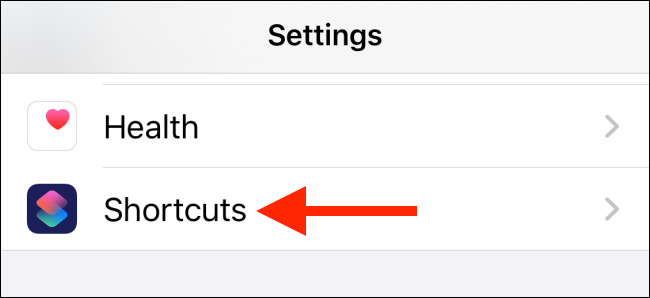
Что нужно знать
Shortcuts (Команды) — это встроенное приложение Apple для автоматизации на iPhone и iPad. Оно позволяет создавать собственные сценарии и импортировать готовые ярлыки из интернета. Для запуска сторонних (ненадёжных) ярлыков нужно включить соответствующую опцию в настройках.
Коротко о важном:
- Метод не создаёт контакт автоматически — он лишь открывает чат в WhatsApp по номеру.
- Номер должен быть зарегистрирован в WhatsApp, иначе чат не откроется.
- Не используйте незнакомые ярлыки из сомнительных источников.
Быстрая инструкция (шаги)
- Откройте приложение «Настройки» на iPhone и перейдите в раздел «Команды» (Shortcuts).
- Включите опцию “Разрешить ненадёжные команды” (Allow Untrusted Shortcuts). Для этого потребуется ввести код-пароль устройства.
- Откройте в Safari ссылку на готовый ярлык “WhatsApp Unsaved Number” (или подобный) и нажмите «Получить ярлык» (Get Shortcut).

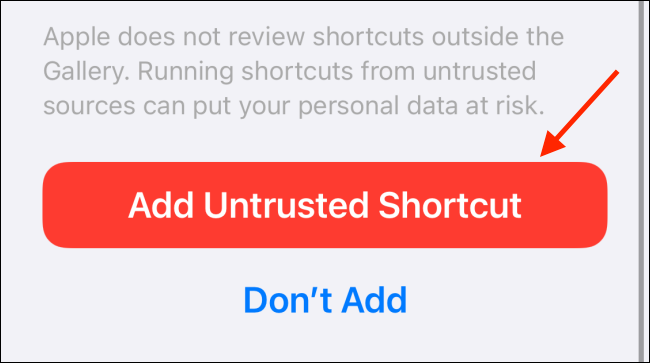
- В приложении «Команды» выберите «Добавить ненадёжный ярлык» (Add Untrusted Shortcut) и подтвердите установку.
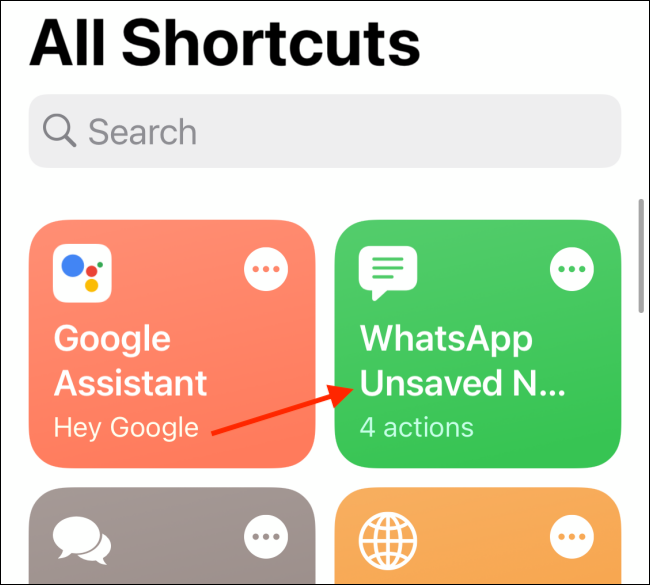
- В «Моих командах» запустите установленный ярлык “WhatsApp Unsaved Number”.
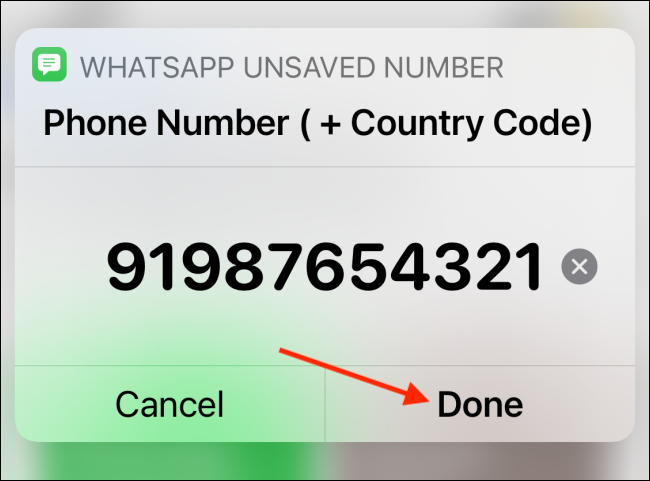
- Введите полный телефонный номер с кодом страны, только цифры (без +, скобок и дефисов). Например для США: 1987654321. Нажмите “Готово”.
- Ярлык откроет чат в WhatsApp. Вверху вы увидите номер вместо имени контакта — введите сообщение и отправьте.

Подробная пошаговая инструкция и пояснения
Шаг 1 — включение ненадёжных команд
- Откройте Настройки → Команды → включите “Разрешить ненадёжные команды”.
- Система попросит подтвердить действие и ввести код устройства.
Важно: если на устройстве настроен MDM (корпоративный профиль), администратор может блокировать установку сторонних ярлыков.
Шаг 2 — установка ярлыка
- Используйте проверенную ссылку на ярлык. При установке просмотрите действия ярлыка — нажмите «Показать действия», чтобы убедиться, что он не делает ничего лишнего.
Шаг 3 — ввод номера
- Всегда вводите код страны в начале. Не используйте символы +, (), - или пробелы.
- Номер должен быть зарегистрирован в WhatsApp.
Шаг 4 — отправка
- После открытия чата напишите сообщение и отправьте. Если планируете часто писать этому человеку, сохраните контакт позже.
Альтернативные способы
- Быстрый способ через wa.me: откройте Safari и введите ссылку https://wa.me/<номер> (например https://wa.me/1987654321). Это официальная “Click to Chat” функция WhatsApp, которая открывает чат без добавления контакта.
- Отправка через приложение «Ноты» или любой текстовый редактор: сформируйте ссылку wa.me и откройте её через Safari.
- Сторонние приложения в App Store: существуют утилиты для отправки сообщений незанесённым номерам. Используйте только проверенные приложения и читайте отзывы.
Когда метод не сработает (контрпримеры)
- Номер не зарегистрирован в WhatsApp — чат не откроется.
- Неправильный код страны или опечатка в номере.
- На устройстве действуют корпоративные ограничения (MDM), запрещающие ненадёжные ярлыки.
- Если контакт вас заблокировал, сообщение не дойдёт.
Критерии приёмки
- Запуск ярлыка спрашивает номер и открывает WhatsApp.
- Открылся чат с введённым номером (вверху виден номер, а не имя).
- Можно отправить сообщение и получить (или не получить) ответ в зависимости от статуса абонента.
Чек‑лист для разных ролей
Для обычного пользователя:
- Включить “Разрешить ненадёжные команды” в Настройках → Команды.
- Установить ярлык и просмотреть действия перед добавлением.
- Ввести номер с кодом страны, только цифры.
Для ИТ‑администратора:
- Проверить политику MDM: разрешать/блокировать установку сторонних ярлыков.
- При необходимости подготовить утверждённый ярлык и раздать через корпоративный каталог.
Безопасность и конфиденциальность
Important: не устанавливайте ярлыки из неизвестных источников. Перед добавлением проверьте, какие именно действия выполняет ярлык (открытие URL, передача данных и т. п.). Сторонние ярлыки могут содержать нежелательные шаги — всегда используйте «Показать действия».
Как сохранить контакт позже
Если хотите добавить номер в адресную книгу после переписки:
- В WhatsApp откройте чат с номером → нажмите на номер вверху → “Добавить в контакты”.
- Сохраните имя и другие данные, затем синхронизируйте с iCloud, если требуется.
Мини‑шпаргалка (шорт‑версия)
- Включите Разрешить ненадёжные команды: Настройки → Команды.
- Установите ярлык WhatsApp Unsaved Number.
- Введите номер в формате: код страны + номер, только цифры.
- Откройте чат, отправьте сообщение.
Резюме
Использование приложения “Команды” или ссылки wa.me позволяет быстро начать переписку в WhatsApp с любым номером на iPhone без предварительного добавления в контакты. Это удобно для разовых сообщений — но соблюдайте осторожность при установке сторонних ярлыков и проверяйте номер и код страны перед отправкой.
Примечание: если вы часто используете эту функцию для работы, рассмотрите возможность сохранения часто используемых номеров в адресной книге для удобства и архивирования переписок.

Похожие материалы

Несколько аккаунтов Skype: Multi Skype Launcher

Журнал для работы: повысить продуктивность

Персональные звуки уведомлений на Android

Скачивание шоу Hulu для офлайн‑просмотра

Microsoft Start: персонализированная новостная лента
