
Как отправлять одно сообщение многим людям в WhatsApp без группового чата
Быстрые ссылки
- Как создать список рассылки
- Отправка сообщений через список рассылки
- Редактирование списков рассылки
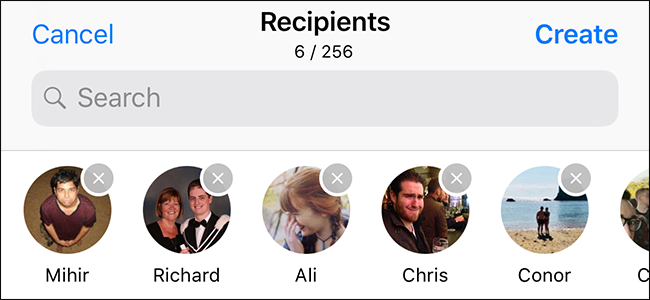
WhatsApp предлагает удобную альтернативу групповым чатам — списки рассылки. Это полезно, когда нужно разослать приглашение, объявление или уведомление большому числу людей, при этом не создавая общий чат, в котором начнётся поток сообщений.
Что такое список рассылки
Список рассылки — это функция WhatsApp, позволяющая отправить одно и то же сообщение одновременно до 256 получателей. Получатели видят сообщение как личное сообщение от отправителя; их ответы приходят только отправителю. Для защиты от спама сообщение доставляется только тем, кто сохранил ваш номер.
Факт: максимальное количество получателей — 256. Также доставка зависит от того, сохранил ли получатель ваш номер и не заблокировал ли он вас.
Как создать список рассылки
Создание списка немного отличается на iPhone и Android. Ниже — пошагово.
На iPhone
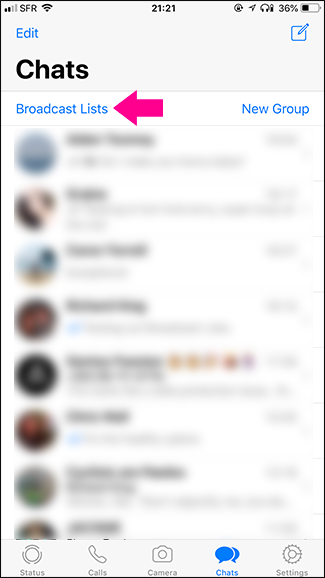
- Откройте экран чатов и нажмите «Broadcast Lists» вверху экрана чатов.
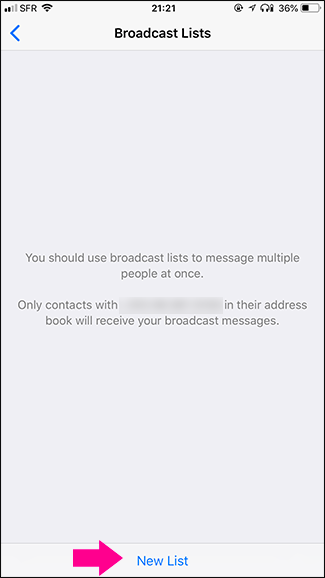
- Нажмите кнопку «New List».
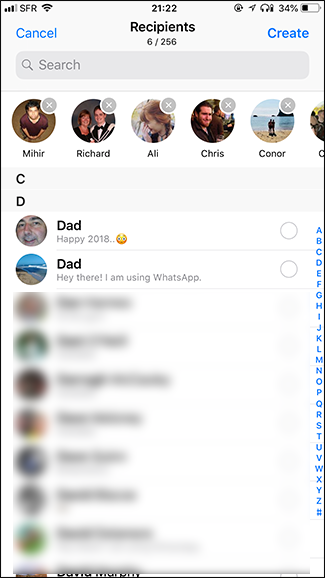
- Выберите до 256 контактов и нажмите «Create». Это создаст список рассылки с выбранными получателями.
На Android
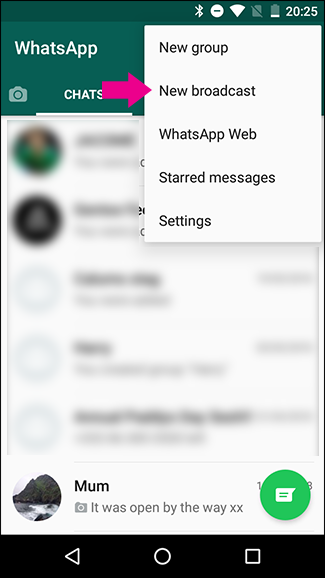
- На экране чатов нажмите кнопку меню (⋮) и выберите «New Broadcast».
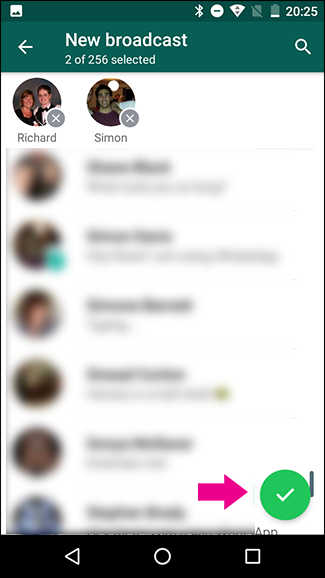
- На странице создания выберите контакты и подтвердите зелёной галочкой.
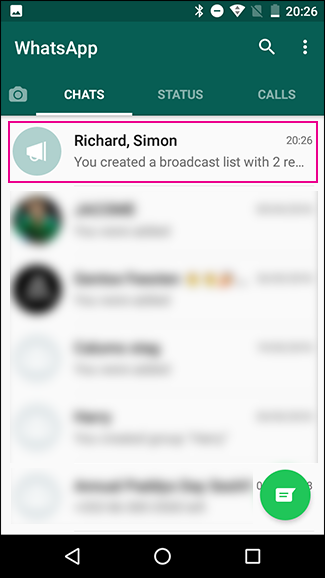
- Новый список появится вверху экрана чатов.
Отправка сообщений через список рассылки
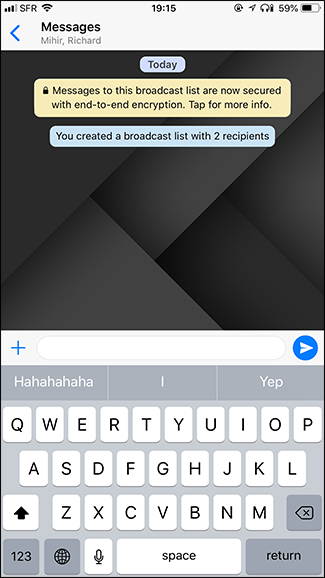
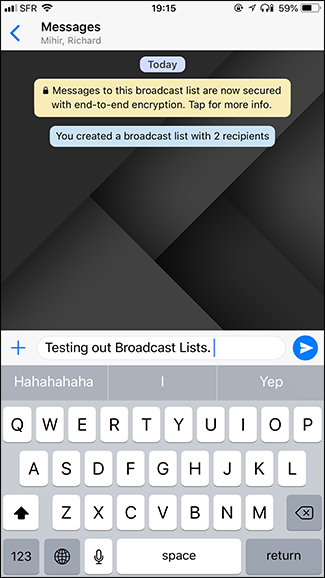
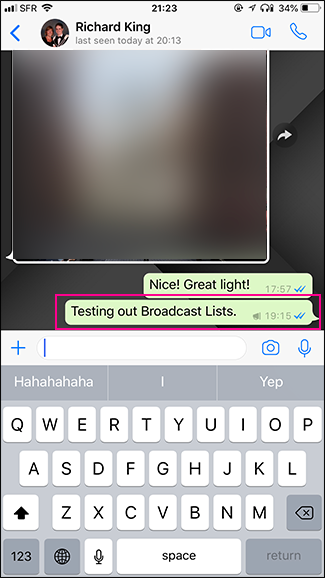
Чтобы отправить рассылку, достаточно открыть созданный список и написать сообщение — интерфейс напоминает обычный групповой чат, но каждое сообщение доставляется отдельно каждому адресату.
Если кто‑то ответит на сообщение из списка, ответ придёт только вам, а не всем участникам.
Редактирование списков рассылки
Редактирование также отличается в зависимости от платформы.
На iPhone
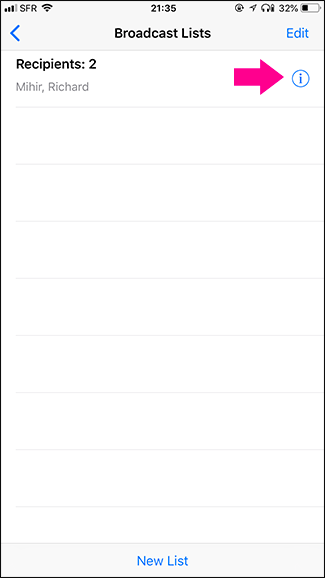
- Откройте Broadcasts List и нажмите значок информации (i в синем круге).
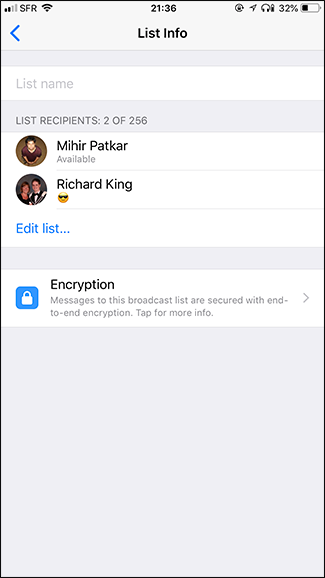
- На странице списка вы можете изменить название или состав получателей.
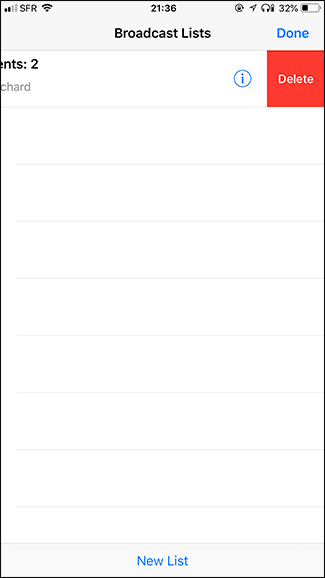
- Чтобы удалить список, смахните его влево и нажмите «Delete».
На Android
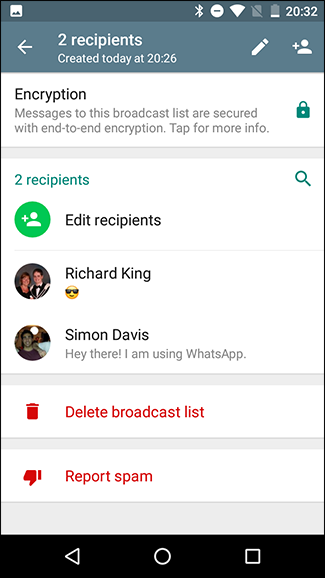
- Выберите список рассылки на экране чатов, нажмите меню и выберите «Broadcast List Info».
- Нажмите «Edit» (иконка ручки), чтобы изменить название или участников.
- Выберите «Delete Broadcast List», чтобы удалить список.

Когда списки рассылки не подходят — ограничения и примеры
- Если вам нужны диалоги между участниками, используйте групповой чат — списки рассылки не обеспечивают общий чат.
- Сообщение не будет доставлено тем, кто не сохранил ваш номер или заблокировал вас.
- Для интерактивных рассылок с аналитикой и массовой персонализацией лучше подходят платные решения WhatsApp Business API.
- Ограничение 256 получателей делает списки непригодными для больших рассылок (например, для аудитории в тысячи человек).
Альтернативные подходы
- Групповой чат — для обсуждений и координации между всеми участниками.
- Статусы WhatsApp — для широких объявлений, но с ограниченным охватом и сроком действия.
- WhatsApp Business и Business API — для маркетинга, автоматизации и аналитики у бизнеса.
- Мультимессенджер или почта — если нужно гибко сегментировать аудиторию и отслеживать доставку.
Быстрое руководство — когда использовать список рассылки
Используйте список рассылки, если:
- Нужно отправить одно объявление большому числу людей без обсуждения.
- Важно, чтобы ответы приходили только вам.
- Получатели, скорее всего, сохранили ваш номер.
Не используйте, если:
- Требуется обратная связь от всей группы.
- Нужна масштабная рассылка более 256 человек без использования бизнес‑инструментов.
Шаблон действий организатора (чек-лист)
- Подготовьте текст сообщения и медиа (если нужно).
- Проверьте, что у большинства контактов сохранён ваш номер.
- Создайте список рассылки и добавьте контакты (до 256).
- Отправьте тестовое сообщение себе или коллеге.
- Отправьте рассылку и следите за входящими ответами лично.
Пример теста приёмки (критерии приёмки)
- Сообщение доставлено минимум 90% тестовой выборке, у которой сохранён контакт.
- Ответы приходят только отправителю, а не всем участникам.
- Список отображается вверху экрана чатов после создания.
Короткий глоссарий
- Список рассылки: набор контактов в WhatsApp для одновременной отправки одного сообщения.
- Получатель: контакт, которому доставлено сообщение.
- WhatsApp Business API: интерфейс для массовых и автоматизированных рассылок для бизнеса.
GDPR, конфиденциальность и хорошие практики
- Убедитесь, что у вас есть согласие на получение сообщений, особенно для коммерческого контента.
- Списки рассылки работают только если получатель сохранил ваш номер — это дополнительная защита от спама.
- Не отправляйте чувствительную личную информацию массово.
Ментальные модели и эвристики
- Если цель — оповестить и не получить обсуждение, выбирайте список рассылки.
- Если нужна совместная работа и видимость ответов, создавайте группу.
- Для массовых промо-кампаний думайте о переходе на профессиональные инструменты Business API.
Простая схема выбора (decision flow)
flowchart TD
  A[Нужно отправить сообщение многим?] --> B{Нужны ответы от всех?}
  B -- Да --> C[Создать групповой чат]
  B -- Нет --> D{Более 256 людей или нужна аналитика?}
  D -- Да --> E[Использовать WhatsApp Business / API]
  D -- Нет --> F[Создать список рассылки]
Итог
Списки рассылки — простой и безопасный способ отправить одно сообщение многим людям, не создавая громоздкий групповой чат. Они идеальны для объявлений и уведомлений, когда ответы должны приходить лично вам. При необходимости масштабирования или аналитики рассмотрите инструменты WhatsApp Business.
Важно: проверяйте согласия на рассылку и уважайте приватность получателей.
Ключевые действия: подготовьте текст, убедитесь в сохранении номера у получателей, создайте список и отправьте сообщение.

Похожие материалы

Несколько аккаунтов Skype: Multi Skype Launcher

Журнал для работы: повысить продуктивность

Персональные звуки уведомлений на Android

Скачивание шоу Hulu для офлайн‑просмотра

Microsoft Start: персонализированная новостная лента
