
Как объединить нераспределённое пространство в Windows 11
Введение
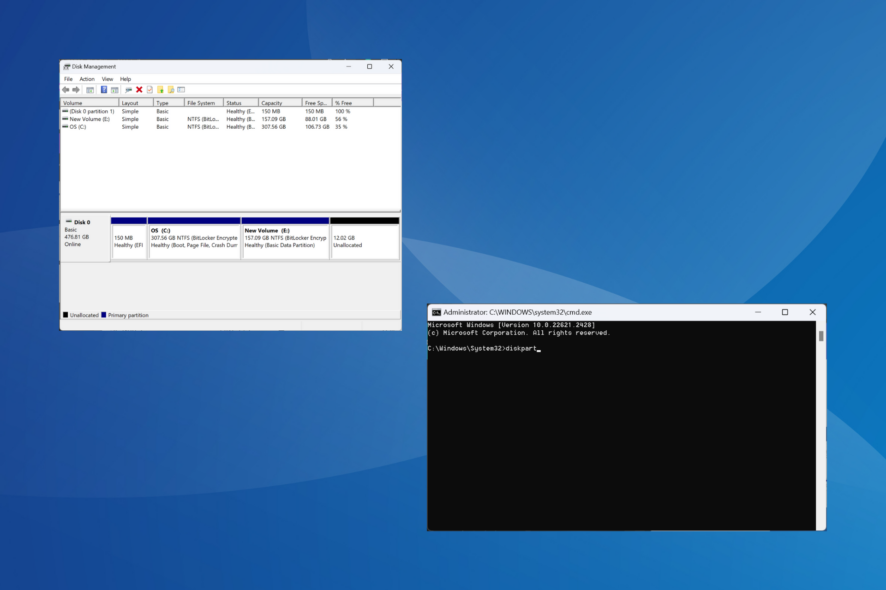
Нераспределённое пространство в Windows 11 — это объём диска, который операционная система не помещает в какой-либо раздел. Оно не хранит файлов и выглядит как “пустота” в диспетчере дисков. Эффективнее объединить его с существующим разделом, чтобы не терять доступную ёмкость. Однако Windows может расширять разделы только если свободная область находится непосредственно справа (смежна) с разделом, который вы хотите увеличить. Если она не смежна — штатные средства часто не помогут, и придётся применять обходные пути.
Важно: перед любой операцией с разделами сделайте резервную копию важных данных.
Способы объединения нераспределённого пространства
1. Через Управление дисками (Disk Management)
1.1 Когда разделы смежны
- Нажмите Windows + S, введите «Создать и отформатировать разделы жесткого диска» и откройте результат.
- Найдите участок, помеченный как “Нераспределённый”. Щёлкните правой кнопкой мыши по разделу слева от нераспределённого пространства и выберите «Расширить том».

- В «Мастере расширения тома» нажмите «Далее».
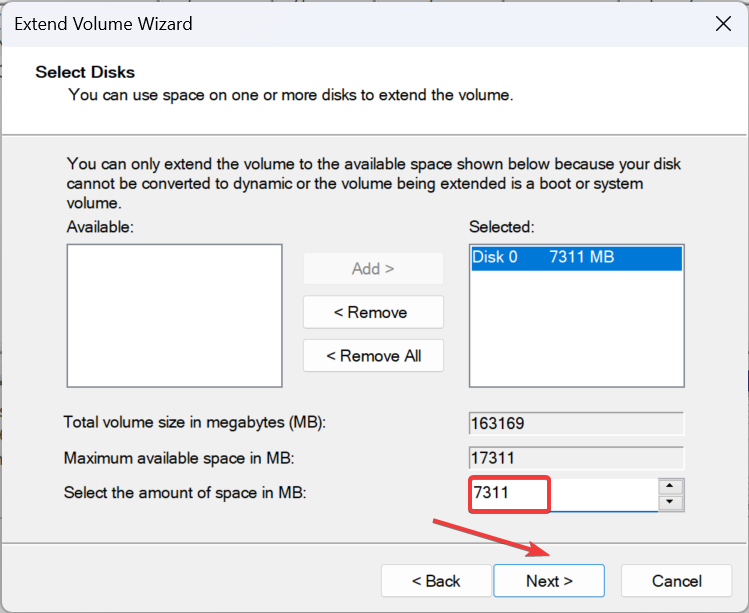
- Введите объём, который хотите добавить к разделу (максимум отображается над полем), и нажмите «Далее».

- Проверьте данные и нажмите «Готово».
Если поле «Расширить том» недоступно, скорее всего нераспределённое пространство не смежно.
1.2 Когда разделы не смежны
- Нажмите Windows + X и выберите «Управление дисками».
- Представим, что вы хотите добавить нераспределённое пространство справа к диску E:, но между ними находится диск D:.
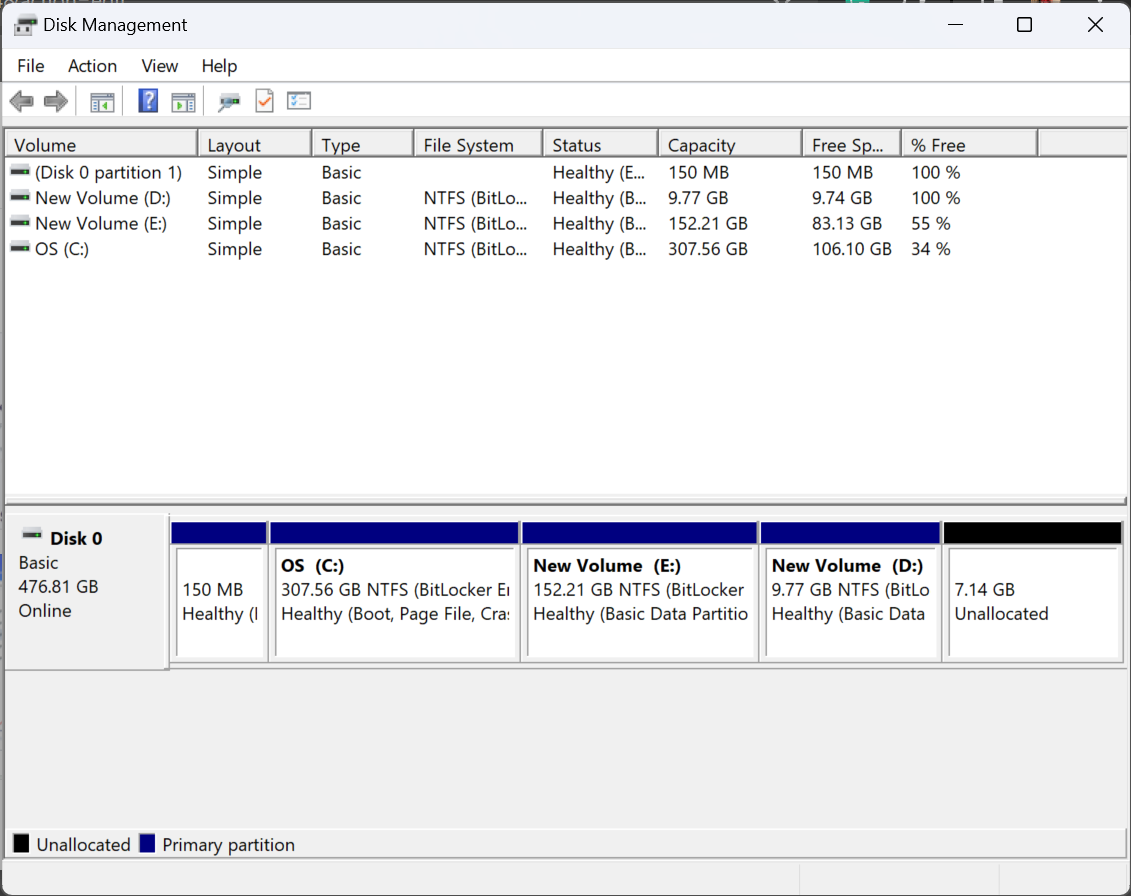
- Перенесите все данные с раздела D: на другой раздел или на внешний диск.
- Щёлкните правой кнопкой по разделу D: и выберите «Удалить том».
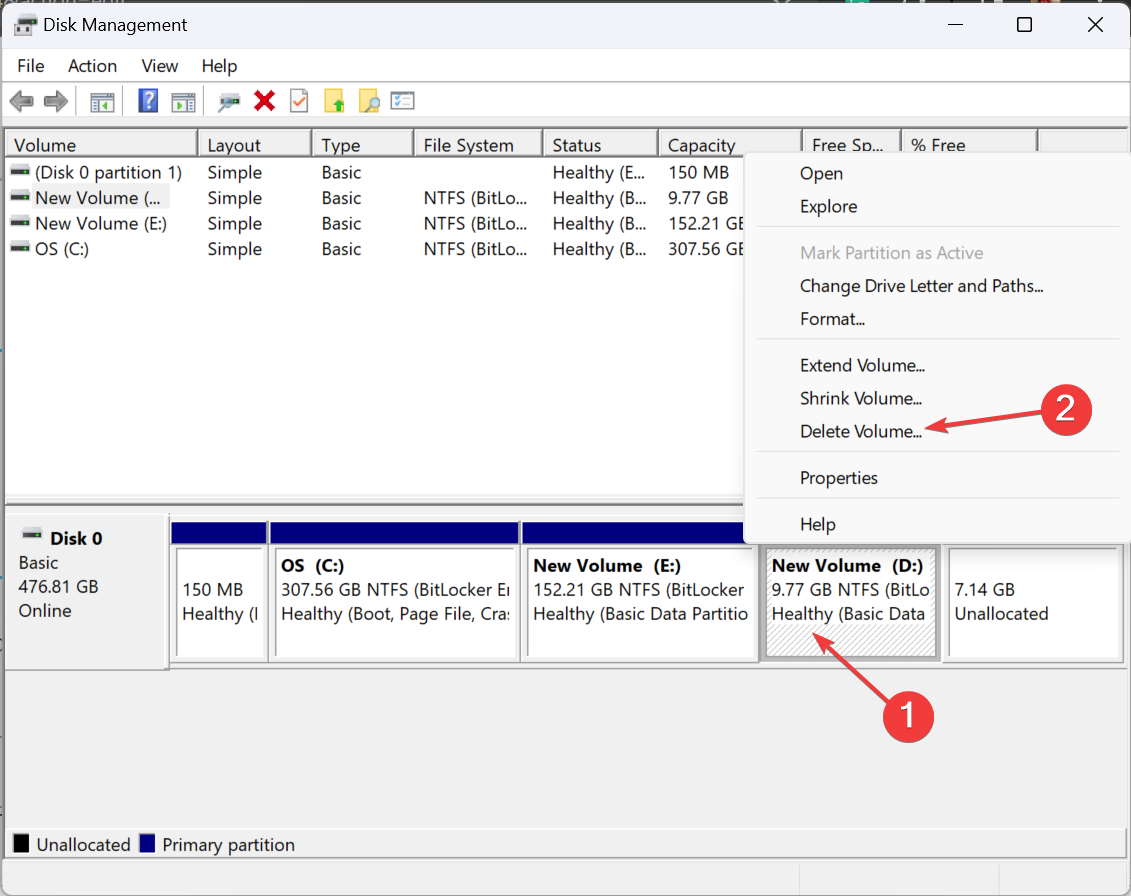
- Подтвердите удаление.
- Щёлкните правой кнопкой по E: и выберите «Расширить том».
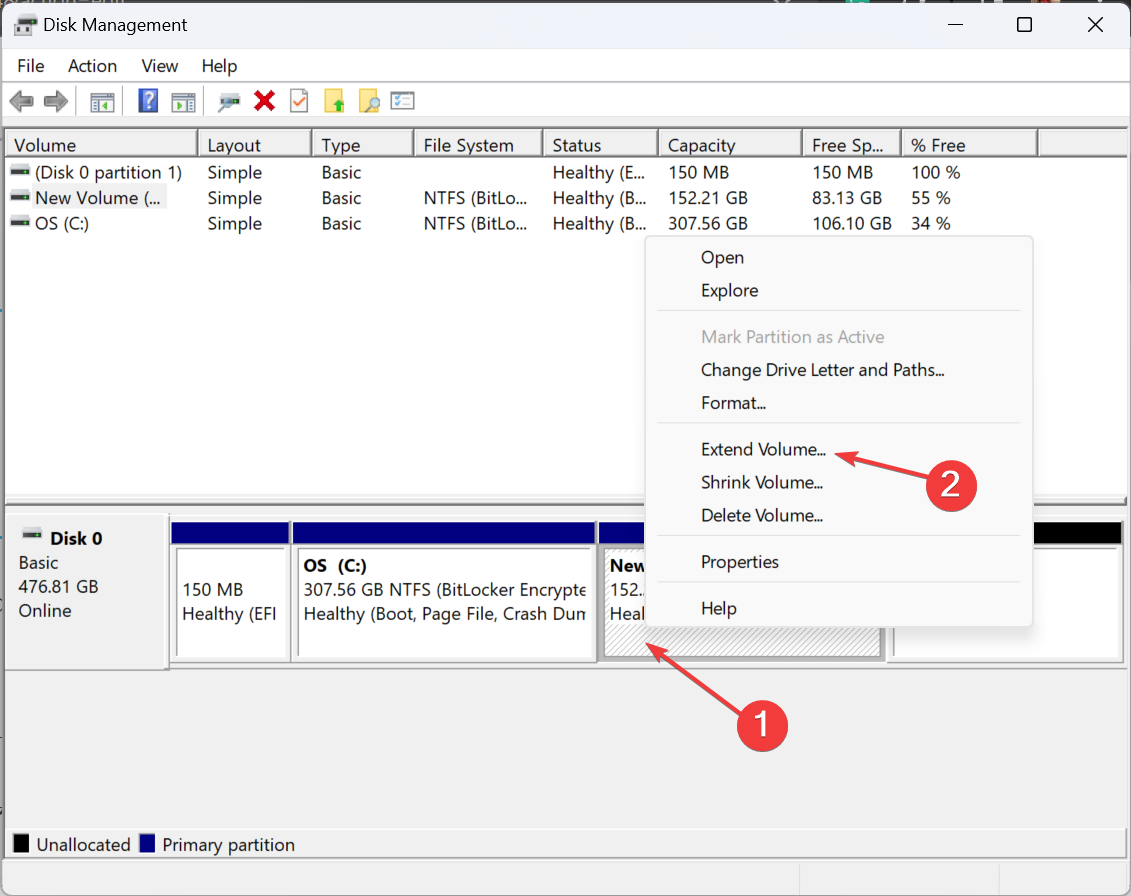
- Следуйте мастеру: укажите количество свободных мегабайт и завершите операцию.
- После объединения создайте заново раздел D:, щёлкнув по оставшемуся нераспределённому пространству и выбрав «Создать простой том».
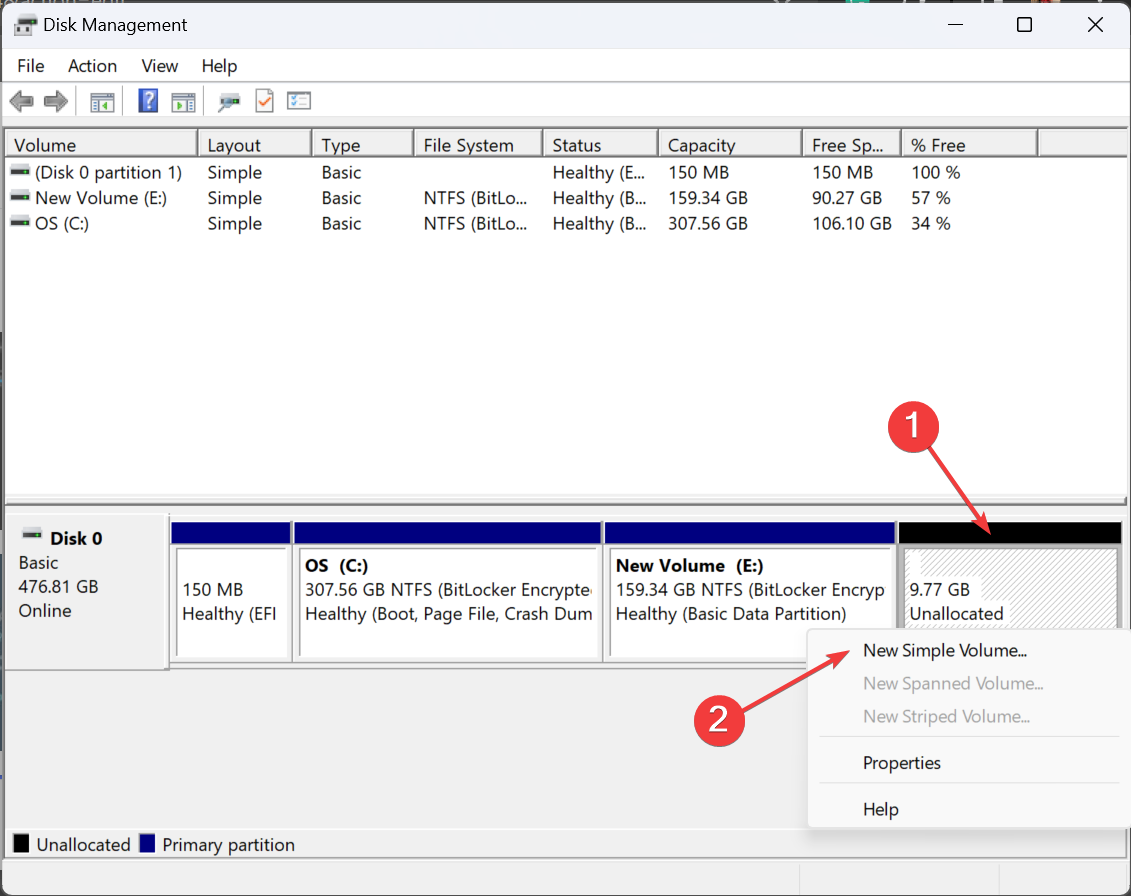
Примечание: этот метод подразумевает временное удаление раздела и копирование данных вручную — используйте его только если у вас есть резервная копия.
2. Через Diskpart (командная строка)
Diskpart — встроенный инструмент, позволяющий выполнять те же действия через консоль. Подойдёт тем, кто привык к командной строке или когда GUI недоступен.
- Нажмите Windows + R, введите cmd и нажмите Ctrl + Shift + Enter для запуска командной строки от администратора.
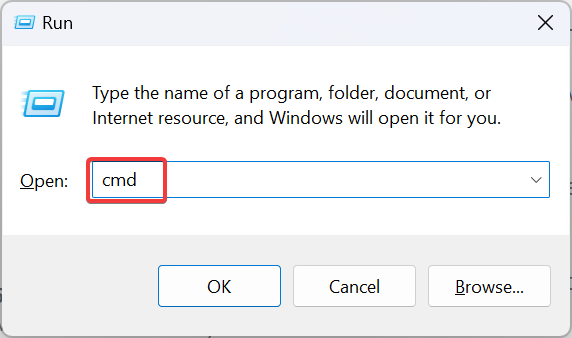
- Подтвердите запрос UAC.
- Введите:
diskpart- Просмотрите диски:
list disk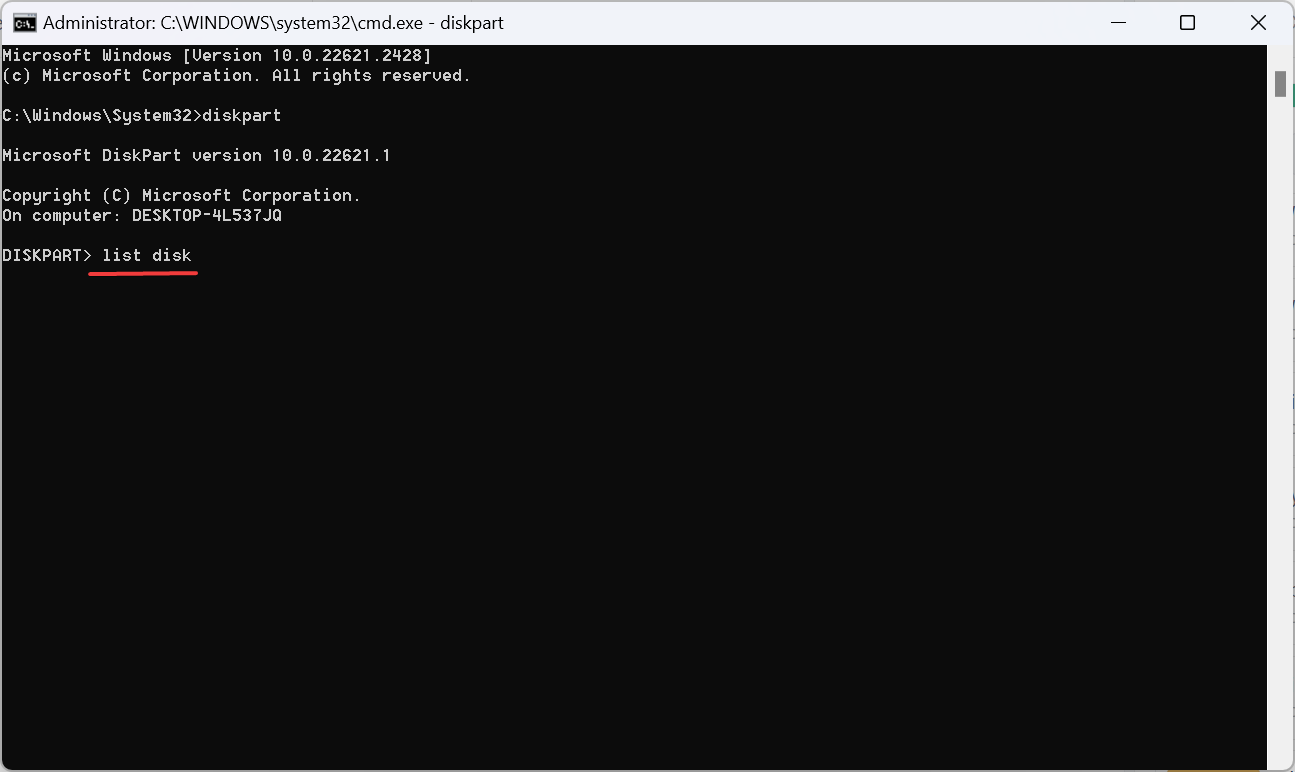
- Выберите нужный диск (замените X на номер):
select disk X- Посмотрите тома на выбранном диске:
list volume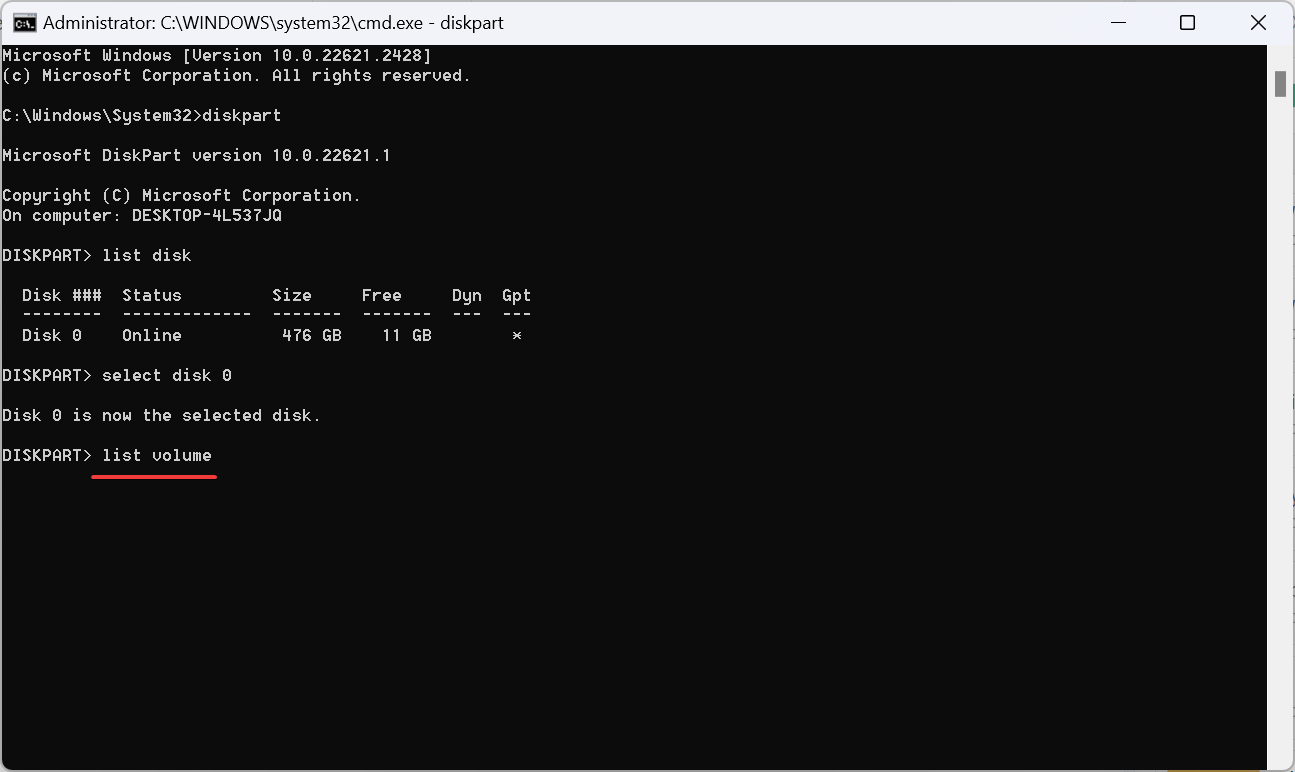
- Выберите том, который нужно расширить (замените Y на номер):
select volume Y- Выполните команду расширения:
extend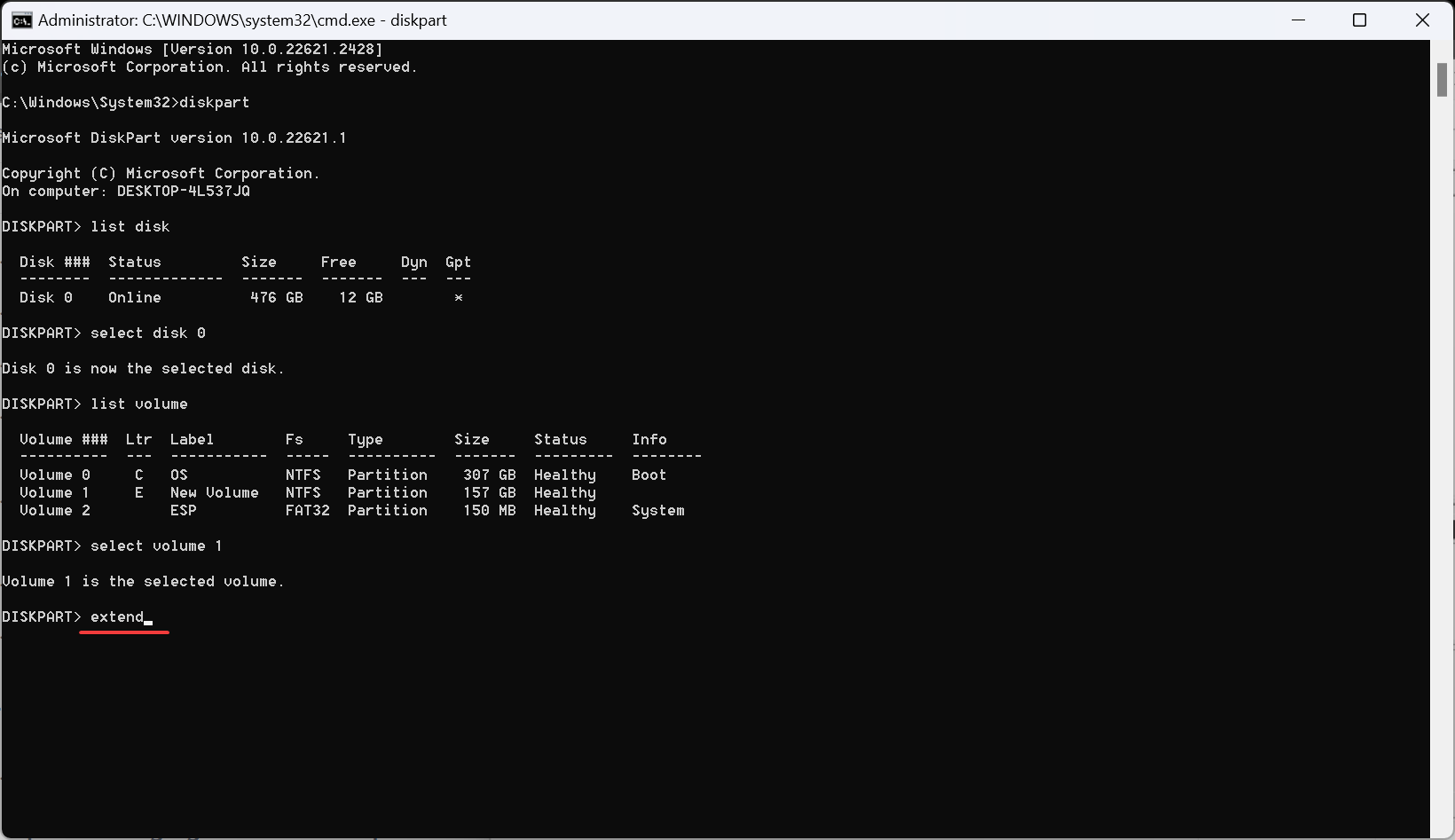
Важно: diskpart расширяет только смежные зарезервированные области. Точно идентифицируйте номер нужного тома, иначе можно расширить/удалить не тот раздел.
3. Сторонние утилиты (на примере AOMEI Partition Assistant)
Сторонние программы удобны тем, что умеют перемещать разделы, делать слияния без удаления промежуточных томов и часто поддерживают операции без потери данных (но резервная копия всё равно обязательна).
- Скачайте и установите AOMEI Partition Assistant.
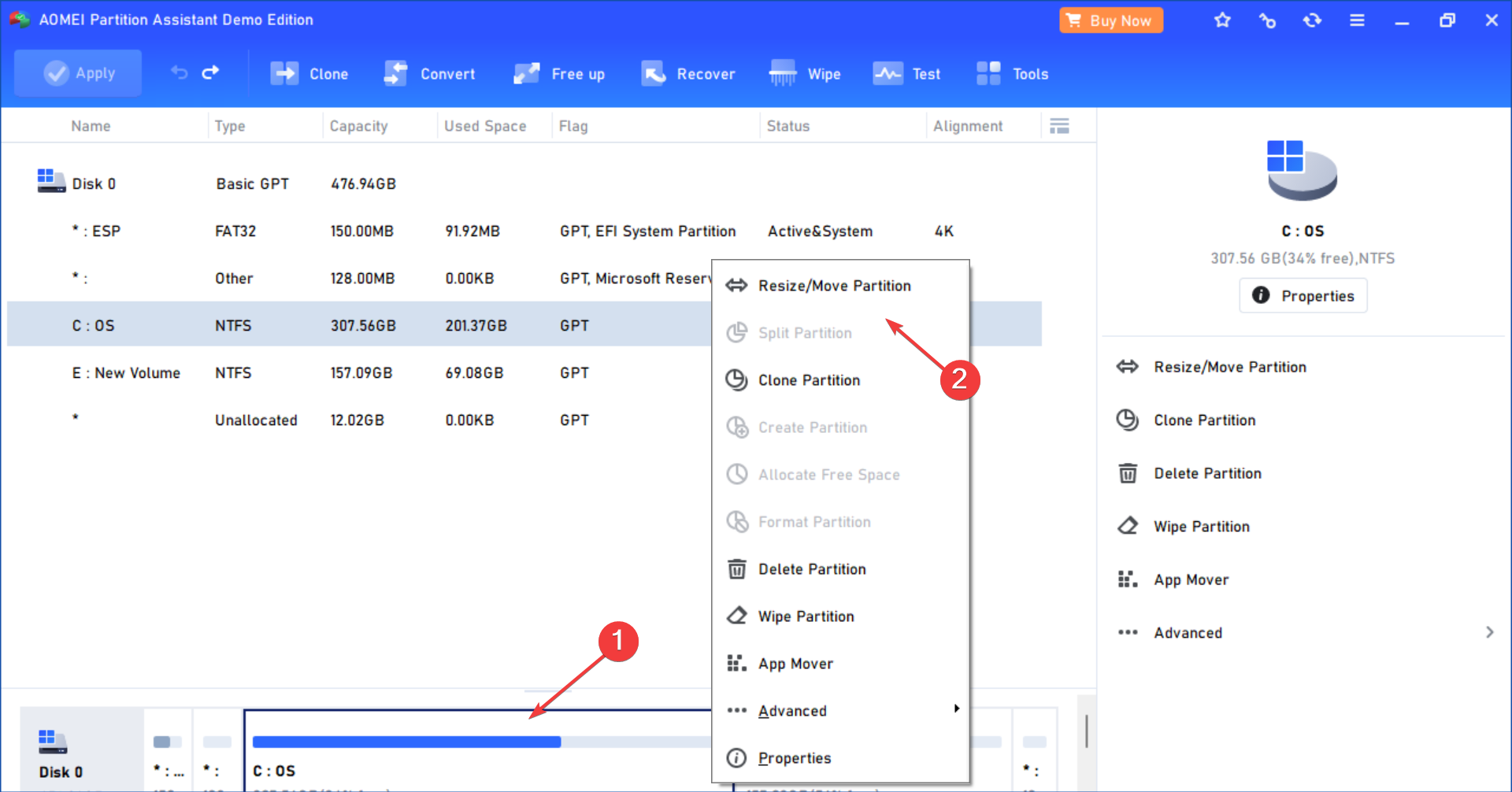
- Запустите программу, щёлкните правой кнопкой по разделу, рядом с нераспределённым пространством, и выберите «Изменить размер/Переместить раздел».
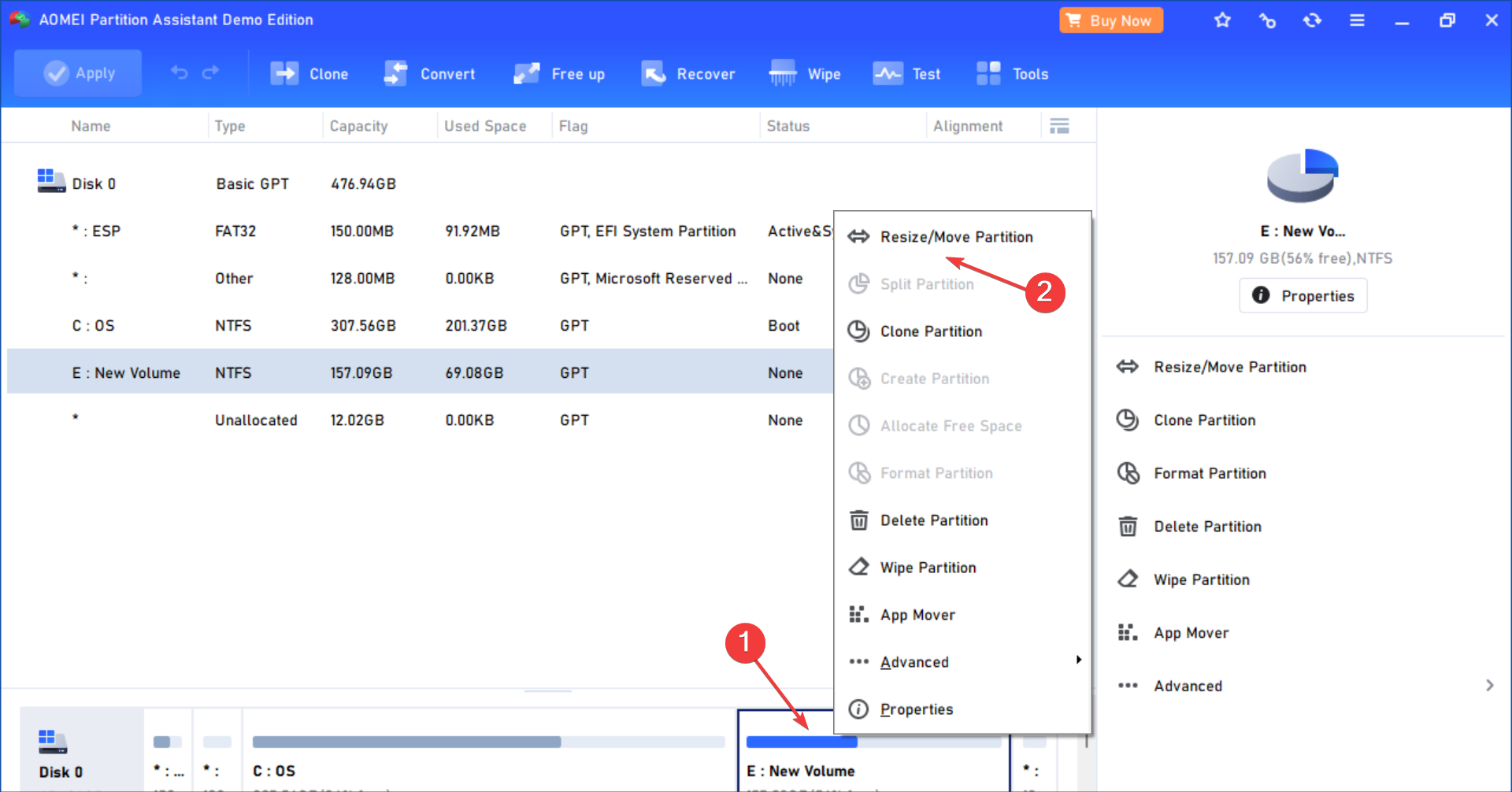
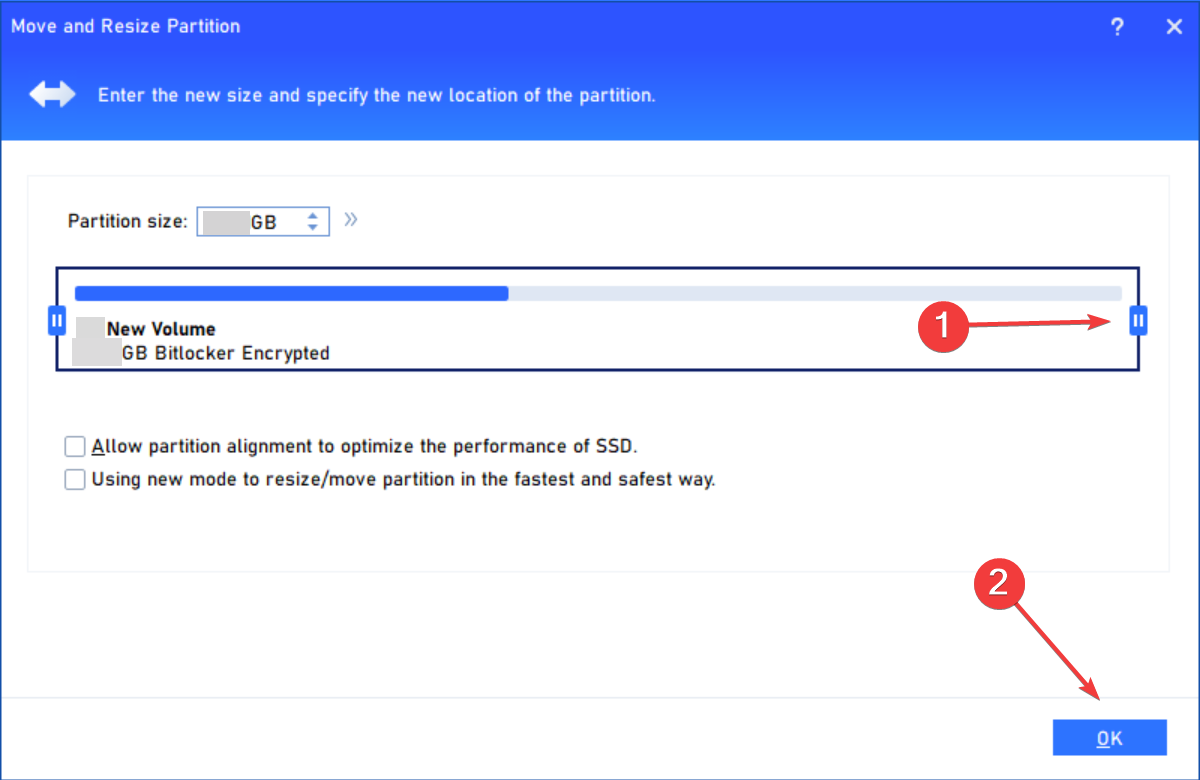
- Перетащите раздел так, чтобы нераспределённое пространство стало смежным, и нажмите «OK».

- Нажмите «Применить» в левом верхнем углу, подтвердите операции и дождитесь завершения.
- После того как нераспределённая область стала смежной с нужным томом, снова выберите «Изменить размер/Переместить», сдвиньте границу и объедините пространство.
- Нажмите «Применить» и перезагрузите компьютер при необходимости.
Альтернативные варианты программ: EaseUS Partition Master, MiniTool Partition Wizard. Они выполняют те же задачи и отличаются интерфейсом и набором функций.
Когда этот подход не срабатывает
- Разделы на диске используют разные таблицы разделов (MBR vs GPT) и нужны дополнительные шаги при миграции.
- На разделе стоит системный или загрузочный раздел с активными файлами: некорректные операции могут сделать систему не загружаемой.
- На диске используются шифрование (BitLocker) или специальные OEM-разделы: сначала расшифруйте или временно отключите защиту.
- Если диск имеет аппаратные сбои (бэд-блоки), любые операции с разделами рискованны — сначала проверьте диск на ошибки.
Важно: если вы не уверены, остановитесь и сделайте образ диска (образ раздела) перед изменениями.
Альтернативные подходы и сценарии
- Storage Spaces: если цель — объединить ёмкость нескольких физических дисков, рассмотрите Storage Spaces в Windows — это пулирование дисков под единым томом.
- Создать новый большой том и перенести данные: иногда проще создать новый раздел требуемого размера и скопировать в него файлы.
- Использовать динамические диски: позволяют объединять пространства, но имеют свои ограничения и совместимость.
Мини-методология: проверка перед операцией
- Сделайте резервную копию важных данных (Файлы + образ системы при возможности).
- Проверьте SMART и целостность диска (chkdsk /f, утилиты производителя).
- Снятие защиты шифрования (например, отключение BitLocker) и деактивация резервного копирования в облаке на время операции.
- Убедитесь, что у вас есть установочный носитель Windows на случай восстановления загрузки.
- Выполните операцию и проверьте целостность файлов и загрузку.
План отката при ошибке
- Если операция прервана — не выключайте питание, дождитесь автоматического восстановления утилитой (многие сторонние программы возвращают систему к исходному состоянию).
- Если раздел пропал или данные недоступны, восстановите из образа или резервной копии.
- При исчезновении загрузочной записи — загрузитесь с установочного носителя и используйте Восстановление системы или команду bootrec.
- В крайнем случае обратитесь к специалистам по восстановлению данных.
Контрольные списки по ролям
Для домашнего пользователя:
- Сделать резервную копию наиболее важных файлов.
- Использовать Управление дисками для простых случаев.
- При сомнениях — использовать доверенную программу с графическим интерфейсом.
Для системного администратора:
- Проверить таблицу разделов (MBR/GPT), наличие резервных копий и политики шифрования.
- Планировать окно обслуживания и уведомлять пользователей о перезагрузках.
- Тестировать операции на тестовом оборудовании при изменении множества дисков.
Критерии приёмки
- Целевой раздел увеличен на ожидаемый объём без потери данных.
- Система загружается нормально (если изменялся системный раздел).
- NTFS/FAT32 файловая система не повреждена (проверка через chkdsk).
- Восстановление/резервное копирование успешно прошло после изменений.
Частые подсказки и рекомендации
- Дефрагментируйте HDD перед сдвигом разделов (на SSD дефрагментация не нужна).
- Не объединяйте разделы с разными файловыми системами без конвертации.
- Для критичных систем тестируйте все операции на резервном клоне.
- Если видите “Extend Volume” недоступно — проверьте смежность и тип раздела.
Краткая инструкция для случая: расширить системный диск C: (без удаления разделов)
- Сделайте полный образ системы.
- Если нераспределённое пространство справа от C: — откройте Управление дисками и расширьте том C:.
- Если справа есть другие разделы — рассмотрите AOMEI или перенос данных с удаления ненужного раздела.
- В случае проблем — восстановите образ.
Глоссарий (одной строкой)
- Нераспределённое пространство — область диска, не входящая ни в один раздел.
- Раздел (том) — логическая часть диска, видимая ОС как отдельный диск.
- MBR / GPT — схемы разметки диска (старый и современный форматы соответственно).
- BitLocker — встроенное шифрование диска в Windows.
Заключение
Объединение нераспределённого пространства в Windows 11 обычно просто, когда область смежна с нужным разделом. Если она не смежна — безопаснее и проще использовать сторонние программы, которые перемещают границы разделов без удаления данных. Всегда создавайте резервные копии и проверяйте диск перед операциями. Если операция связана с системным разделом или шифрованием, планируйте шаги заранее и выполняйте их в «окно обслуживания».
Читайте также:
- Microsoft Replaces JScript with JScript9Legacy for Better Security in Windows 11
- Windows 11 Build 27898 Adds Small Taskbar Icons, Quick Recovery, Smarter Sharing
- Windows 11 Build 27898 Bug Brings Back Classic Vista Startup Sound, Again
- Windows 11 Build 22631.5696 rolls out to Beta channel with important fixes
- Windows 11’s Patch Tuesday update fixes annoying Firewall error log
Для вопросов и опыта — оставьте комментарий ниже.

Похожие материалы

Несколько аккаунтов Skype: Multi Skype Launcher

Журнал для работы: повысить продуктивность

Персональные звуки уведомлений на Android

Скачивание шоу Hulu для офлайн‑просмотра

Microsoft Start: персонализированная новостная лента
