
Как объединить плейлисты в Spotify

Важно: Spotify не предоставляет встроенной функции «слияния» плейлистов — при копировании треки добавляются в целевой плейлист, а исходные остаются, пока вы их не удалите.
Быстрые ссылки
- Ручное копирование треков в новый или существующий плейлист
- Использование стороннего инструмента для слияния плейлистов
Если у вас есть несколько плейлистов Spotify и вы хотите их объединить, есть два рабочих подхода: вручную скопировать треки через десктоп‑приложение или автоматизировать процесс с помощью сторонних сервисов, использующих Spotify API. Ниже — пошаговые инструкции, советы, чек‑листы и возможные ограничения.
Ручное копирование треков в новый или существующий плейлист
Это самый простой и надёжный способ. Подходит, если у вас десктоп с приложением Spotify (Windows или macOS). На мобильных устройствах такой массовый выбор треков недоступен.
- Откройте приложение Spotify на компьютере (Windows или Mac). Этот метод недоступен в мобильном приложении.
- В левом меню выберите плейлист, из которого нужно скопировать треки.
- В правой панели щёлкните первый трек, затем, удерживая клавишу Shift, щёлкните последний трек списка — все треки между ними будут выделены.
- Кликните правой кнопкой по выделенным трекам и выберите Add to Playlist > New Playlist, чтобы создать новый плейлист с этими треками.
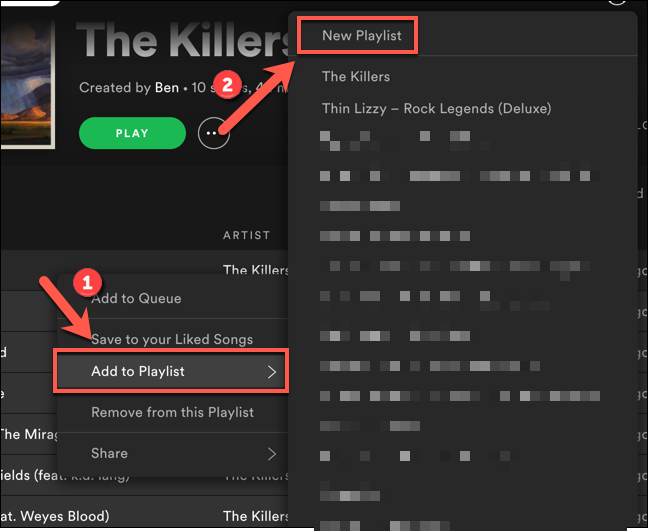
- Если хотите объединить в уже существующий плейлист, выберите его из списка вместо New Playlist.
- Повторите процесс для каждого плейлиста, который нужно объединить в целевой.
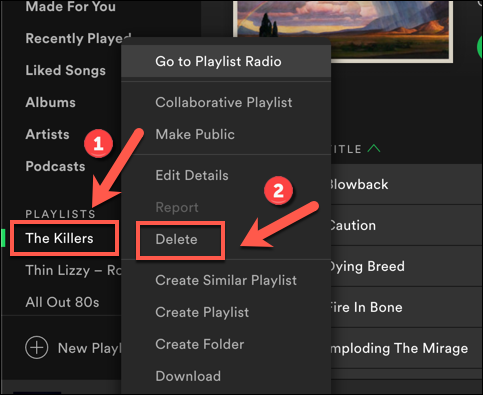
- Если требуется удалить старые плейлисты, правой кнопкой по их названию в левом меню выберите Delete.
Примечания и ограничения:
- Это копирует треки, но не переносит метаданные вроде порядка добавления, комментариев или заметок.
- Если вы не являетесь владельцем исходного плейлиста, вы всё равно можете копировать треки, но не сможете удалить исходный плейлист.
- Для больших библиотек ручное копирование может быть утомительным.
Использование стороннего инструмента для слияния плейлистов
Если вы хотите автоматизировать процесс или работаете с мобильного устройства, используйте сторонние сервисы, которые подключаются к вашему аккаунту Spotify через API. Один из таких инструментов — Spotify Playlist Merger; есть и альтернативы (см. раздел «Альтернативные подходы»).
- Откройте сайт Spotify Playlist Merger.
- Нажмите кнопку Connect With Spotify и авторизуйтесь через свой аккаунт Spotify.

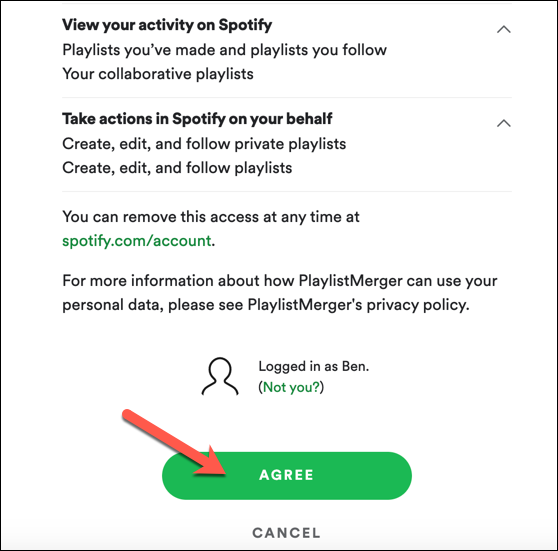
- Подтвердите доступ, нажав Agree.
- В поле Playlist Name or Link найдите первый плейлист, который нужно объединить, и нажмите Next.

- Повторите для второго (и следующих) плейлистов.
- На финальном шаге включите ползунок Do you want to combine them into a new playlist?, чтобы получить новый объединённый плейлист. Иначе треки будут добавлены в первый выбранный плейлист.

- Введите имя для нового плейлиста и нажмите Finish.

После этого сервис создаст новый плейлист с треками из выбранных источников. Исходные плейлисты не удаляются — их нужно убрать вручную через приложение Spotify.
Когда этот подход не подойдёт
- У вас нет доступа к аккаунту Spotify (нужно авторизоваться для большинства сервисов).
- Плейлисты содержат локальные файлы, недоступные через API — сторонние сервисы не добавят такие треки.
- Нужен перенос метаданных, которых Spotify API не поддерживает (комментарии, заметки сторонних приложений и т.д.).
Альтернативные подходы
- Tune My Music — сервис для миграции между музыкальными сервисами и объединения плейлистов.
- Soundiiz — продвинутый менеджер плейлистов с возможностью массового экспорта/импорта и удаления дублей (частично платный).
- Скрипты через Spotify Web API — для опытных пользователей: позволяет гибко объединять, фильтровать и удалять дубликаты (требует регистрации приложения и работы с токенами).
Мини‑методология: как безопасно объединять плейлисты
- Сделайте резервный плейлист (копия): создайте новый плейлист и скопируйте туда все треки на случай ошибок.
- Сгруппируйте источники: выпишите названия плейлистов и приоритет (какой плейлист главный).
- Используйте инструмент: вручную или автоматом — в зависимости от объёма.
- Проверьте результат: откройте объединённый плейлист, проверьте наличия ключевых треков.
- Удалите старые плейлисты только после проверки.
Чек‑лист по ролям
Для мобильного пользователя:
- Проверьте доступ к интернету.
- Откройте веб‑версию сервиса (Tune My Music / Playlist Merger).
- Авторизуйтесь через Spotify и объедините плейлисты.
- Удалите старые плейлисты через мобильное приложение, если нужно.
Для пользователя десктопа:
- Откройте Spotify Desktop.
- Выделите и скопируйте треки в новый плейлист.
- Повторите для всех источников.
- Удалите устаревшие плейлисты.
Для продвинутого пользователя / администратора:
- Используйте Spotify Web API или сторонние скрипты для фильтрации и удаления дублей.
- Настройте OAuth и тестовый аккаунт для проверки.
Удаление дублей и порядок треков
- Spotify при простом копировании не удаляет дубликаты автоматически. Для удаления повторов используйте Soundiiz или скрипты через API.
- Порядок треков сохраняется в том виде, в каком вы их добавляете; объединение из нескольких источников может потребовать ручной сортировки.
Модель принятия решения
flowchart TD
  A[Нужно объединить плейлисты?] --> B{Есть ли десктоп-приложение?}
  B -- Да --> C[Ручное копирование через Spotify Desktop]
  B -- Нет --> D{Готовы дать доступ стороннему сервису?}
  D -- Да --> E[Использовать Playlist Merger / Tune My Music]
  D -- Нет --> F[Экспортировать списки и вручную воспроизвести на мобильном]
  C --> G[Проверить и удалить старые плейлисты]
  E --> G
  F --> G
Риски и меры предосторожности
- Привязка стороннего сервиса к аккаунту: давайте доступ только проверенным инструментам и отзывать разрешения, если сервис не нужен.
- Потеря локальных треков: заранее убедитесь, что важные локальные файлы доступны в других местах.
- Дублирование контента: перед удалением исходных плейлистов проверьте новый плейлист на полноту и отсутствие пропусков.
Критерии приёмки
- В объединённом плейлисте присутствуют все ключевые треки из исходных плейлистов.
- Порядок и логика сортировки соответствуют ожиданиям (по приоритету источников).
- Старые плейлисты удалены только после подтверждения целостности нового плейлиста.
Советы и лучшие практики
- Создайте «рабочую» копию перед массовыми изменениями.
- Используйте описания плейлистов и теги (эмодзи, год, настроение) для будущей фильтрации.
- Для регулярного объединения настройте процессы в Soundiiz или периодические скрипты на API.
Краткое резюме
Объединять плейлисты в Spotify можно вручную через десктоп‑приложение либо автоматически с помощью сторонних сервисов. Ручной способ даёт контроль и не требует разрешений, но медленнее; сторонние инструменты удобны для мобильных и больших библиотек, но требуют доступа к аккаунту. Всегда делайте резервную копию и проверяйте результат перед удалением исходных плейлистов.
Ссылки и альтернативы: Tune My Music, Soundiiz, Spotify Web API.

Похожие материалы

Несколько аккаунтов Skype: Multi Skype Launcher

Журнал для работы: повысить продуктивность

Персональные звуки уведомлений на Android

Скачивание шоу Hulu для офлайн‑просмотра

Microsoft Start: персонализированная новостная лента
