
Объединение фигур в PowerPoint
Краткое описание
PowerPoint содержит библиотеку стандартных фигур — их можно не только вставлять, но и комбинировать. Объединение превращает несколько фигур в одну, применяя простые булевы операции (сумма, пересечение, вычитание и т. п.). Это полезно для создания кастомных иконок, диаграмм и точной графики прямо в презентации.
Важно: если вы работаете в веб-версии или мобильном приложении PowerPoint, некоторые операции объединения могут быть недоступны. При необходимости используйте настольную версию.
Быстрая пошаговая инструкция
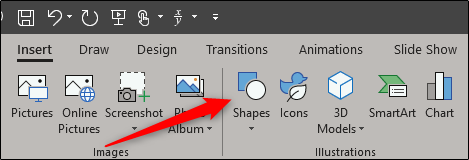
- Вставьте фигуры: вкладка «Вставка» → «Фигуры» в группе «Иллюстрации».
- Выберите нужную фигуру в выпадающем списке — например, овал.
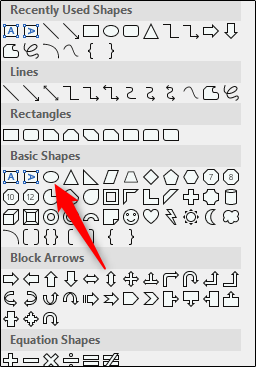
- Нарисуйте фигуру: кликните и перетащите курсор.

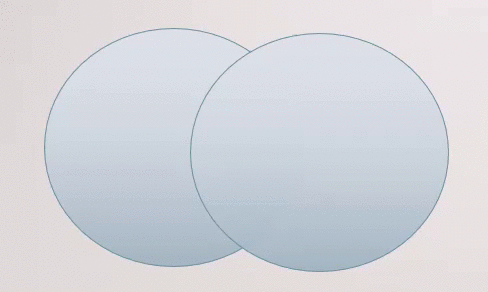
Повторите для второй фигуры и расположите их так, чтобы они перекрывались.
Выделите обе фигуры: удерживайте Ctrl и кликайте по каждой.
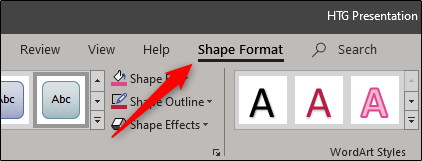
- На панели появится вкладка «Формат фигуры». Откройте её.
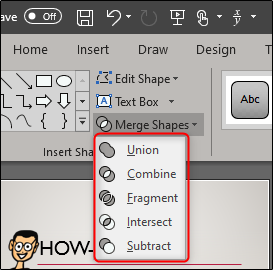
- В группе «Вставить фигуры» нажмите «Объединить фигуры» и выберите подходящий тип объединения. При наведении вы увидите живой предварительный просмотр.
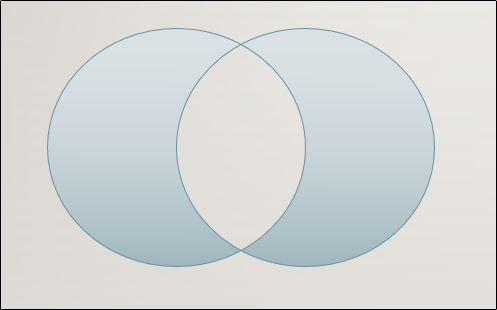
- Результат: объединённая фигура, готовая к форматированию и анимации.
Типы объединения и что они делают
- Объединить (Union): складывает области фигур в одну общую форму.
- Объединение с вычитанием (Subtract): вычитает область одной фигуры из другой (обычно правая из левой).
- Пересечение (Intersect): оставляет только пересекающуюся часть фигур.
- Разность/Combine: удаляет перекрывающиеся части или создаёт комбинированный результат без внутренних областей.
- Фрагмент (Fragment): разбивает фигуры на независимые куски по линиям пересечения.
Ментальная модель: думайте о фигурах как о множествах; операции сопоставимы с булевыми операциями над этими множествами.
Когда объединение не сработает
- Если фигуры не перекрываются — никакой видимый эффект при некоторых типах операций. Проверьте положение и порядок слоев.
- Если одна из фигур — картинка или объект SmartArt, а не примитивная фигура, то команда может быть недоступна.
- Если вы используете защищённый слайд или макет, некоторые инструменты редактирования могут быть заблокированы.
Альтернативные подходы
- Группировка: объединяет объекты визуально, но не меняет их геометрию. Подходит, когда нужно перемещать набор фигур как единое целое.
- Редактирование узлов (Изменить фигуру → Редактировать точки): если требуется тонкая настройка контура.
- Внешний редактор (например, векторный редактор): для сложной векторной графики используйте SVG-редактор и затем импортируйте результат.
Мини-методология для повторяемого результата
- План: нарисуйте эскиз желаемой формы на бумаге.
- Создайте каждую базовую фигуру в PowerPoint отдельно.
- Расположите и подгоните размеры с помощью направляющих и привязки.
- Примените тестовый тип объединения и просмотрите результат.
- При необходимости отмените (Ctrl+Z) и попробуйте другой тип.
- После финальной операции сохраните слайд как шаблон или скопируйте объект в коллекцию слайдов.
Критерии приёмки
- Итоговая фигура не содержит лишних внутренних линий.
- Объект имеет нужный размер и пропорции без искажений.
- Фигура корректно масштабируется при изменении размера слайда.
Чек-лист по ролям
- Дизайнер:
- Подготовить исходные элементы в векторном виде.
- Использовать «Фрагмент» для получения кусочков и тонкой подгонки.
- Докладчик:
- Использовать «Объединить» для простых визуальных иконок, которые легко стимулируют внимание.
- Проверить читаемость и контраст после объединения.
- Новичок:
- Практиковаться на простых примерах: круг + прямоугольник.
- Сохранять промежуточные версии для отката.
Советы и лучшие практики
- Пользуйтесь сеткой и направляющими, чтобы точно позиционировать фигуры перед объединением.
- Работайте в высоком масштабе (например, 200%) для аккуратного выравнивания узлов.
- Если нужен многоразовый элемент, экспортируйте объединённую фигуру в SVG для повторного использования.
Совместимость и миграция
Некоторые функции объединения могут отличаться между версиями PowerPoint (настольная, веб, мобильная). Если файл будет открываться в разных средах, убедитесь, что ключевые элементы сохранены как изображения или SVG, чтобы избежать потери внешнего вида.
Часто задаваемые вопросы
Можно ли восстановить отдельные фигуры после объединения?
Нет — простая операция объединения заменяет исходные фигуры одной новой. Поэтому перед объединением сделайте копии исходных объектов, если планируете вернуться к ним.
Доступна ли эта функция в PowerPoint Online?
Некоторые операции остаются в настольной версии более функциональными. Веб-версия может не поддерживать все типы объединения.
Чем объединение отличается от группировки?
Группировка оставляет фигуры отдельными объектами, но связывает их для перемещения; объединение создаёт новый единый контур.
Краткое резюме
Объединение фигур в PowerPoint — эффективный способ создавать кастомную векторную графику без сторонних программ. Понимание доступных типов объединения и подготовка исходных фигур позволяют быстро получить чистый и масштабируемый результат.

Похожие материалы

RDP: полный гид по настройке и безопасности

Android как клавиатура и трекпад для Windows

Советы и приёмы для работы с PDF

Calibration в Lightroom Classic: как и когда использовать

Отключить Siri Suggestions на iPhone
