
Как объединить PDF на Mac: Preview и Smallpdf
Быстрые ссылки
- Как объединить PDF через Preview
- Как объединить PDF через Smallpdf
Иногда вам нужно собрать документ из нескольких частей или страниц, которые находятся в разных PDF-файлах. На Mac это можно сделать как встроенными средствами, так и через онлайн-сервисы. Ниже — подробные инструкции, советы по безопасности и дополнительные сценарии.
Зачем это важно
Собранный в один файл PDF удобнее отправлять по почте, загружать в формы, архивировать и подписывать. Неправильный порядок страниц или потеря метаданных может привести к недоразумениям или утечке личных данных.
Важно: если один из файлов защищён паролем, его нужно сначала разблокировать. Для конфиденциальных документов предпочтительнее использовать локальные инструменты, например Preview.
Как объединить PDF через Preview
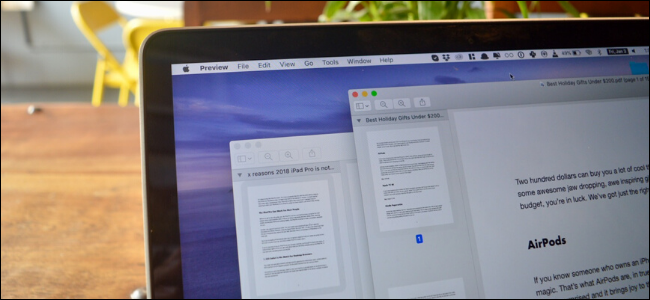
Preview — стандартное приложение macOS для просмотра и базового редактирования изображений и PDF. Оно не требует установки и хватает для большинства простых задач.
Шаги:
- Откройте PDF в Preview.
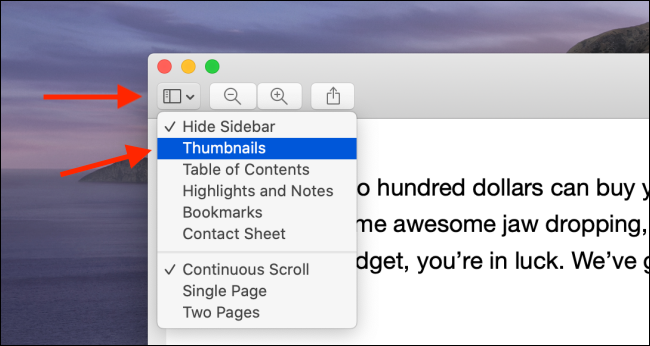
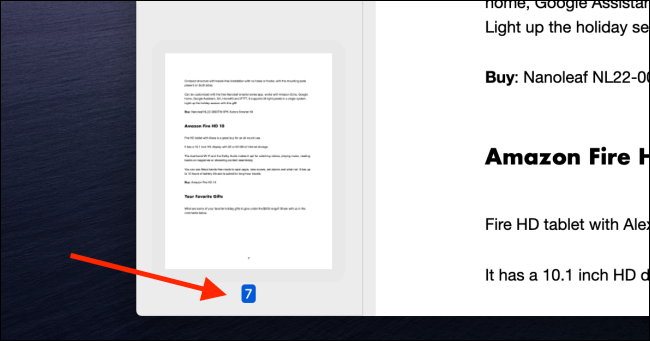
- Если панель с миниатюрами не видна, нажмите кнопку Sidebar и выберите Thumbnails.
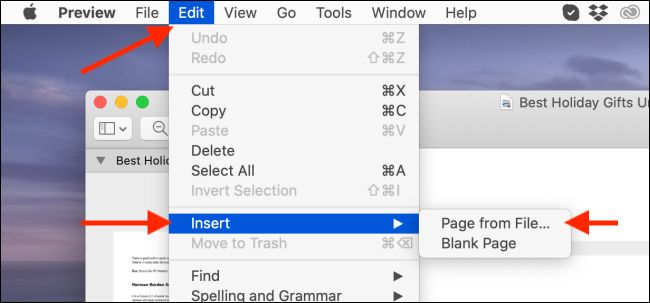
- В меню выберите Edit → Insert → Page from File.
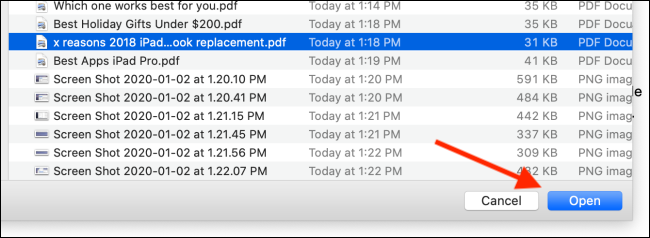
- Найдите второй PDF, выберите его и откройте.
- Страницы из второго файла добавятся в конец. Проверьте общее число страниц в панели миниатюр.
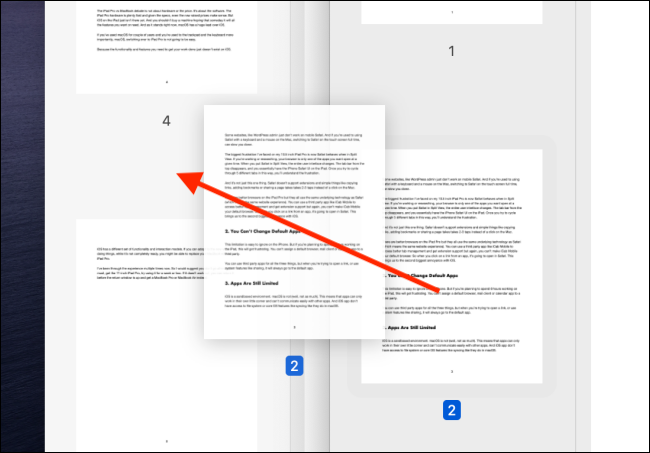
- Чтобы добавить отдельные страницы, откройте два окна Preview рядом, перетащите миниатюру страницы из одного окна в нужное место в другом.
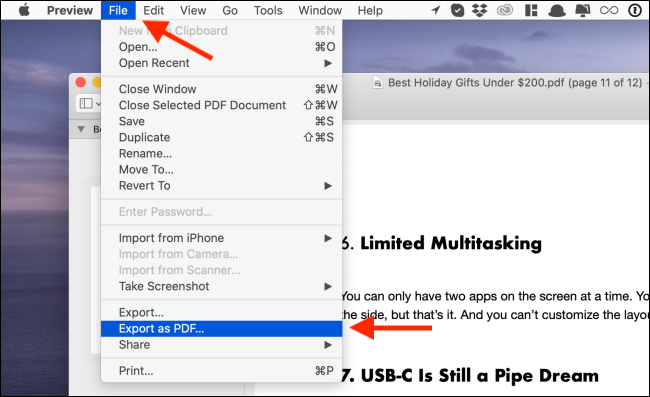
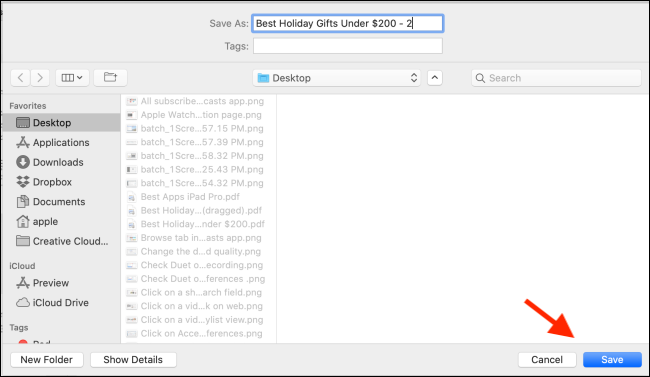
- Когда всё готово, сохраните новый документ: File → Export as PDF, задайте имя и папку, нажмите Save.
Плюсы Preview:
- Работает офлайн;
- Не отправляет файлы третьим лицам;
- Простая и быстрая интеграция с macOS.
Ограничения Preview:
- Нет продвинутой сортировки страниц (например, массовая нумерация);
- Не всегда удобно для большого числа документов.
Как объединить PDF через Smallpdf (онлайн)
Если вы работаете на другом компьютере или нужно быстро объединить множество файлов, подойдёт онлайн-инструмент. Smallpdf — популярный выбор.
- Откройте в браузере инструмент Smallpdf Merge PDF.
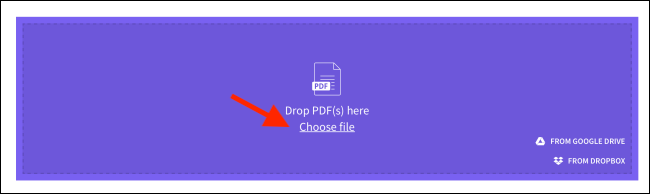
- Перетащите файлы в область загрузки или нажмите Choose File.
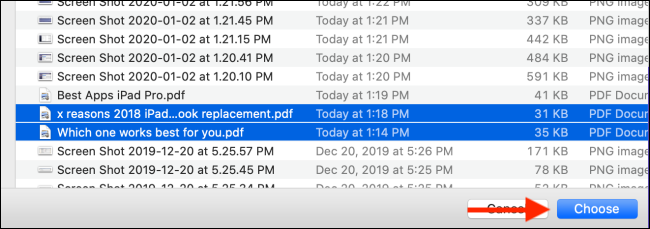
- После выбора файлов нажмите Choose.
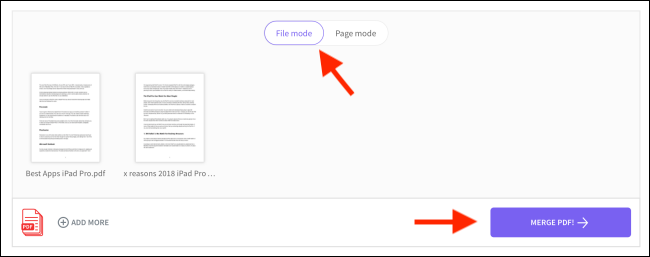
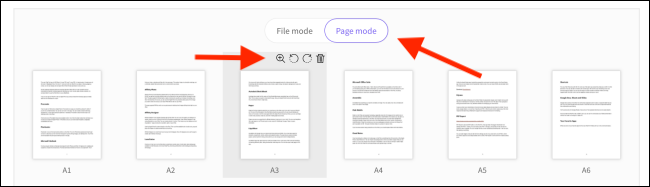
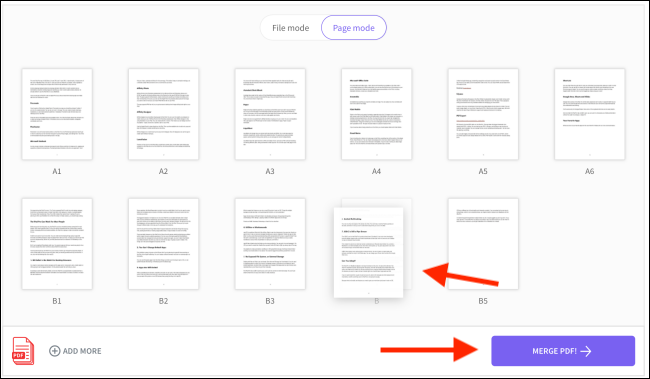
- На сайте доступно два режима:
- File mode — вы видите значки файлов, можете менять порядок файлов и нажать Merge PDF!;
- Page mode — показаны все страницы из всех файлов, можно перетаскивать отдельные страницы и удалять ненужные.
- Проверьте порядок, нажмите Merge PDF!, затем на странице результата — Download. Файл появится в папке загрузок.
Плюсы Smallpdf:
- Работает на любом устройстве с браузером;
- Удобна для сложной перестановки отдельных страниц;
- Хороша при совместной работе и для пользователей Windows/ChromeOS.
Ограничения Smallpdf:
- Загрузка файлов на сервер третьей стороны — риск для конфиденциальности;
- Бесплатные планы могут иметь лимиты по размеру/количеству файлов.
Короткая инструкция-методология
Мини-метод для слияния PDF (универсальная):
- Определите источник всех PDF и порядок страниц.
- Работайте локально при конфиденциальных данных.
- Перед объединением сделайте резервные копии исходных файлов.
- Объедините и проверьте порядок и полноту страниц.
- Сохраните новый файл и, при необходимости, удалите метаданные.
Критерии приёмки
- Файл открывается без ошибок в популярных ридерах (Preview, Adobe Reader).
- Общее число страниц соответствует сумме исходных.
- Порядок страниц соответствует требуемому.
- Шрифты/изображения не искажены.
- Конфиденциальные данные не оказались на сторонних серверах (если это важно).
Рольовые чек-листы
Для обычного пользователя:
- Убедиться, что файлы читаются в Preview;
- Перетащить/вставить страницы;
- Сохранить как новый PDF;
- Проверить порядок.
Для администратора/бухгалтера/юриста:
- Проверить подписи и печати после объединения;
- Убедиться в отсутствии утраты качества сканов;
- Удалить лишние метаданные;
- Хранить архивную копию исходников.
Альтернативные подходы
- Adobe Acrobat Pro — мощный инструмент для корпоративного использования (платный).
- PDF Expert на macOS — удобен для редактирования и аннотаций.
- Командная строка (для продвинутых): pdfunite (часть poppler) или qpdf/ghostscript.
- Автоматизация через Automator/AppleScript для регулярных задач.
Когда альтернативы не подходят:
- Если документ защищён паролем или содержит DRM, простое объединение не сработает.
- Если PDF — набор отсканированных изображений, может потребоваться OCR для последующей работы с текстом.
Безопасность и конфиденциальность
- Локальные инструменты (Preview, PDF Expert) не требуют загрузки на сторонние серверы — предпочтительны для конфиденциальных документов.
- При использовании онлайн-сервисов проверяйте политику хранения и удаления файлов. По возможности используйте опцию «удалить сразу после обработки».
- После объединения удалите метаданные, если не хотите раскрывать авторские или временные отметки.
Рекомендация по удалению метаданных: открыть экспортированный PDF в Preview, выбрать File → Export as PDF и в опциях печати/экспорта отключить включение метаданных, если такая опция доступна. Для полного удаления можно использовать сторонние утилиты.
Отладка и частые проблемы
Проблема: страницы отсутствуют или порядок неверен
- Проверьте панель миниатюр; возможно, вы добавили файл не в то место.
- В Page mode Smallpdf проверьте, не удалили ли вы ненароком страницы.
Проблема: текст стал картинкой или качество снизилось
- Возможно, один из файлов был растровым (скан). Используйте исходники в векторном PDF или примените OCR.
Проблема: документ защищён паролем
- Разблокируйте файл в Preview (если знаете пароль) или используйте авторизованный инструмент для удаления пароля.
Decision flowchart
flowchart TD
  A[Нужно объединить PDF?] --> B{Файлы конфиденциальные}
  B -- Да --> C[Использовать Preview на Mac]
  B -- Нет --> D{Нужны ли продвинутые опции}
  D -- Да --> E[Использовать Adobe/командную строку]
  D -- Нет --> F[Использовать Smallpdf или Preview]
  C --> G[Проверить порядок → Сохранить]
  E --> G
  F --> G
Тесты приёмки
- Тест 1: объединить 3 файла, каждый по 2 страницы — ожидаемый итог 6 страниц.
- Тест 2: объединить PDF с изображениями и текстовым PDF — изображения не должны быть обрезаны.
- Тест 3: объединить защищённый и незашифрованный PDF — операция должна запросить пароль.
Советы по совместимости и миграции
- Preview доступен на macOS; для Windows/ChromeOS используйте онлайн-сервис или PDF-редактор.
- Для массовых задач автоматизируйте процесс с помощью скриптов (qpdf, pdfunite) или Automator.
Короткая галерея крайних случаев
- Защитные пароли и DRM блокируют простое объединение.
- Разные размеры страниц требуют масштабирования или добавления полей.
- Смешение ориентаций страниц (портрет/альбом) требует предварительной коррекции.
Глоссарий в одну строку
- OCR — распознавание текста в отсканированных изображениях; нужен для поиска и корректного копирования текста.
Короткое резюме
- Preview удобно и безопасно для большинства пользователей macOS.
- Smallpdf удобен, если вы работаете на любом устройстве или нужно гибкое управление страницами.
- Всегда проверяйте порядок страниц, делайте резервные копии исходников и учитывайте конфиденциальность при использовании онлайн-сервисов.
Важно: перед отправкой окончательного документа откройте его в нескольких приложениях, чтобы убедиться, что всё отображается корректно.

Похожие материалы

Несколько аккаунтов Skype: Multi Skype Launcher

Журнал для работы: повысить продуктивность

Персональные звуки уведомлений на Android

Скачивание шоу Hulu для офлайн‑просмотра

Microsoft Start: персонализированная новостная лента
