
Как найти, объединить и удалить дубликаты контактов на iPhone
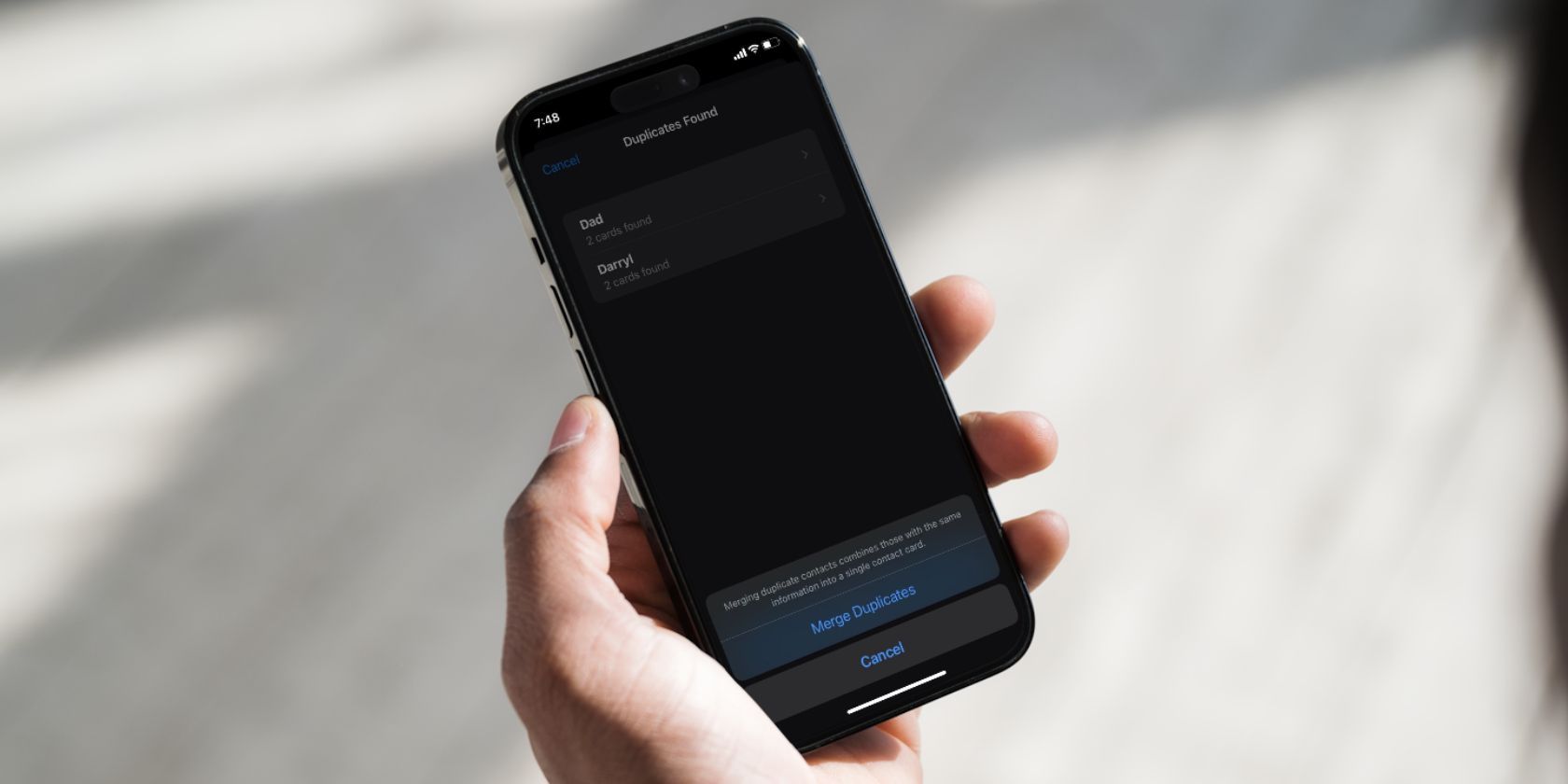
Краткое объяснение
Контакты — это цифровые карточки с именем, телефоном, адресом электронной почты и заметками. iOS определяет дубликаты по совпадающим полям (например, одинаковый номер телефона и имя) и предлагает объединить их в одну объединённую карточку.
Важно: объединение удаляет повторяющиеся данные из списка контактов, но сохраняет отдельные исходные записи в источниках (например, в iCloud или Google) до синхронизации. Всегда делайте резервную копию перед массовыми изменениями.
Как найти и объединить дубликаты в iOS 16 и новее
- Откройте приложение Настройки и убедитесь, что ваше устройство обновлено до iOS 16 или выше.
- Запустите приложение Контакты на iPhone.
- В верхней части экрана под вашей карточкой появится уведомление о наличии дубликатов.
- Нажмите Просмотреть дубликаты.
- Появится список всех обнаруженных дубликатов. Просмотрите их при необходимости, чтобы убедиться, что это действительно одно и то же лицо.
- Нажмите кнопку Объединить всё внизу.
- Подтвердите действие, нажав Объединить дубликаты.
Важно: после объединения контакт останется в списке как одна карточка. Оригинальные записи объединяются в унифицированную карточку, которая использует имя первой выбранной карточки.
Как объединить контакты с разными именами (связывание карточек)
Если у одного человека есть карточки с разными именами (например, «Алексей Иванов» и «Леша Иванов»), автоматический алгоритм может не сопоставить их. В этом случае используйте ручную привязку (linking):
- Откройте приложение Контакты и выберите одну из карточек человека.
- Нажмите Изменить в правом верхнем углу.
- Прокрутите вниз и нажмите Связать контакты.
- Найдите и выберите вторую карточку, которую хотите связать.
- Нажмите Связать в правом верхнем углу.
- Нажмите Готово для сохранения.
Примечание: связывание не удаляет вторую карточку — оно объединяет их визуально в одном списке. Чтобы изменить отображаемое имя, откройте карточку, перейдите в «Связанные контакты», выберите нужную запись и нажмите Использовать это имя для объединённой карточки.
Как удалить дубликаты вручную и с помощью сторонних приложений
Удаление одиночной карточки происходит так же, как удаление обычного контакта: откройте карточку, нажмите Изменить, прокрутите вниз и нажмите Удалить контакт.
Если нужно удалить сразу несколько дубликатов или вы используете iOS ниже 16, можно установить проверенное приложение для очистки контактов. Один из примеров — Easy Cleaner.
Шаги для Easy Cleaner:
- Установите приложение Easy Cleaner из App Store.
- Откройте Easy Cleaner и перейдите в раздел Контакты внизу экрана.
- Выберите Дублирующиеся контакты.
- Отметьте контакты, которые хотите удалить или объединить.
- Нажмите кнопку с многоточием (…) в правом верхнем углу.
- Выберите красную кнопку Удалить контакты или нажмите Объединить все дубликаты для слияния.
Важно: сторонние приложения запрашивают доступ к списку контактов. Убедитесь в репутации разработчика и прочитайте политику конфиденциальности перед предоставлением доступа.
Альтернативные подходы
- iCloud.com: войдите в iCloud на компьютере, откройте «Контакты», выберите несколько карточек (Cmd/Ctrl+клик) и удалите их. Объединение придётся делать вручную путём редактирования.
- Mac: приложение «Контакты» на macOS умеет находить дубликаты через меню «Карточка → Найти дубликаты». После объединения изменения синхронизируются с iPhone через iCloud.
- Google Contacts: если вы синхронизируете контакты с аккаунтом Google, откройте contacts.google.com → «Найти дубликаты» → объединяйте там.
Когда автоматическое объединение не срабатывает
- Разные номера или email: если контактные данные не совпадают, iOS не распознает карточки как повторы.
- Различные учётные записи: контакты могут храниться в iCloud, Gmail и Exchange одновременно; система не всегда корректно объединяет записи из разных источников.
- Специальные поля: заметки, нестандартные метки (например, дополнительные имена) мешают сопоставлению.
Решение: синхронизируйте источник (например, переместите все контакты в iCloud или Google), затем выполните объединение.
Ментальные модели и правила на практике
- Правило 80/20: сначала удалите самые явные дубликаты (80% проблемы), затем приведите в порядок редкие погрешности вручную.
- Источник — это источник правды: выберите одну учётную запись (iCloud или Google) и используйте её как основной репозиторий.
- Резервная копия перед изменениями: экспорт контактов в файл .vcf или включение резервного копирования iCloud — минимальная гарантия.
Чек-лист перед массовыми изменениями
- Сделана резервная копия контактов (экспорт .vcf или проверка iCloud Backup).
- Выбрана основная учётная запись для контактов.
- Проверены сторонние сервисы (Gmail, Exchange) на предмет дубликатов.
- Прочитана политика конфиденциальности стороннего приложения.
Пошаговый план действий (мини-SOP)
- Резервное копирование: Настройки → Ваш Apple ID → iCloud → Резервное копирование.
- Синхронизация: убедитесь, что все контакты синхронизируются с выбранным аккаунтом (Настройки → Пароли и учётные записи).
- Авто-сканирование: в iOS 16 откройте Контакты и выполните «Просмотреть дубликаты» → «Объединить всё».
- Ручная доводка: связывание карточек с разными именами.
- Проверка: убедитесь, что важные поля сохранены (телефон, email, заметки).
- Очистка источников: при необходимости удалите дубликаты в iCloud.com или Google Contacts.
Критерии приёмки
- Все явные дубликаты объединены или удалены.
- Сохранены уникальные номера телефонов и адреса электронной почты.
- Резервная копия завершена и работает.
Решение проблем и отладка
- Если после объединения контакты исчезают: проверьте настройки учётных записей (Настройки → Контакты → Учётные записи) и синхронизацию с iCloud.
- Если одинаковые контакты появляются снова: проверьте сторонние почтовые аккаунты (Gmail, Exchange) — возможно, синхронизация восстанавливает старые записи.
- Если приложение для очистки не находит дубликаты: обновите приложение или проверьте разрешения на доступ к контактам.
Конфиденциальность и безопасность
Перед использованием сторонних приложений убедитесь, что разработчик заслуживает доверия. Предоставление доступа к контактам даёт приложению доступ ко всем вашим контактам, включая номера и email. Если присутствуют корпоративные контакты, дополнительно проконсультируйтесь с IT-отделом.
Совместимость и миграция между платформами
- Перенос iPhone → Android: экспортируйте контакты из iCloud в .vcf и импортируйте в Google Contacts.
- Перенос Android → iPhone: синхронизируйте контакты с Google и добавьте Google-аккаунт на iPhone, либо экспорт и импорт через .vcf.
- После миграции проверьте и объедините дубликаты на целевой платформе.
Факто-бокс: что важно знать
- iOS автоматически обнаруживает дубликаты по совпадающим ключевым полям (имя + телефон/email).
- Связывание карточек не удаляет исходные записи — оно объединяет их визуально.
- Всегда делайте резервную копию перед массовыми операциями.
Когда следует избегать автоматического объединения
- У вас много корпоративных контактов, синхронизируемых через Exchange, где случайное удаление недопустимо.
- Контакты содержат специализированные заметки или метки, которые нужны в отдельных карточках.
Диаграмма решения (быстрый выбор действия)
flowchart TD
  A[Есть дубликаты контактов?] -->|Да, iOS 16+| B[Открыть Контакты → Просмотреть дубликаты]
  A -->|Да, iOS ниже 16| C[Использовать iCloud/Mac/стороннее приложение]
  A -->|Нет| D[Ничего не делать]
  B --> E{Проверить найденные дубликаты}
  E -->|Совпадают| F[Объединить всё]
  E -->|Не совпадают| G[Связать контакты вручную]
  C --> H[Резервная копия → Объединить/удалить]
  F --> I[Проверить синхронизацию]
  G --> I
  H --> I
Роль‑ориентированные чек-листы
Для обычного пользователя:
- Сделать резервную копию.
- Запустить автоматическое объединение (если доступно).
- Ручное связывание оставшихся карточек.
Для администратора/IT‑специалиста:
- Провести аудит учётных записей (iCloud/G Suite/Exchange).
- Настроить политику «источника правды» и синхронизацию.
- Обеспечить резервное копирование и документировать изменения.
Краткое резюме
Найти и убрать дубликаты контактов на iPhone можно быстро с помощью встроенного инструмента iOS 16, а для старых версий — через iCloud, Mac или надёжные сторонние приложения. Всегда делайте резервную копию, выбирайте единый основной источник контактов и проверяйте результат после объединения.
Важно: если вы работаете с корпоративными данными, согласуйте любые массовые изменения с IT‑отделом.

Похожие материалы

Несколько аккаунтов Skype: Multi Skype Launcher

Журнал для работы: повысить продуктивность

Персональные звуки уведомлений на Android

Скачивание шоу Hulu для офлайн‑просмотра

Microsoft Start: персонализированная новостная лента
