
Как объединить несколько документов Microsoft Word
Microsoft Word давно научился кoоперативной работе, но иногда нужно физически слить несколько файлов в один. Простое копирование и вставка работает, но для крупных документов или при работе в команде есть более надёжные методы. Ниже — детальное руководство по четырём подходам, практические советы, контрольные списки и критерии приёмки.
Какие задачи решают эти методы
- Объединить правки двух авторов в один файл.
- Слить правки нескольких рецензентов, сохранив авторство и комментарии.
- Перенести форматирование, колонтитулы, сноски и комментарии.
- Собрать набор отдельных текстов в единый документ без ручной копипасты.
Быстрый обзор методов
- Сравнить и слить две версии одного документа. Полезно для выявления мелких различий.
- Объединить несколько версий одного документа (Combine) — удобно при множественных рецензиях.
- Сохранить комментарии, форматирование, колонтитулы при сравнении: дополнительные параметры.
- Вставить текст из файлов в один документ через Insert > Object > Text from File.
1. Объединение двух версий одного документа
Если у вас есть две слегка отличающиеся копии одного текста, визуальное сравнение и ручное исправление займут много времени. Word умеет сравнивать и показывать различия.
Подготовка к сравнению
- Откройте исходный документ (того кто считается «оригиналом»).
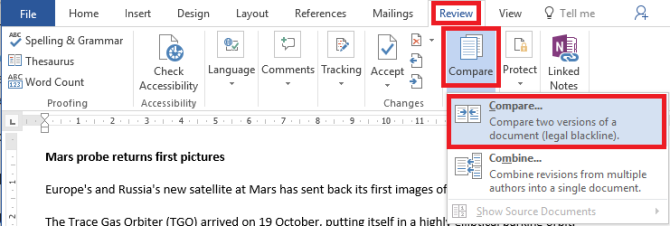
- Перейдите в меню Review > Compare > Compare. Если пункт Compare недоступен, возможно документ защищён — снимите защиту через File > Info > Protect Document.
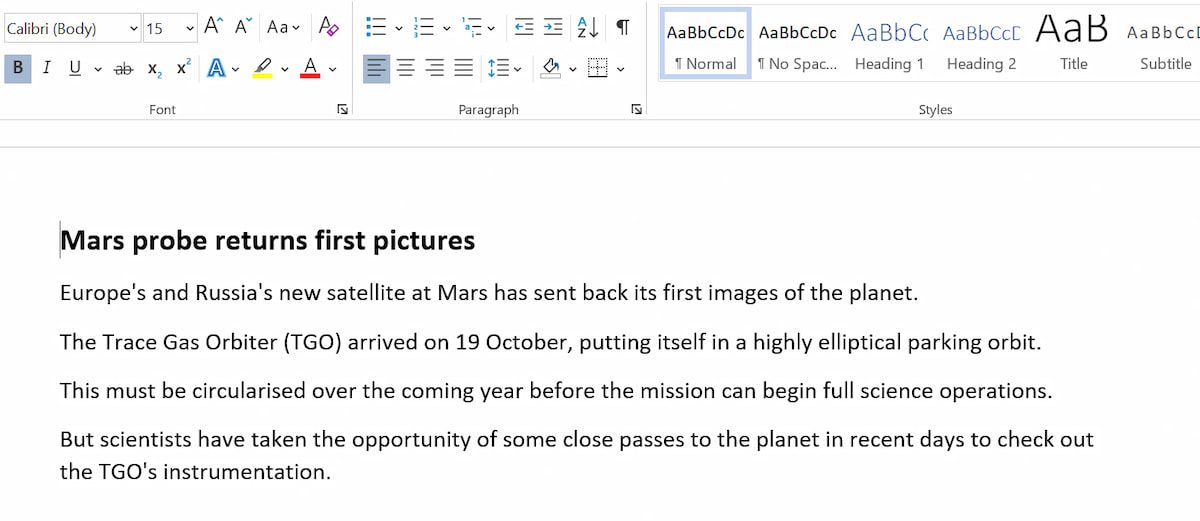
- В диалоге укажите файл в поле Original Document и второй файл в поле Revised Document. При желании добавьте метку для группировки изменений.
После подтверждения Word откроет новый документ с тремя колонками: ревизии слева, итог в центре и исходные файлы справа.
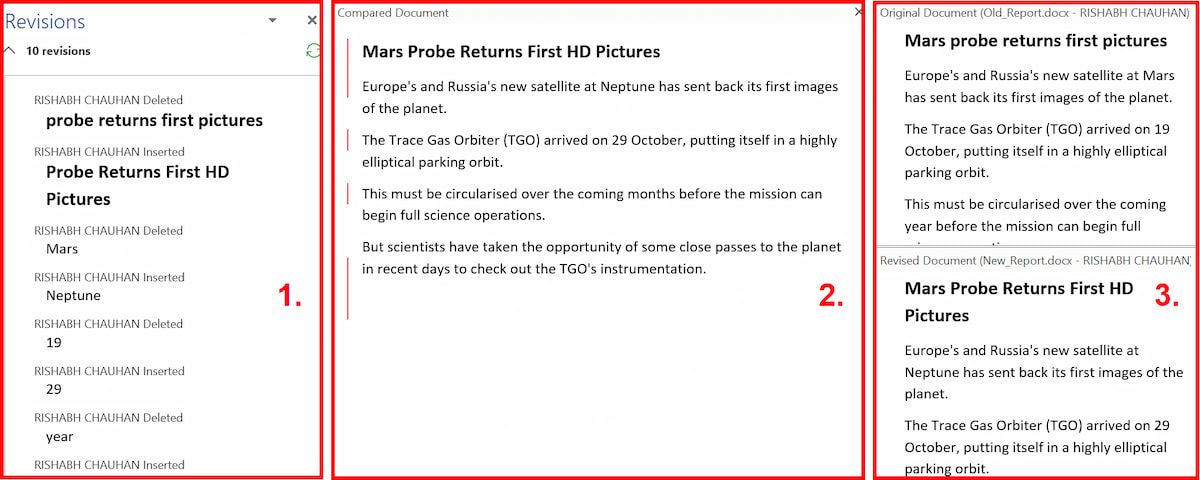
Как принять или отклонить изменения
- Для коротких документов можно редактировать прямо в тексте: добавленный текст подчёркнут, удалённый — зачёркнут.
- Для эффективной работы используйте панель справа/слева: правой кнопкой мыши по правке → Accept или Reject.
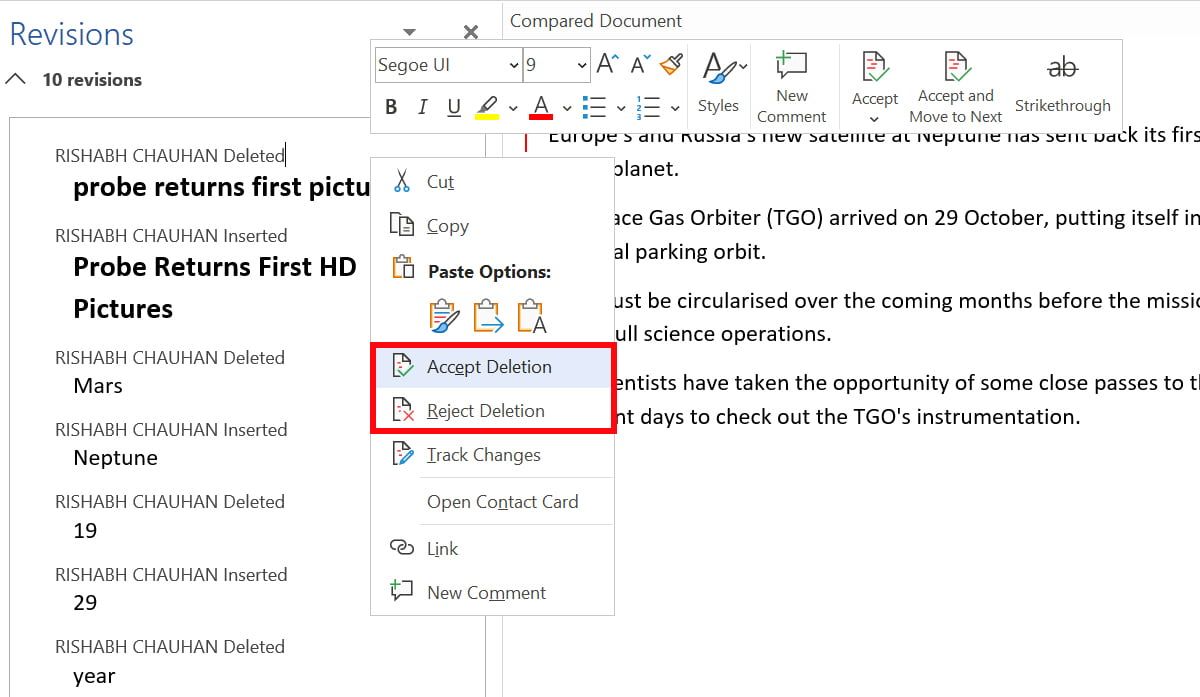
После последовательного принятия/отклонения получите единый финальный файл. Сохраните его как новую версию.
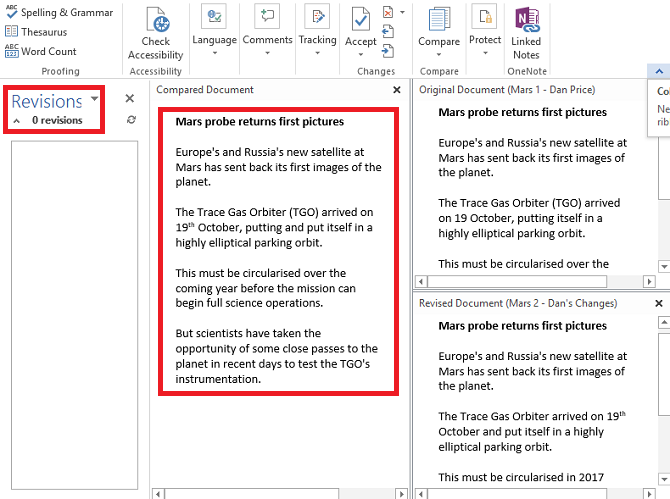
2. Объединение нескольких версий одного документа
Если один документ разослали нескольким людям, пригодится функция Combine.
Пошагово:
- Откройте исходный документ, затем Review > Compare > Combine.
- В поле Revised Document укажите первую версию для слияния и добавьте метку (чтобы различать авторов).
- Нажмите OK — Word создаст комбинированный набор правок.
- Повторите действие: снова Review > Compare > Combine, в поле Original Version поместите уже объединённый файл, а в Revised Version — следующую копию. Для каждого входящего файла указывайте уникальную метку.
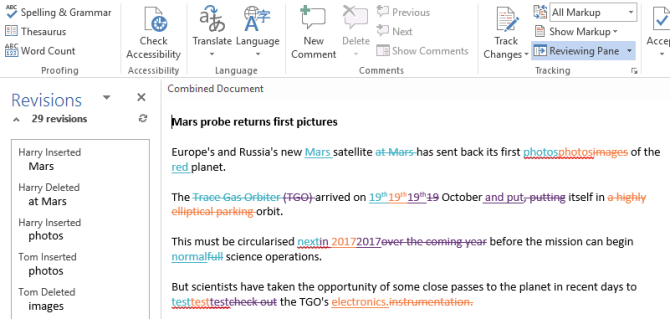
Результат: все правки отображаются разными цветами по авторам. Пройдитесь по каждой правке и примите или отклоните.
3. Сохранение комментариев, форматирования и прочего
Иногда важно не только текст, но и комментарии, форматирование, колонтитулы, сноски и сведения об авторстве.
- Перейдите в Review > Compare > Compare.
- Нажмите More >> чтобы раскрыть расширенные опции.
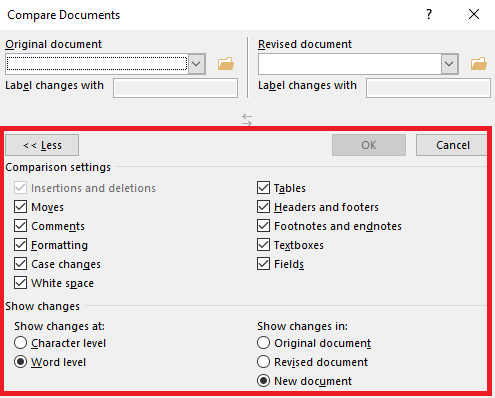
- В списке опций выберите, какие элементы сравнивать: текст, форматирование, колонтитулы, поле авторства, сноски и т.д.
- Подтвердите и выполните слияние. Word отобразит выбранные типы изменений; далее — стандартный процесс принятия/отклонения.
Советы:
- При большом количестве комментариев предварительно экспортируйте их через Review > Show Comments и сохраните копию.
- Если требуется сохранить подробную историю правок для аудита — экспортируйте итоговый файл в PDF с включёнными метками ревизий.
4. Объединение текста из нескольких разных документов
Если нужно собрать отдельные статьи или главы в единый файл, удобнее вставлять тексты из файлов, чем копировать вручную.
- Откройте документ, в который будете добавлять другие тексты. Поместите курсор в место вставки.
- Выберите Insert > Object > Text from File. Если вы не видите опцию, нажмите стрелку раскрытия под Object.
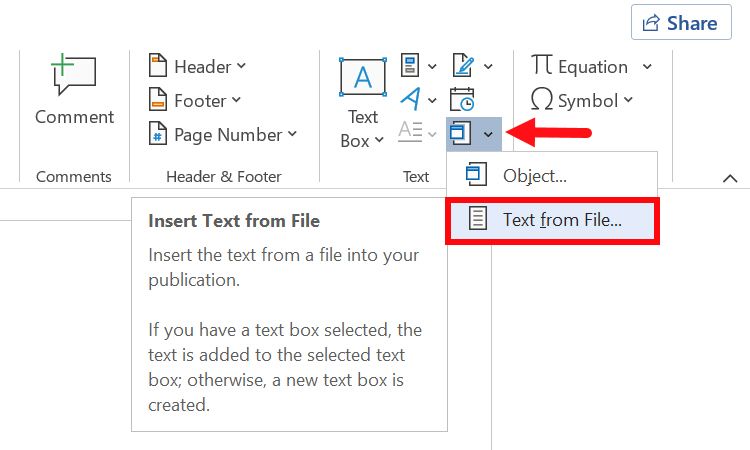
- В диалоге выберите нужные файлы. Word вставит их содержимое в место курсора, сохранив форматирование текущего документа.
- Повторяйте для каждого файла и сохраните финальный вариант.
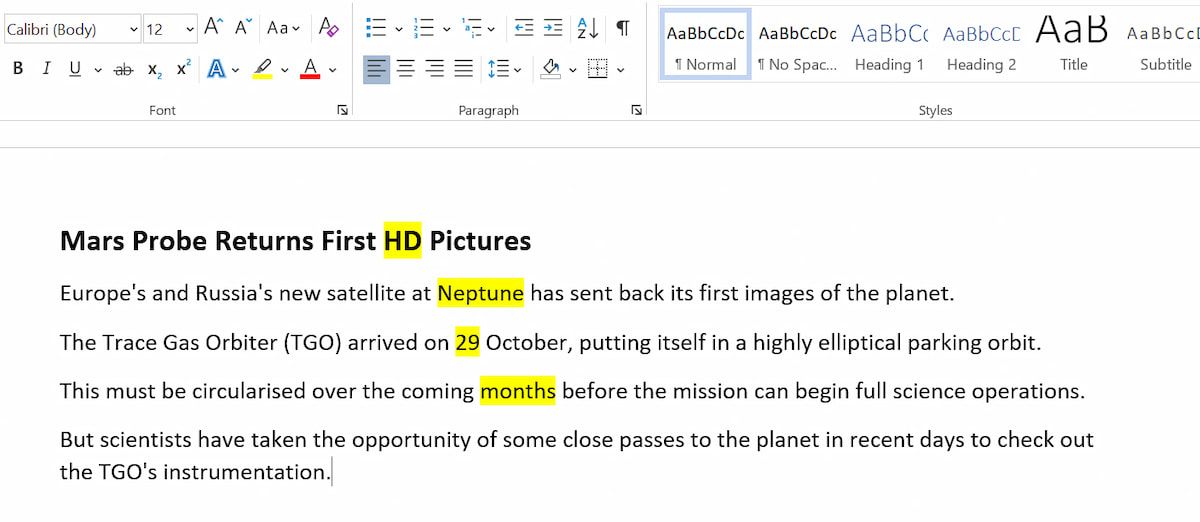
Пример: мы слили материал BBC и Space.com, выделив один из текстов другим шрифтом и цветом, чтобы показать различия.
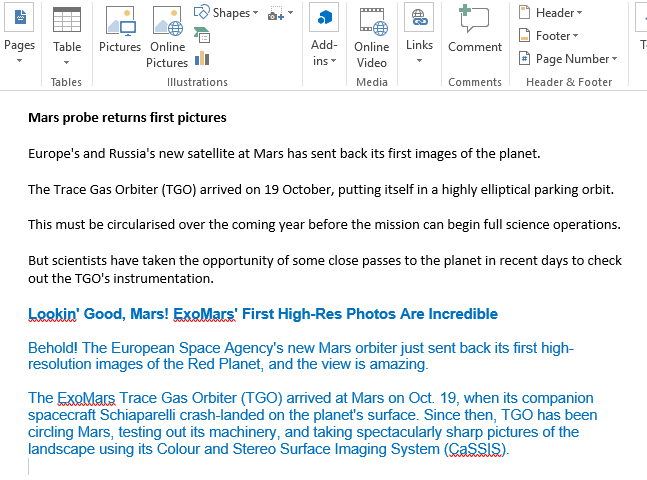
Важно: вставка происходит там, где находится курсор. Проверьте положение перед вставкой.
Когда встроенные методы не сработают
- Документы защищены паролем или содержат ограниченные разрешения — снимите защиту.
- В файлах используются разные версии Office с несовместимыми полями (старые .doc против .docx) — сначала сохраните все в .docx.
- Сильно отличающиеся стили и шаблоны приводят к конфликтам форматирования — лучше предварительно унифицировать шаблон (Normal или корпоративный шаблон).
- Если файлы содержат сложные объекты (встроенные базы данных, макросы) — слияние может потерять функциональность макросов; тестируйте макросы после слияния.
Альтернативные подходы
- Использовать совместное редактирование (OneDrive/SharePoint) чтобы избежать большого количества локальных версий.
- Экспортировать в PDF и объединить PDF (если нужно только финальное отображение без правок).
- Использовать систему контроля версий (Git) для текстов в формате Markdown/HTML, а для Word — хранить критичные версии в репозитории или DMS.
- Для массового автоматизированного слияния — сценарии PowerShell с COM-объектом Word (для администрирования), но требуется тестирование и бэкапы.
Пошаговый SOP для слияния нескольких версий (Playbook)
- Подготовка
- Создайте резервные копии всех исходных файлов.
- Согласуйте «исходный» файл, в который будете сливать изменения.
- Попросите всех рецензентов дать уникальные метки, если используется Combine.
- Сравнение и слияние
- Для двух файлов: Review > Compare > Compare. Пройдите все правки.
- Для нескольких файлов: Review > Compare > Combine по очереди.
- Проверка
- Примите/отклоните правки.
- Проверьте форматирование, колонтитулы, сноски, таблицы.
- Сверьте список комментариев и удалите устаревшие.
- Тестирование и валидация
- Сохраните как новую версию с указанием номера версии и даты.
- Скачайте PDF и проверьте внешний вид.
- Архивирование
- Сохраните исходники в отдельную папку «archive» с метаданными (автор, дата, причина слияния).
Чек-листы по ролям
Автор
- Сделать резервную копию.
- Убедиться, что документ сохранён в .docx.
- Написать сопроводительную заметку с описанием правок.
Редактор
- Сравнить версии и принять/отклонить изменения.
- Проверить стиль, орфографию и форматирование.
- Проверить сноски и ссылки.
Менеджер проекта
- Подтвердить окончательную версию.
- Обновить журнал изменений и распределить финал.
- Сохранить архив исходников.
Критерии приёмки
- Все запрошенные правки либо приняты, либо отклонены.
- Комментарии обработаны: решённые удалены, нерешённые — маркированы.
- Форматирование соответствует шаблону (шрифты, отступы, номера страниц).
- Колонтитулы и сноски корректно перенесены.
- Финальный файл открыт и отображается корректно в Word и в PDF.
Тест-кейсы и приёмочные условия
- Тест-кейс: Объединить два файла с конфликтующими заголовками
- Ожидаемый результат: оба варианта отображаются в сравнении; редактор может выбрать один.
- Тест-кейс: Объединить файлы с разными колонтитулами
- Ожидаемый результат: после слияния колонтитулы проверяются и корректируются вручную.
- Тест-кейс: Объединить несколько версий с комментариями
- Ожидаемый результат: комментарии сохраняют авторство и дату; редактор решает по каждому.
Ментальные модели и эвристики
- «Один источник правды»: определите основной документ, в который будут вливаться правки.
- «Мини-батчи»: сливайте изменения небольшими партиями, чтобы легко отслеживать ошибки.
- «Слей, затем проверь»: сначала объедините, потом проходите по ревизиям и тестам.
Решение по дереву для выбора метода
flowchart TD
  A[Начать: нужно объединить документы?] --> B{Документы — версии одного файла?}
  B -- Да, две версии --> C[Compare 'Review > Compare > Compare']
  B -- Да, более двух версий --> D[Combine 'Review > Compare > Combine']
  B -- Нет, разные документы --> E[Insert > Object > Text from File]
  C --> F[Принять/Отклонить правки]
  D --> F
  E --> F
  F --> G{Нужно сохранить комментарии/форматирование?}
  G -- Да --> H[При сравнении включить More и выбрать опции]
  G -- Нет --> I[Сохранить файл]
  H --> I
Мини-глоссарий (1 строка определения)
- Сравнение: автоматическое выведение отличий между двумя файлами.
- Combine: слияние правок нескольких версий с сохранением меток авторов.
- Ревизии: изменения, помеченные Word как правки.
- Колонтитул: верхняя или нижняя часть страницы, повторяющаяся на всех страницах.
Практические советы и подводные камни
- Всегда делайте резервные копии перед массовым слиянием.
- Прежде чем сливать, приведите шаблоны к одному стилю (шрифты, размеры, отступы).
- При массовом объединении больших файлов делайте промежуточные тестовые сборки и проверяйте PDF-отображение.
- Если в документе есть макросы — переносите их отдельно и прогоняйте тесты на работоспособность.
Important: Если вы работаете в корпоративной среде, уточните политику хранения и версионирования документов.
Заключение
Встроенные инструменты Microsoft Word покрывают большинство задач по объединению документов: от простого сравнения двух файлов до сложного объединения правок многих авторов с сохранением комментариев и форматирования. Ключ к успешному слиянию — подготовка: унификация форматов, резервные копии и поэтапная проверка.
Краткое резюме:
- Для двух версий используйте Compare.
- Для нескольких — Combine.
- Для переноса содержимого разных файлов — Insert > Text from File.
- Всегда делайте резервные копии и тестируйте итоговый файл.
Если нужно, могу подготовить шаблон метаданных для архивирования версий или пример PowerShell-скрипта для пакетного объединения на локальном сервере.

Похожие материалы

Несколько аккаунтов Skype: Multi Skype Launcher

Журнал для работы: повысить продуктивность

Персональные звуки уведомлений на Android

Скачивание шоу Hulu для офлайн‑просмотра

Microsoft Start: персонализированная новостная лента
