
Как быстро и аккуратно объединять лучшие дубли в Logic Pro
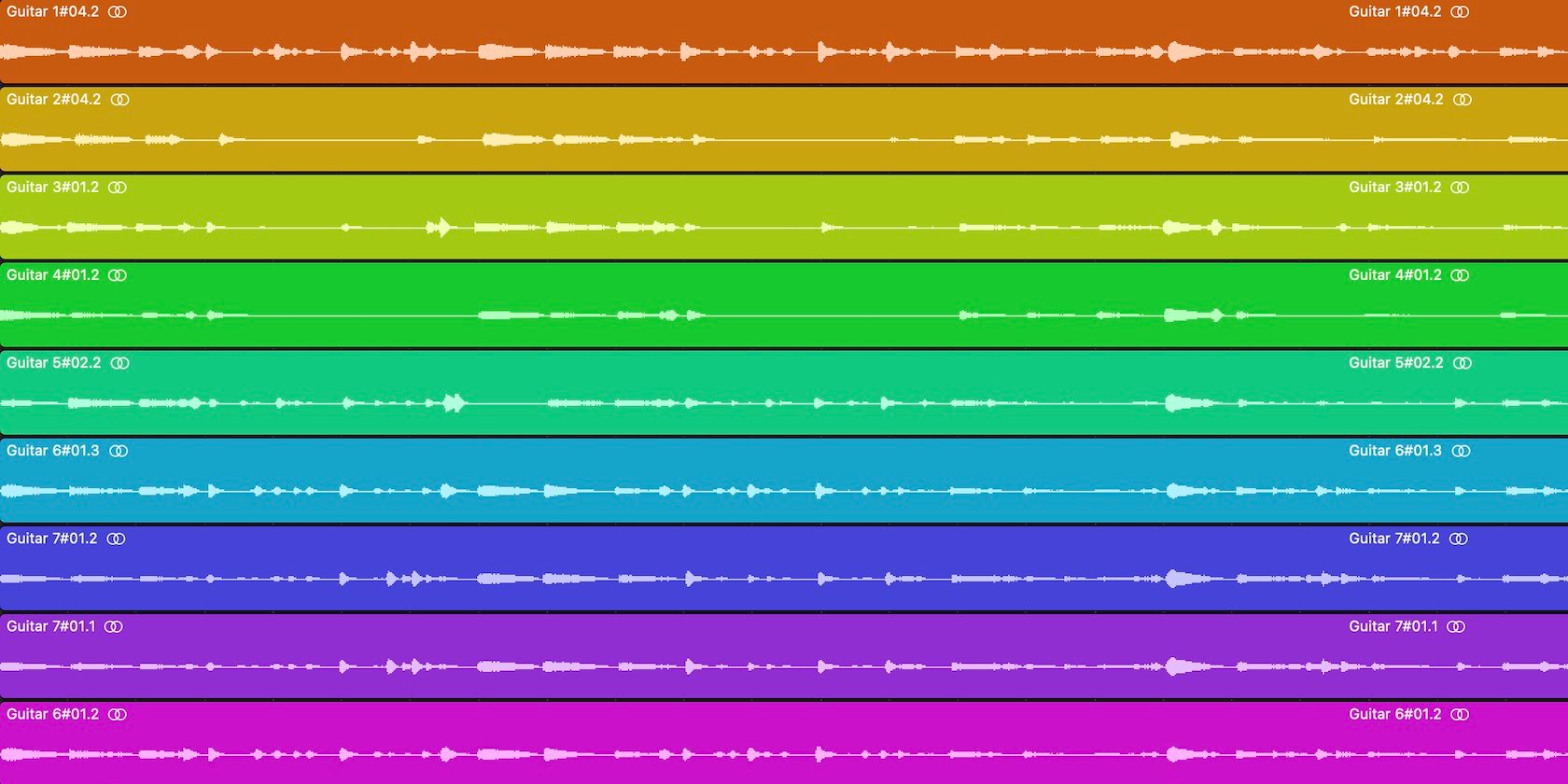
Записывайте несколько дублей, используйте Take Folders и Quick Swipe Comping, чтобы быстро собрать лучшие фрагменты. Включите Cycle Mode для цикличной записи, применяйте Quick Punch-In для подзаписи проблемных мест, затем Flatten and Merge, когда уверены в результате. Дублируйте папки прежде чем сливать, чтобы сохранить резервную копию.
Коротко: часто один проход не даёт идеально ровной и эмоциональной партии. Logic Pro имеет встроенные инструменты для работы с дублями (takes), которые ускоряют подбор лучших фрагментов и аккуратное сведение. В этом материале описаны рабочие приёмы, типичные ошибки, чек-листы для ролей и методология шаг за шагом.
Что такое Take Folder и зачем он нужен
Take Folder — это контейнер, который Logic Pro создаёт, когда вы записываете поверх существующего аудиорегиона. Внутри папки хранятся все ваши дубли, а верхняя дорожка отображает итоговую выборку из них. Это позволяет:
- Быстро переключаться между вариантами исполнения.
- Собрать «комп» из нескольких дублей без разрушительного редактирования.
- Экспериментировать с вариантами и возвращаться к оригиналам.
Важно: Take Folder не удаляет исходные дубли до тех пор, пока вы не выполните явную операцию слияния.
Включение Cycle Mode и организация записи
Cycle Mode (режим цикла) помогает записывать несколько проходов одной и той же части трека без ручного перемещения курсора. Как работать:
- Выделите участок бара в верхней части Workspace, потянув по счётчику тактов.
- Нажмите C для включения/выключения Cycle Mode.
- Если есть регионы в этом участке, выделите их и нажмите Cmd + U — цикл активируется по существующим регионам.
- Установите начальный такт на 2–4 такта раньше желаемой точки записи, чтобы получить удобный «разгон».
- Включите метроном клавишей K при необходимости, или измените его тон/громкость, удерживая Ctrl и кликая по иконке метронома.
Совет: для вокала или инструментов с непрерывным фразированием полезно использовать более длинный старт цикла, чтобы артист успел войти в фразу.
Основные инструменты внутри Take Folder
Take Folder включает две рабочие модели: Quick Swipe Comping и режим резки/редактирования (Scissors/Marquee). Переключение между ними происходит по иконке справа от стрелок и номера папки.
Quick Swipe Comping — быстрый компинг
Quick Swipe Comping — это режим для интерактивного выбора аудиофрагментов из множества дублей:
- Кликайте и тяните по серым областям, чтобы сделать их слышимыми.
- После выделения можно перетаскивать выбранные зоны, не меняя положения исходного региона.
- Наведите курсор на границы секций, чтобы удлинить или укоротить активную часть.
- Logic автоматически вставляет кроссфейды между сменами дублей для плавного перехода.
На что обратить внимание:
- Иногда автоматический кроссфейд пропускает мелкие артефакты (вдохи, щелчки, явления фазы). Всегда прослушивайте переходы в увеличенном масштабе.
- Если кроссфейд возник внутри одной и той же дорожки (два соседних фрагмента из одного дубля), перетащите линию раздела влево или вправо, чтобы удалить лишний кроссфейд.
Когда использовать Quick Swipe Comping:
- Когда у вас много коротких дублей с разными сильными местами.
- Для вокала, бэк-вокала, акустики с артикуляцией.
Режим резки и редактирования
Иконка ножниц включает инструменты Marquee и Scissors. Их используют, когда нужно делать более точную или низкоуровневую обработку:
- Scissors (ножницы) — разрезают регионы, создавая независимые кусочки.
- Marquee — выделяет фрагменты для перемещения или удаления.
Горячие клавиши: T > R (Marquee) и T > I (Scissors).
Используйте эти инструменты, если:
- Нужно убрать синхронную ошибку в определённом такте.
- Требуется вырезать артикуляцию или убрать щелчок.
- Переходы требуют ручной корректировки временных границ.
Слияние компа и резервные копии
Когда вы довольны выбором фрагментов, объедините их в один регион:
- Нажмите на номер папки вверху и выберите Flatten and Merge.
- Операция создаст единый аудиорегион, содержащий выбранные части.
Важный приём безопасности:
- Дублируйте Take Folder перед слиянием: выделите папку и нажмите Cmd + R, или удерживая Option, перетащите папку в пустую область.
- Отключайте дубль (Mute) до тех пор, пока не убедитесь в финальной версии.
Почему это важно: после Flatten and Merge восстановить исходный Take Folder бывает сложно, особенно если вы делали дополнительные правки.
Распаковка и упаковка Take Folder
Иногда хочется использовать все дубли одновременно. Для этого есть две опции:
- Unpack — распаковать дубли в отдельные региональные дорожки.
- Unpack to Independent Tracks — распаковать так, чтобы каждый дубль оказался на отдельной дорожке.
Это полезно, например, если вы хотите создать эффект хорового звучания, расположив несколько дублей с лёгким сдвигом по фазе и панораме.
Обратная операция — Pack Take Folder — собирает выбранные регионы в папку: выделите регионы, Cmd + клик > Folder > Pack Take Folder.
Quick Punch-In Recording — точечная подзапись
Quick Punch-In позволяет начать запись по нажатию R во время проигрывания и остановить её тем же нажатием, не прерывая воспроизведение. Как настроить:
- В меню Record включите Allow Quick Punch-In.
- Cmd + клик по значку записи (красная точка) и выберите Record/Record Toggle.
- Убедитесь, что в настройках включена Show Advanced Tools.
Практическое применение:
- Подзапись проблемного слова или ноты без перезаписи всего прохода.
- Быстрая корректировка интонации у вокалиста.
Ограничение: Quick Punch-In работает лучше при уверенной настройке входного уровня и низкой задержке (buffer), иначе в подзаписи появятся клипы или прерывания.
Методология: шаг за шагом для идеального компа
- Подготовка
- Настройте входы, уровни и мониторинг. Проверьте отсутствие клипинга.
- Включите Show Advanced Tools в настройках Logic.
- Запись дублей
- Запустите Cycle Mode по нужному фрагменту.
- Записывайте 3–8 проходов (в зависимости от задачи).
- Используйте Quick Punch-In для мелких исправлений.
- Предварительный отбор
- Прослушайте все дубли в контексте. Отмечайте сильные фразы.
- Создайте Take Folder, если Logic ещё не сделал этого автоматически.
- Быстрый компинг
- Включите Quick Swipe Comping.
- Составьте предварительный комп, выбирая лучшие пики и фразы.
- Точная правка
- Переключитесь на режим ножниц/Marquee для исправления синхронизации и удаления артефактов.
- Проверьте кроссфейды и при необходимости скорректируйте границы.
- Резервирование
- Дублируйте Take Folder и храните резерв до финального слияния.
- Финализация
- Flatten and Merge, затем примените итоговую обработку (эквализация, компрессия, де-эссер и т. п.).
Чек-листы по ролям
Звукоинженер
- Проверить уровни без искажений.
- Настроить низкую задержку и мониторинг.
- Сделать резервную копию Take Folder.
- Проверить кроссфейды и убрать артефакты.
Продюсер
- Утвердить ключевые фразы для компа.
- Оценить эмоциональную динамику каждого дубля.
- Решить, распаковывать ли дубли на отдельные треки.
Исполнитель (вокалист/музыкант)
- Делать стабильные подходы и контролировать дыхание.
- Помнить о микрофонной технике и одинаковом расстоянии.
- Использовать Quick Punch-In для исправления мелких ошибок.
Психологические и технические эвристики
- Правило 3—5: для обычной партии достаточно 3–5 дублей; для сложных партий — больше. (Эвристика, не жёсткое правило.)
- Если вы тратите слишком много времени на компинг — возможно, стоит перезаписать партию заново.
- Чем меньше правок в финальном компе, тем естественнее звучит партия.
- Используйте «золотой фрагмент»: ищите одну реплику или бар, где артист максимально выразителен; постройте комп вокруг неё.
Когда Take Folder и Quick Swipe Comping не помогут
- Если партия содержит сильно различающиеся тембры или артикуляцию между дублями, склейка может звучать неестественно.
- Если проблема — систематическая неточность по времени (артист постоянно смещается), лучше перезаписать партию с клик-треком.
- При фазовых конфликтах на многодорожечных записях распаковка дублей и ручная коррекция фаз могут быть более эффективны, чем автоматический компинг.
Советы по устранению артефактов и кроссфейдов
- Прослушивайте переходы в режиме увеличения масштаба (zoom) и с отключёнными эффектами, чтобы увидеть, где появляются щелчки.
- Если слышите дыхание в переходе, используйте Fade Out на конце предыдущего фрагмента и Fade In на начале следующего с плавной кривой.
- Для устранения щелчков применяйте короткие кроссфейды и при необходимости Manual Gain, чтобы выровнять уровень.
Быстрые шаблоны и приёмы (cheat sheet)
- Включить Cycle Mode: C
- Включить метроном: K
- Импортантные сочетания: Cmd + U (активировать цикл по регионам), Cmd + R (дублировать папку)
- Быстрый переход в Marquee: T > R
- Быстрый переход в Scissors: T > I
Решение о слиянии — простая схема
flowchart TD
  A[Есть несколько дублей] --> B{Прослушали все дубли?}
  B -- Нет --> C[Прослушать в контексте]
  B -- Да --> D{Дубли подходят по тембру и фазе?}
  D -- Нет --> E[Распаковать на дорожки и исправить фазу]
  D -- Да --> F{Нужны ли тонкие ручные правки?}
  F -- Да --> G[Использовать Scissors/Marquee и отредактировать]
  F -- Нет --> H[Quick Swipe Comping]
  H --> I{Всё звучит естественно?}
  I -- Нет --> G
  I -- Да --> J[Дублировать Take Folder]
  J --> K[Flatten and Merge]
  K --> L[Применить финальную обработку]
Факто-бокс: ключевые моменты
- Take Folder создаётся автоматически при записи поверх региона.
- Quick Swipe Comping позволяет быстро выбирать фрагменты без разрушительного редактирования.
- Flatten and Merge фиксирует выбор в один аудиорегион — делайте резервную копию перед этим.
- Quick Punch-In удобен для локальной подзаписи во время проигрывания.
Критерии приёмки
- Нет явных кликов, щелчков и дыханий на стыках.
- Переходы между дублями звучат естественно и не меняют динамику фразы.
- Фаза и тембр последовательны через весь комп.
- Сохранена резервная копия оригиналов до слияния.
Короткая памятка по совместимости и миграции проектов
- Take Folders — нативная функция Logic Pro; при переносе проекта в другую DAW они могут разворачиваться в отдельные файлы или исчезнуть. Всегда экспортируйте как объединённые регионы, если планируете перенос.
- Перед обменом проектом с коллегой, указывайте используемую версию Logic и сохраняйте архив с исходными дублями.
Заключение
Take Folders и инструменты компинга в Logic Pro значительно ускоряют процесс получения качественного трека из множества дублей. Комбинируйте Cycle Mode, Quick Swipe Comping и Quick Punch-In, делайте резервные копии перед слиянием и проверяйте переходы на предмет артефактов. Чем меньше ненужных правок вы оставите в финальной версии, тем живее и натуральнее будет звучать запись.
Короткое резюме:
- Записывайте циклично несколько дублей.
- Составляйте комп через Quick Swipe Comping.
- Ручная правка при необходимости с ножницами и Marquee.
- Дублируйте Take Folder, затем Flatten and Merge.
Важно: если вы не уверены в результате, сохраните распакованные дубли на отдельных дорожках — это даст больше гибкости при сведении.

Похожие материалы

Несколько аккаунтов Skype: Multi Skype Launcher

Журнал для работы: повысить продуктивность

Персональные звуки уведомлений на Android

Скачивание шоу Hulu для офлайн‑просмотра

Microsoft Start: персонализированная новостная лента
