
Как объединить несколько интернет‑подключений для лучшей скорости и надёжности
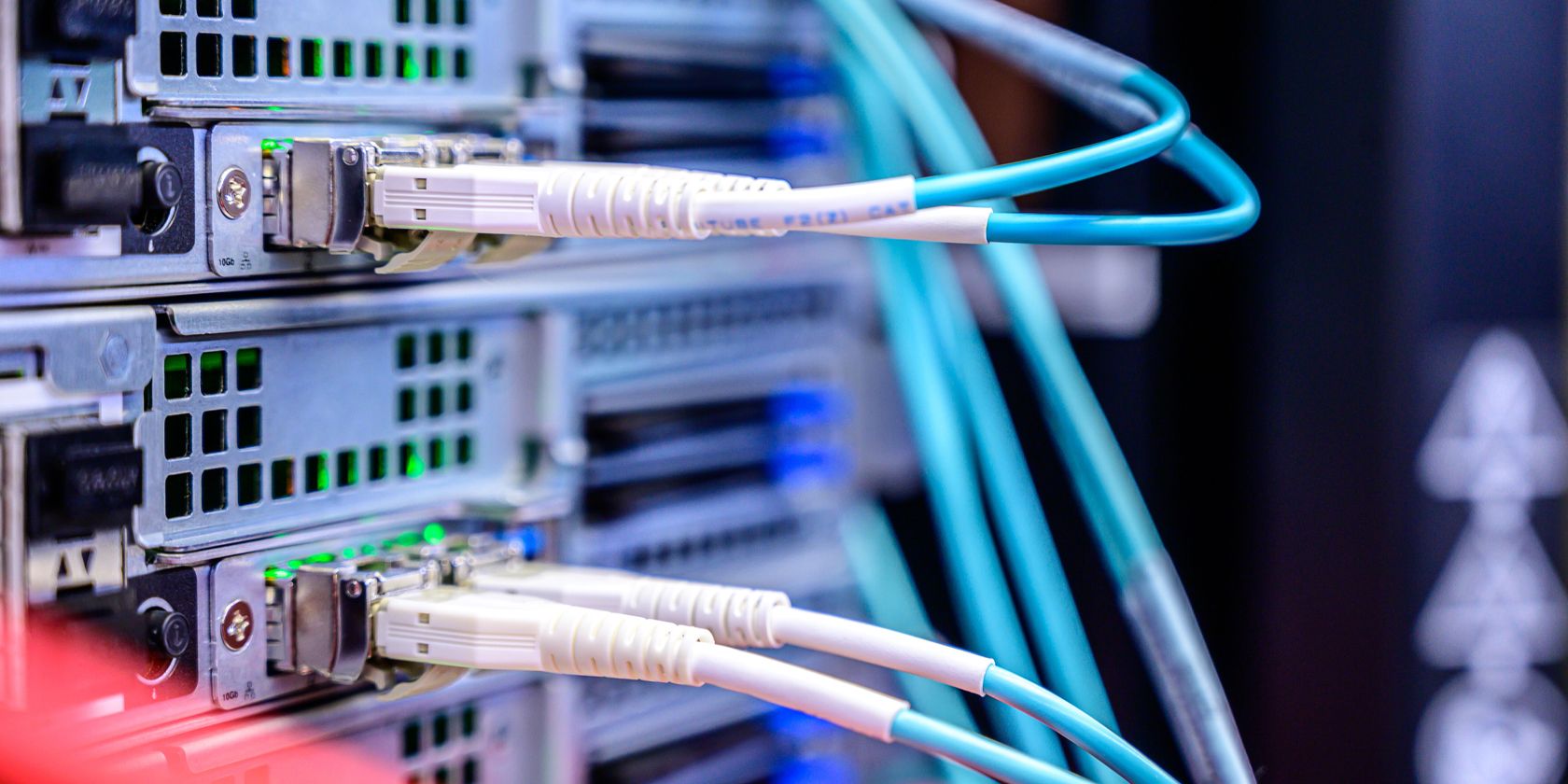
Изображение: два Ethernet‑кабеля, подключённых к коммутатору/роутеру — показывает физическое подключение нескольких провайдеров.
Почему стоит объединять подключения
Если вы работаете из дома или управляете небольшой сетью, стабильный интернет напрямую влияет на продуктивность. Один провайдер может быть надёжным в среднем, но при пиковых нагрузках, технических работах или локальных сбоях доступ может пропасть в самый неподходящий момент.
Объединение каналов даёт две заметные выгоды:
- Надёжность: при падении одного канала трафик автоматически продолжит идти через другие (если настроено правильно).
- Потенциальное суммирование пропускной способности: при bonding трафик может распределяться по нескольким интерфейсам, увеличивая доступную скорость для отдельных соединений.
Важно понимать различие терминов в одной строке:
- Bonding (bonding/канальное объединение): трафик логически «склеивается», и сервис видит один агрегированный канал.
- Load balancing (балансировка нагрузки): система распределяет трафик по нескольким интерфейсам, но не всегда объединяет их в единый логический канал.
Обзор доступных подходов
- Программное объединение (на уровне клиента): удобно для одного компьютера, быстрый старт, мобильность. Пример — Speedify.
- Аппаратная балансировка нагрузки (маршрутизатор с несколькими WAN): подходит для домашней сети или малого офиса, даёт централизованное управление и покрытие для всех устройств в сети.
- Link aggregation / 802.3ad: работает на основе стандарта для объединения нескольких физических портов в один агрегированный канал, чаще всего применяется внутри локальной сети или на оборудовании провайдера/про коммутаторах, а не для разных независимых провайдеров.
Программное решение: как объединить подключения на одном компьютере
Подойдёт, если вы часто перемещаетесь, используете ноутбук или хотите быстрый тест идеи перед покупкой оборудования.
Основной пример — приложение Speedify.
Что нужно заранее
- Один Ethernet‑порт, подключённый к одному провайдеру.
- Wi‑Fi для второго провайдера/точки доступа.
- Дополнительно: USB‑модем с сотовой связью (3G/4G/5G) для третьего канала — опционально.
- Учётная запись и установка Speedify (есть бесплатная версия с ограничением 2 GB в месяц).
Важное: бесплатная версия Speedify ограничена 2 GB трафика в месяц. Если вам нужен неограниченный трафик, потребуется подписка.
Установка и первичная настройка (пошагово)
- Скачайте Speedify для вашей ОС: Windows, macOS или Linux.
- Запустите установщик и согласитесь с условиями использования.
- При первом запуске приложение предложит страницу подписки — чтобы продолжить бесплатно, на экране подписки переходите по стрелке вправо до появления экрана “Ограниченная бесплатная версия” и нажмите «Use Limited Free Version» (Использовать ограниченную бесплатную версию).
- Убедитесь, что все интерфейсы, которые вы хотите объединить, подключены и имеют доступ в интернет: Ethernet, Wi‑Fi, USB‑модем.
- В главном окне Speedify активируйте соединение. Статус сменится на “Connected” (Подключено) и будет показан сервер VPN; как только приложение запущено, оно начнёт распределять трафик между активными интерфейсами.
Совет: для проверки эффективности запустите замер скорости до и после включения Speedify (несколько тестов в разное время суток).
Ограничения программного подхода
- Бесплатная квота (2 GB) в Speedify для тестирования; серьёзное использование требует платной подписки.
- Некоторые приложения (реaltime‑стримы, VPN внутри VPN, специальные бизнес‑программы) могут работать нестабильно при агрегации — тестируйте ключевые сценарии.
- Программное решение объединяет трафик на стороне клиента: другие устройства в вашей сети этим не воспользуются.
Подпись: пример результатов замеров скорости до и после включения Speedify — демонстрация возможного улучшения.
Аппаратные решения для всей сети
Если вам нужно покрытие для всей сети (несколько ПК, смартфонов, умный дом), аппаратный подход обычно надёжнее и масштабируется лучше.
Подпись: пример устройства с поддержкой нескольких WAN‑портов для балансировки нагрузки.
Ниже — два распространённых варианта.
1. Балансировочные маршрутизаторы (Load Balancing Routers)
Что это делает:
- Позволяет подключить от двух до четырёх (в зависимости от модели) кабельных модемов к одному маршрутизатору и распределять трафик между ними.
- Может реализовывать политики failover (резервирование) или балансировку трафика.
Плюсы:
- Централизованное решение для всех устройств в сети.
- Не требует установки ПО на каждом устройстве.
- Часто оснащены функциями NAT, VPN, QoS.
Минусы и особенности:
- Требуется базовая настройка: войти в веб‑интерфейс роутера и выбрать политику балансировки.
- Входные модели доступны примерно от $80 (авторская цитата из исходного текста) — это дешевле, чем годовая/несколько лет подписки некоторых сервисов.
Пример настройки (общая инструкция):
- Подключите WAN‑кабели от каждого модема/провайдера к WAN‑портам маршрутизатора.
- Подключитесь к маршрутизатору по LAN и войдите в веб‑интерфейс (IP‑адрес обычно 192.168.0.1 или указан в инструкции).
- Найдите раздел, связанный с балансировкой нагрузки: часто это «Advanced» → «Load Balance» (Дополнительно → Балансировка нагрузки) или «Multi‑WAN».
- Установите режим работы: балансировка (load balancing) или резервирование (failover). Отключите опции, которые могут блокировать параллельное использование каналов, если инструкция производителя рекомендует их выключить.
- Сохраните настройки и перезагрузите устройство при необходимости.
Важный нюанс: в исходном тексте рекомендовалось снять галочки с опций вроде “Enable Application Optimized Routing” и “Enable Bandwidth Based Balance Routing” — это нужно сделать, если производитель отмечает, что эти функции ограничивают использование нескольких каналов для отдельных сессий.
Если требуется беспроводная раздача для местных устройств, подключите Wi‑Fi роутер к LAN‑порту и настройте точку доступа — все клиенты получат доступ через агрегированный интернет.
2. Агрегация каналов на Mac (Link Aggregation)
Mac может объединять два физических Ethernet‑подключения с использованием link aggregation, но есть условия:
- Необходимо два физических Ethernet‑порта или адаптера (например, один порт в компьютере и дополнительный USB‑C / Thunderbolt 3 → Gigabit Ethernet адаптер).
- Сторонние коммутаторы и оборудование в сети также должны поддерживать соответствующий стандарт (обычно 802.3ad, LACP).
Краткая инструкция:
- Подключите оба Ethernet‑кабеля к разным активным интернет‑источникам.
- Откройте «Системные настройки» → «Сеть».
- Нажмите на кнопку с тремя точками рядом с плюс/минус и выберите «Управление виртуальными интерфейсами» → «Новый Link Aggregate».
- Отметьте нужные порты, дайте имя агрегату и нажмите «Создать», затем «Применить».
Ограничения:
- Агрегация в macOS предполагает поддержку со стороны сетевой инфраструктуры; соединение двух разных провайдеров через LACP не даст ожидаемого объединённого канала без поддержки на стороне провайдера/коммутатора.
Подпись: окно настроек сети в macOS при создании New Link Aggregate — выбор интерфейсов.
Что не сработает: распространённые заблуждения
Некоторые советы, которые часто встречаются в интернете, не дают нужного эффекта для суммирования каналов на клиентском уровне.
Windows Automatic Metric
Идея: изменить метрику интерфейса (Interface Metric) на одинаковое значение якобы заставит Windows использовать все интерфейсы одновременно. На деле метрика лишь помогает ОС приоритизировать интерфейсы. Если все интерфейсы имеют одинаковую метрику, ОС не начнёт автоматически распределять исходящие сессии по всем интерфейсам как агрегированный канал.
Вывод: настройка метрики полезна для приоритизации, но не для настоящего объединения пропускной способности.
Bridge Connection в Windows
Смысл: создание сетевого моста между Wi‑Fi и Ethernet. Мост действительно позволяет устройствам из одной сети обращаться к устройствам другой локальной сети (например, к сетевому диску), но не объединяет интернет‑каналы для исходящего трафика компьютера. Ваш компьютер по‑прежнему будет использовать основной маршрут в таблице маршрутизации для доступа в интернет.
Вывод: мост полезен для локального доступа, но не для суммирования каналов в интернет.
Подпись: пример ошибки доступа — иллюстрация последствий отсутствия резервного канала при работе.
Как тестировать и принимать решение: методология выбора решения
Мини‑методология (шаги):
- Оцените требования: сколько устройств, какие сервисы критичны (VoIP, видеоконференции, удалённый рабочий стол), нужна ли симметричная скорость.
- Проверьте доступные физические интерфейсы и провайдеров (Ethernet, Wi‑Fi, 4G/5G USB‑модем).
- Протестируйте программный подход на одном устройстве (Speedify) — это быстрый и недорогой тест.
- Если вам нужно покрытие для нескольких устройств/пользователей — рассмотрите покупку балансировочного маршрутизатора.
- Настройте, прогоните тесты (см. тестовые сценарии ниже), задокументируйте выбранный подход.
План приёма и тестовые сценарии (Критерии приёмки)
Критерии приёмки для демонстрации работоспособности решения:
- Надёжность: при отключении одного из провайдеров остальные остаются доступными и трафик продолжается без прерывания критичных сервисов (звонки VoIP, видеоконференция).
- Пропускная способность: суммарная скорость для параллельных загрузок увеличивается по сравнению с одним каналом (если используется bonding или корректная балансировка сессий).
- Латентность: задержки не выросли критично для целевых сервисов.
- Совместимость: все ключевые устройства в сети получают интернет‑доступ через новое устройство/настройку.
Тестовые случаи:
- Speed test до и после включения агрегатора (несколько прогонов в разное время суток).
- Симуляция отказа: отключить один канал и проверить, продолжаются ли звонки/передача файлов.
- Нагрузочный тест: запустить параллельные загрузки с нескольких устройств для проверки распределения трафика.
- Проверка логов/мониторинга на маршрутизаторе или в приложении bonding для выявления ошибок.
Чек‑листы по ролям
Чек‑лист — Домашний пользователь
- Убедиться, что есть минимум два активных интернет‑источника.
- Попробовать Speedify для проверки, хватит ли программного решения.
- Если нужен общий Wi‑Fi, рассмотреть балансировочный роутер.
- Настроить регулярные бэкапы (на случай сетевых сбоев) и уведомления о простоях.
Чек‑лист — Удалённый специалист (частый переезд)
- Подготовить USB‑модем и проверенные настройки Speedify.
- Иметь при себе переходник Ethernet → USB‑C/Thunderbolt.
- Тестировать видеозвонки при новой комбинации каналов перед важными встречами.
Чек‑лист — IT‑специалист малого офиса
- Выбрать балансировочный маршрутизатор с поддержкой нескольких WAN и мониторингом состояния каналов.
- Включить политики failover и при необходимости настроить QoS для критичных приложений.
- Документировать настройки и процедуры отката.
Плейбук: стандартная операционная процедура (SOP) при внедрении
- Оценка потребностей и инвентаризация физических портов.
- Тест программного объединения на одном устройстве (Speedify) — 48–72 часа наблюдения.
- Если нужен охват всей сети — закупка балансировочного маршрутизатора (минимум 2 WAN).
- Настройка устройства по шагам, проверка политики балансировки и отключение ограничивающих опций.
- Проверка работы в продакшене, мониторинг 7–14 дней.
- Документация и обучение пользователей.
План действий при инциденте (runbook)
- Симптом: соединение одного из провайдеров пропало.
- Быстрая проверка: индикаторы модема/роутера, пинги до шлюза провайдера.
- Переключение на резервный канал вручную (если авто‑failover не работает).
- Перезагрузка маршрутизатора/модема (если требуется) и повторная проверка.
- Сбор логов и контакт с провайдером, если проблема сохраняется.
- Откат к предыдущей стабильной конфигурации и уведомление пользователей.
Безопасность и приватность
- Speedify использует VPN‑серверы для передачи трафика — это полезно для шифрования, но означает, что ваш трафик проходит через инфраструктуру сервиса. Рекомендуется изучить политику конфиденциальности и место расположения серверов.
- На маршрутизаторе включите актуальные обновления прошивки и используйте надёжные пароли/двухфакторную аутентификацию для облачных консольных сервисов производителя.
- Для бизнеса рассмотреть шифрование трафика на уровне приложений и использование собственных VPN‑серверов при необходимости.
Совместимость и миграция — практические советы
- При выборе балансировочного маршрутизатора уточняйте поддержку протоколов вашего провайдера (PPPoE, DHCP, статический IP).
- Link aggregation (802.3ad) чаще применяется внутри LAN и требует поддержки на обоих концах (коммутатор и конечное устройство).
- При переходе с программного решения на аппаратное запланируйте период параллельной работы, чтобы убедиться в отсутствии регресса.
Факт‑бокс: ключевые цифры и термины
- Speedify: бесплатный план с лимитом 2 GB в месяц.
- Балансировочные маршрутизаторы: входной уровень ≈ $80 (цитата из исходного материала).
- Альтернативная стоимость: сравнение с подпиской Speedify на 3 года в исходном тексте — $359.64 (требует проверки актуальности цены у поставщика).
- Стандарт агрегации: 802.3ad (LACP) — нужен на обоих концах соединения для корректной работы.
Примеры ситуаций, когда объединение не даст эффекта (когда это не сработает)
- Если у вас один провайдер, дающий симметричный канал, и узким местом является только сервер в интернете, объединение каналов не решит проблему.
- Если приложение использует одно соединение TCP (например, некоторые старые приложения), балансировка сессий может не увеличить скорость одной сессии.
Диаграмма принятия решения (Mermaid)
flowchart TD
  A[Есть два или более интернет‑каналов?] -->|Нет| B[Получите второй канал]
  A -->|Да| C[Нужно покрытие для нескольких устройств?]
  C -->|Да| D[Рассмотрите балансировочный маршрутизатор]
  C -->|Нет, нужен только для одного ПК| E[Использовать Speedify 'программный bonding']
  D --> F[Нужны продвинутые политики и мониторинг?]
  F -->|Да| G[Выбрать бренд с мониторингом/логами]
  F -->|Нет| H[Выбрать бюджетный Multi‑WAN роутер]
  E --> I[Тест 48–72 часа]
  I --> J[Оценить: скорость/надёжность/стоимость]
  J --> K{Принять решение}
Глоссарий в одну строку
- Bonding: объединение нескольких физических каналов в один логический канал.
- Load balancing: распределение трафика между несколькими каналами для оптимизации нагрузки.
- LACP (802.3ad): протокол для агрегирования физических портов на сетевом уровне.
- Failover: автоматическое переключение на резервный канал при падении основного.
Резюме и рекомендации
- Для одного ноутбука: начните с программного решения (Speedify) для быстрой проверки и мобильности.
- Для сети из нескольких устройств: аппаратный маршрутизатор с поддержкой Multi‑WAN даст централизованное и надёжное решение.
- Тестируйте ключевые сценарии (видеозвонки, загрузки, отказ канала) и документируйте поведение.
- Обратите внимание на вопросы безопасности и политику конфиденциальности сторонних сервисов.
Ключевые шаги, чтобы начать прямо сейчас:
- Проверьте, какие у вас физические интерфейсы и провайдеры.
- Попробуйте Speedify на одном устройстве (если хотите быстро опробовать идею).
- При необходимости купите или арендуйте маршрутизатор с Multi‑WAN, настройте политику балансировки и протестируйте.
Подпись: мост в Windows — полезен для локального обмена файлами, но не для объединения интернет‑каналов.
Важное
- Всегда делайте резервную копию конфигураций перед изменениями в настройках сетевого оборудования.
- Проверяйте условия и стоимость подписок перед выбором платного сервиса.

Похожие материалы

Несколько аккаунтов Skype: Multi Skype Launcher

Журнал для работы: повысить продуктивность

Персональные звуки уведомлений на Android

Скачивание шоу Hulu для офлайн‑просмотра

Microsoft Start: персонализированная новостная лента
