
Как объединить аккаунты Google Drive и Google Photos
Быстрые ссылки
Слияние аккаунтов Google Drive
Слияние аккаунтов Google Photos
Важно: Google не даёт функции «объединить аккаунты» одним кликом. Описанные ниже процессы — рабочие обходные пути, которые сохраняют ваши данные и облегчают централизованное хранение.
Почему нельзя просто объединить аккаунты
Google не предоставляет инструмент «merge accounts» — это связано с привязками сервисов (Gmail, Контакты, Календарь, лицензии Google Workspace и т.д.). Поэтому цель процесса — переместить или синхронизировать данные из аккаунтов A, B, C в один принимающий аккаунт, сохранив при необходимости доступ к исходным аккаунтам.
Краткая терминология:
- Google Takeout — официальный инструмент экспорта данных из Google-аккаунта в архив.
- Google Drive для компьютера (ранее Backup and Sync) — клиент синхронизации файлов между ПК и Google Drive.
- Общая библиотека Google Photos — механизм обмена и/или автоматического копирования фотографий между аккаунтами.
Слияние Google Drive — общий план
- Экспортируйте файлы со всех исходных аккаунтов через Google Takeout.
- Подготовьте на ПК «папку слияния» для всех архивов.
- Установите Google Drive для компьютера и настройте её на синхронизацию папки к целевому аккаунту.
- Распакуйте архивы в папку слияния — файлы загрузятся в целевой аккаунт.
- Проверьте дубликаты, права доступа и структуру.
Ниже — пошаговая инструкция и рекомендации по контролю, тестированию и откату.
Подготовка: что проверить прежде чем начинать
- Убедитесь, что в целевом аккаунте достаточно хранилища (Google One/Drive). Если нет — докупите место или очистите ненужные данные.
- Проверьте настройки безопасности (2‑факторная аутентификация) и доступы администратора, если это аккаунты Workspace.
- Составьте карту папок и приоритетов (что нужно перенести первым).
- Сохраните список аккаунтов и паролей/метод входа (или настройте менеджер паролей).
Слияние Google Drive — подробные шаги
1) Экспорт данных через Google Takeout
- Войдите в исходный аккаунт, который хотите экспортировать.
- Перейдите на страницу Google Takeout: https://takeout.google.com
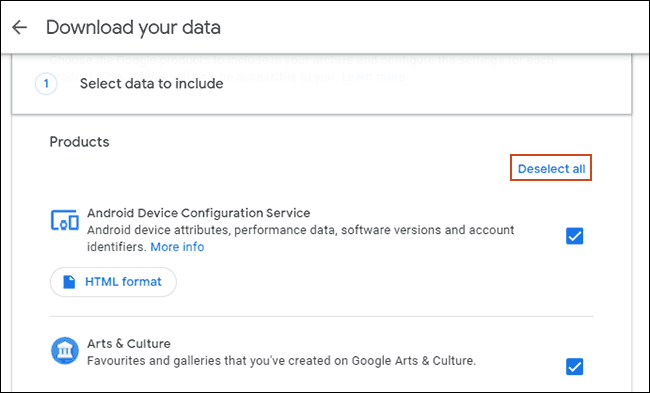
- Нажмите «Deselect all» (Отменить выбор всего).
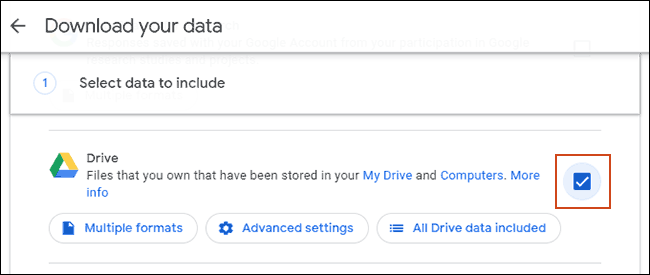
- Пролистайте до пункта Google Drive и включите его.
- Нажмите «Next step» (Следующий шаг), выберите способ доставки (ссылка по электронной почте по умолчанию), формат архива (.zip/.tgz) и максимальный размер файлов архива (например, 2–10 ГБ). Оставьте «One-time archive», если не нужно регулярных экспортов.
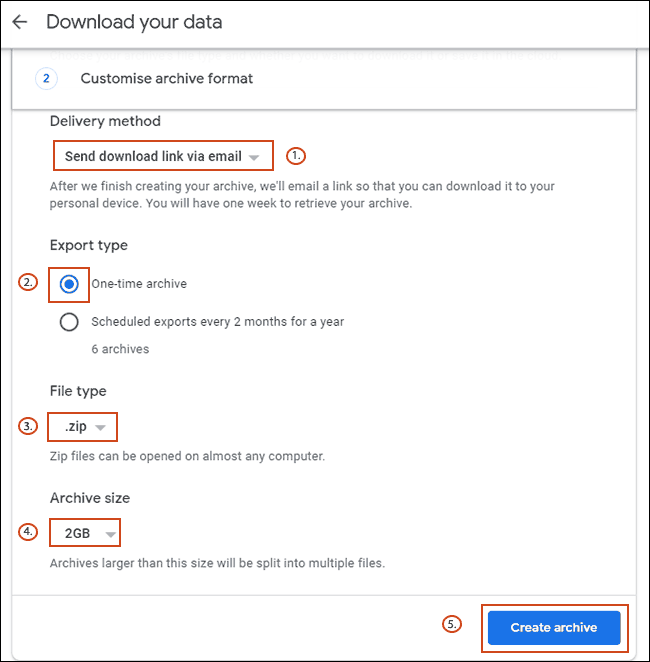
- Нажмите «Create archive» (Создать архив) и дождитесь письма с ссылкой на скачивание. Время создания архива зависит от объема данных.
2) Установка Google Drive для компьютера и подготовка папки слияния
- Скачайте и установите Google Drive для компьютера (или Backup and Sync, если ваш компьютер использует старую версию).
- Запустите клиент и войдите в целевой Google-аккаунт — тот, куда будете загружать объединённые данные.
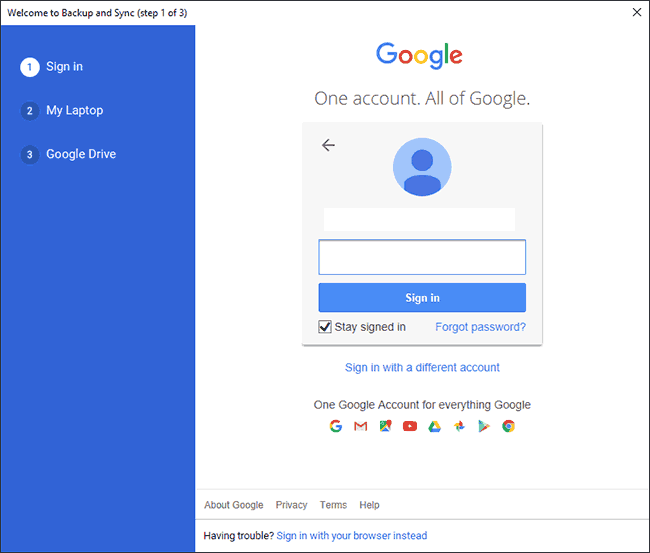
- На этапе выбора папок для резервного копирования создайте новую локальную папку, например «GoogleMerge» или «MergeFolder», и выберите её как папку для синхронизации.
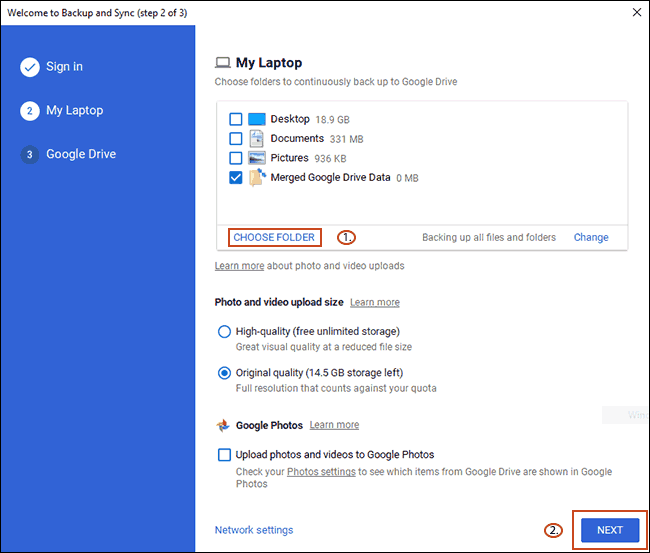
- При выборе параметров синхронизации укажите «Sync everything in My Drive» или «Sync these folders only» — опция зависит от ваших целей; главное — чтобы целевая папка была синхронизирована с облаком.
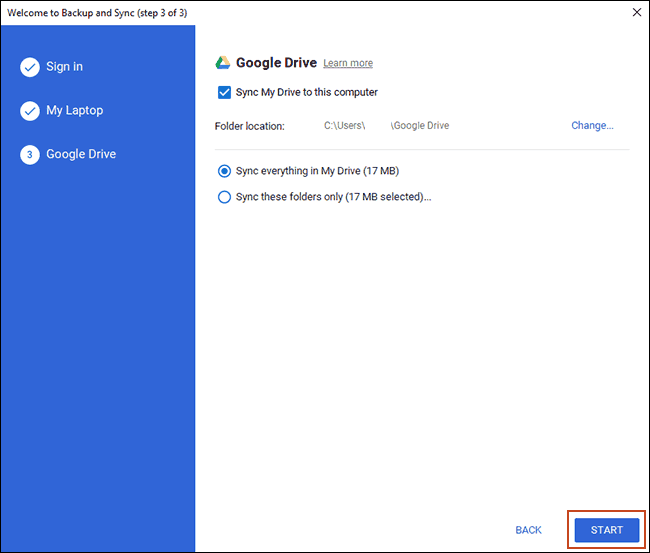
- Завершите настройку — клиент начнёт синхронизировать пустую папку с целевым аккаунтом.
3) Распаковка архивов в папку слияния
- Скачайте архивационные ZIP/TGZ‑файлы, присланные Google Takeout, на ваш ПК.
- Откройте каждый архив и выполните «Extract all» (Извлечь всё) в папку слияния.
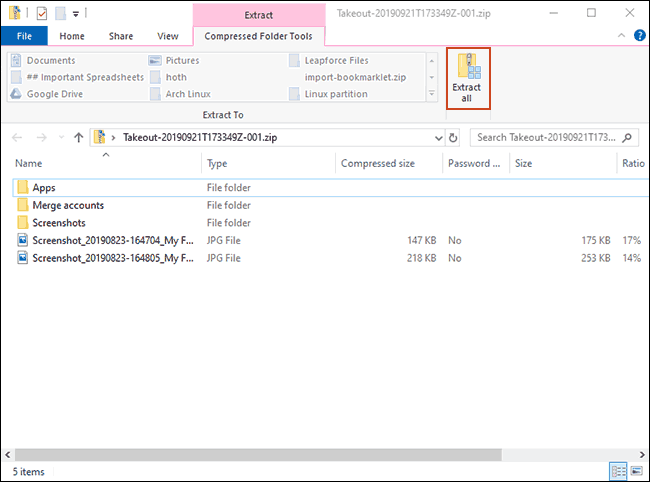
- Укажите папку назначения — вашу «MergeFolder» — и запустите распаковку.
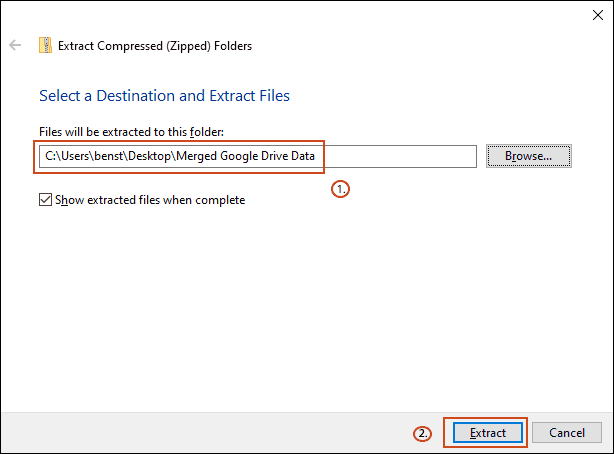
- Клиент Google Drive автоматически загрузит файлы в целевой аккаунт.
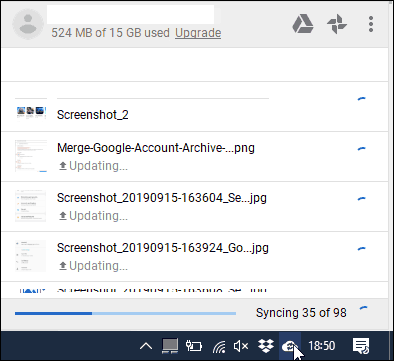
4) Проверка, обработка дубликатов и права доступа
- Проверьте структуру папок в веб-интерфейсе целевого аккаунта.
- Если есть дубликаты, используйте утилиты локального поиска или сторонние инструменты для обнаружения и удаления копий. Помните, что файлы с одинаковыми именами, но разным содержимым — разные файлы.
- Установите нужные права доступа (поделиться ссылкой, назначить владельца, если требуется).
Совет: если переносите много Google Документов, Таблиц и Презентаций, убедитесь, что при извлечении из Takeout они сохранились в формате Google (они обычно экспортируются в соответствующие файлы — .docx/.xlsx/.pptx — и могут быть повторно импортированы). Для сохранения формата Google Docs можно переносить владельцев напрямую в самом Google Drive (на вкладке «Доступ»), но смена владельца возможна только внутри одного домена Workspace.
Возможные проблемы и их решения для Drive
- Архивы слишком большие: увеличьте максимальный размер архива на Takeout либо скачивайте и распаковывайте по частям.
- Нехватка места в целевом аккаунте: временно купите больше пространства через Google One или освободите место.
- Потеря метаданных (временные метки/версии): Takeout сохраняет структуру файлов, но версии файлов в Drive и история изменений могут не перенестись. Если важна история версий — рассмотрите изменение владельца в исходном аккаунте (если это возможно) вместо экспорта.
Важно: изменение владельца возможно только внутри одного Workspace-домена и если исходный аккаунт не принадлежит другому сервису/организации.
Слияние Google Photos — общий план
Google Photos обеспечивает более удобный метод: «Общие библиотеки» позволяют делиться всей библиотекой или её частью с другим аккаунтом и автоматически сохранять фото в приёмной библиотеке.
План действий:
- В исходном аккаунте откройте Google Photos и перейдите в настройки «Общие библиотеки».
- Пригласите другой аккаунт в качестве партнёра по библиотеке.
- Войдите в приглашённый аккаунт, примите приглашение и включите опцию «Сохранять копии» (Save to library) для всех фото.
- Повторите двустороннее приглашение между каждым аккаунтом, чтобы все фото были доступны в целевом аккаунте.
Шаги: настройка совместной библиотеки
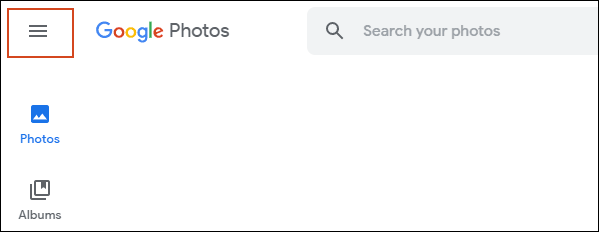
- Войдите в Google Photos в исходном аккаунте и откройте меню.
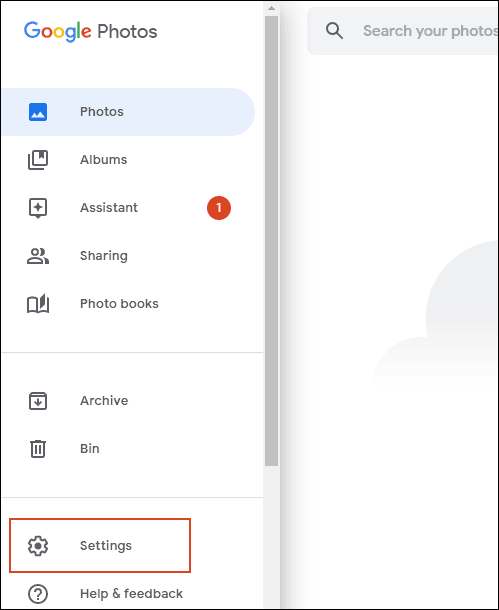
- Перейдите в Настройки.
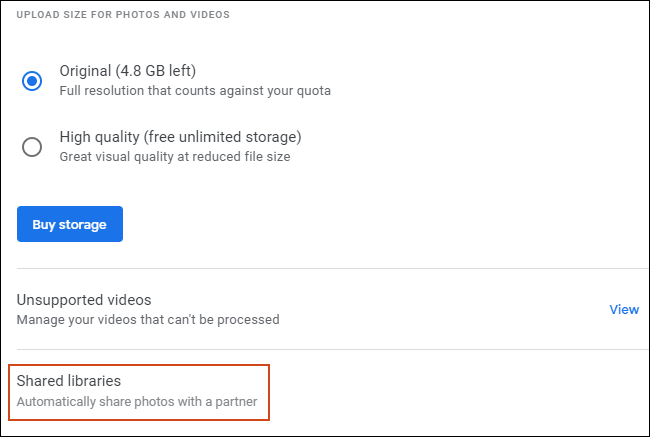
- Нажмите «Общие библиотеки».
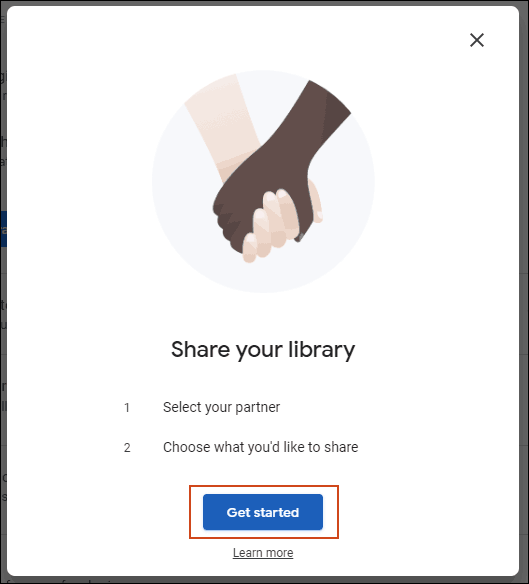
- Нажмите «Начать» и введите адрес электронной почты партнёрского аккаунта.
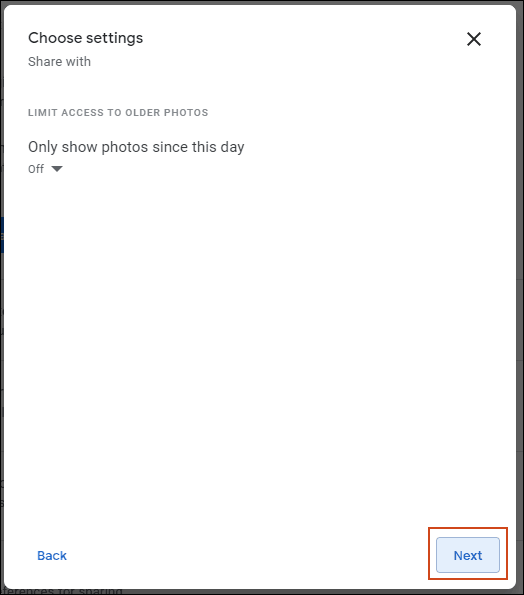
- На экране выбора периода убедитесь, что опция «Показывать только фото с этой даты» выключена (Off), чтобы поделиться всей библиотекой.
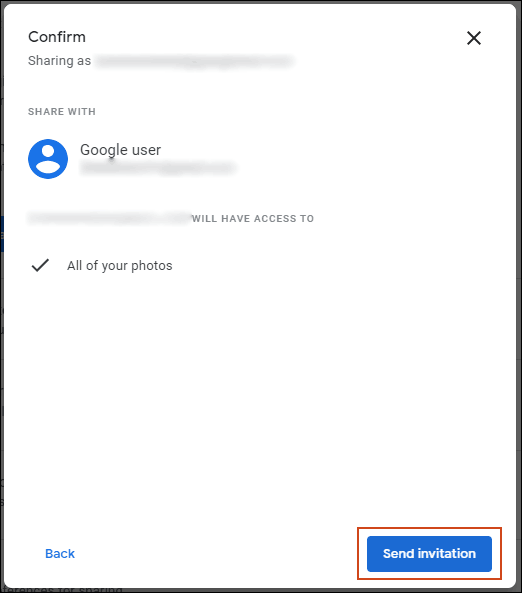
- Отправьте приглашение.
Принятие приглашения и настройка копирования фото
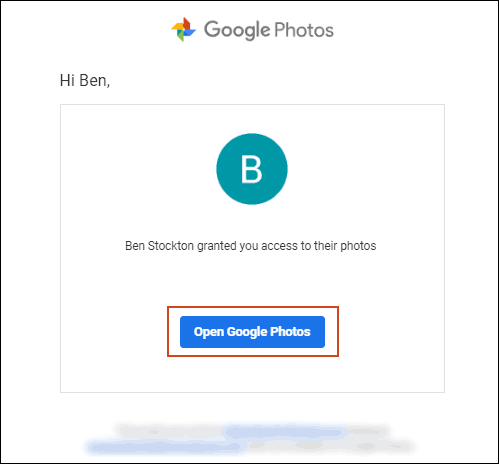
- Войдите в приглашённый аккаунт, откройте приглашение в Gmail и нажмите «Открыть Google Photos».
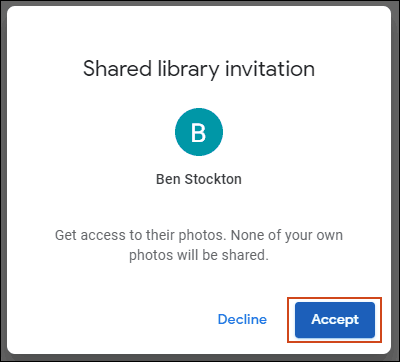
- Нажмите «Принять» в всплывающем окне приглашения.
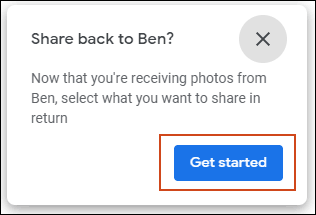
- В ответном окне выберите «Поделиться обратно» (Share back) и нажмите «Начать», чтобы обеспечить двусторонний обмен между аккаунтами.
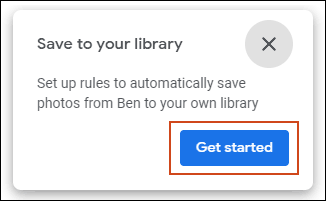
- В окне «Сохранять в библиотеке» (Save to your library) включите «Все фото» (All photos) вместо «Нет» (None) и нажмите «Готово». Это заставит Google Photos автоматически копировать фото из исходной библиотеки в принимающий аккаунт.
- Начнётся процесс копирования. В зависимости от объёма он может занять часы или дни.
Советы и ограничения для Google Photos
- Общая библиотека передаёт метаданные и большинство настоек, но альбомные структуры и некоторые специфические метки могут требовать ручной корректировки.
- Убедитесь, что в принимающем аккаунте достаточно места — фото и видео будут занимать объём хранилища.
- Если у вас несколько аккаунтов, повторите процедуру попарно, чтобы все устройства/аккаунты были связаны через общий поток.
Когда эти методы не подходят — альтернативы
- Делегирование доступа/смена владельца: в организациях Google Workspace можно перенести владельца файлов другому пользователю в пределах домена.
- Сторонние MDM/ETL-инструменты и миграционные сервисы: применимы при корпоративной миграции большого объёма данных.
- Использование API: для сложных автоматических миграций можно написать скрипт с использованием Google Drive API и Google Photos Library API.
Предупреждение: использование сторонних сервисов требует проверки безопасности и соответствия политике конфиденциальности вашей организации.
Проверка и приёмка — критерии приёмки
Критерии приёмки для успешного объединения:
- Все целевые файлы из исходных аккаунтов доступны в приёмном аккаунте.
- Нет критической потери метаданных (если это важно для бизнеса).
- Доступы и права настроены корректно для нужных пользователей.
- Общая ёмкость аккаунта не превышена.
- Тестовая выборка файлов/фото открывается и корректна.
Критерии для отката:
- Если обнаружено >5% повреждённых/отсутствующих файлов — восстановите файлы из исходных архивов и приостаньте дальнейшую обработку.
- Сохраните исходные архивы как бэкап минимум 30 дней.
Ролевые чек‑листы
Администратор:
- Проверил квоту и приобрёл объём хранилища при необходимости.
- Снял список всех аккаунтов и подтвердил доступ.
- Настроил двухфакторную аутентификацию.
Пользователь/оператор:
- Экспортировал архивы через Takeout.
- Установил Google Drive для компьютера и указал папку слияния.
- Распаковал архивы и подтвердил загрузку.
План действий при инциденте и откат
- Остановить клиент синхронизации (Pause sync).
- Заархивировать текущую папку «MergeFolder» локально и в отдельном облаке.
- Восстановить файлы из исходных Takeout-архивов.
- Если проблема в нехватке места — восстановить и распределить файлы по другим аккаунтам.
- Сообщить заинтересованным лицам и задокументировать инцидент.
Тесты и критерии приёмки (минимальные)
- Тест 1: Откройте 20 случайных файлов из разных папок — все открываются без ошибок.
- Тест 2: Сравните количество файлов по типу (pdf, jpg, docx) между исходным и принимающим аккаунтом — расхождение не более 2% для медианных объёмов.
- Тест 3: Убедитесь, что фото от заданной даты корректно импортировались при включении «All photos».
Частые ошибки и как их избежать
- Не дождался окончания архивации Takeout — проверяйте почту на получение архивов.
- Распаковка в неправильную папку — всегда дважды проверяйте путь.
- Пропуск прав доступа и смены владельца — корректируйте вручную в Drive, особенно для совместных папок.
Ментальные модели и правила на практике
- Модель «экспорт → единая точка → синхронизация» помогает контролировать процесс.
- Правило 3‑2‑1 для бэкапа: храните исходные данные на локальном диске, в облачном архиве и в дополнительном месте.
Совместимость и примечания по версиям
- Клиент Google Drive для компьютера заменил Backup and Sync; если у вас старая версия — проверьте обновления и совместимость операционной системы.
- В Google Workspace могут быть ограничения на перенос прав и изменение владельцев между доменами.
Безопасность и конфиденциальность
- Используйте надёжные средства передачи и хранения паролей.
- Проверяйте, какие сторонние сервисы вы используете для миграции; по возможности предпочитайте официальные инструменты или проверенных провайдеров.
- Для персональных данных соблюдайте местные требования о защите данных: храните и передавайте только необходимую информацию.
Часто задаваемые вопросы
Q: Можно ли автоматически перенести историю версий файлов в Drive? A: История версий Drive не всегда переносится при экспорте через Takeout; для сохранения истории рекомендуется смена владельца в пределах одного домена.
Q: Сколько времени займёт перенос? A: Время зависит от объёма данных и скорости интернета; от нескольких часов до нескольких дней.
Q: Нужно ли оставлять исходные аккаунты активными? A: Можно оставить их в качестве «архива» на время проверки; после подтверждения корректности переноса можно деактивировать ненужные аккаунты.
Полезные шаблоны и контрольные листы
Шаблон «карта переноса» (пример столбцов):
- Исходный аккаунт | Тип данных | Объём | Целевая папка | Статус
Контрольный чек‑лист перед началом:
- Проверена квота хранилища
- Включён 2FA
- Создана MergeFolder
- Скачаны Takeout-архивы
- Настроен клиент Drive для компьютера
Диаграмма принятия решения (Mermaid)
flowchart TD
  A[Нужно объединить аккаунты Google?] --> B{Есть Google Workspace?}
  B -- Да --> C[Рассмотреть перенос владельца внутри домена]
  B -- Нет --> D[Использовать Takeout + Drive для компьютера]
  D --> E{Данные: файлы или фото}
  E -- Фото --> F[Использовать Общие библиотеки Google Photos]
  E -- Файлы --> G[Экспорт через Takeout и распаковка в MergeFolder]
  C --> H[Проверить ограничения домена и права]
  F --> I[Включить Save to library = All photos]
  G --> J[Проверить дубликаты и права доступа]
Заключение
Объединение аккаунтов Google — это не «одно нажатие», но с помощью Google Takeout, Google Drive для компьютера и функции «Общие библиотеки» в Google Photos вы можете централизовать файлы и фото. Планируйте процесс заранее, контролируйте квоты хранилища и делайте резервные копии исходных архивов на всякий случай.
Важно: сохраняйте исходные архивы минимум 30 дней и проводите проверочные тесты на случай ошибок в переносе.
Социальный предпросмотр (рекомендации)
OG заголовок: Как объединить Google Drive и Google Photos OG описание: Пошаговая инструкция: экспорт через Takeout, синхронизация через Google Drive для компьютера и объединение фото через Общие библиотеки.
Короткое объявление (100–200 слов): Если вы используете несколько Google-аккаунтов и хотите собрать файлы и фото в одном месте, это руководство поможет. Мы объясняем, как экспортировать данные через Google Takeout, как настроить Google Drive для компьютера (ранее Backup and Sync) для синхронизации объединённой папки и как использовать функцию Общие библиотеки в Google Photos для автоматического копирования изображений. Включены чек-листы, план отката, рекомендации по безопасности и частые ошибки. Следуя шагам, вы аккуратно перенесёте данные в целевой аккаунт и минимизируете риск потерь.
Если нужна адаптация инструкций под корпоративный Workspace или сценарий с большим объёмом данных (сценарии миграции, API или скрипты), могу подготовить отдельный playbook и примеры запросов для Google Drive API.

Похожие материалы

Несколько аккаунтов Skype: Multi Skype Launcher

Журнал для работы: повысить продуктивность

Персональные звуки уведомлений на Android

Скачивание шоу Hulu для офлайн‑просмотра

Microsoft Start: персонализированная новостная лента
