
Как объединить листы и файлы Excel в один документ
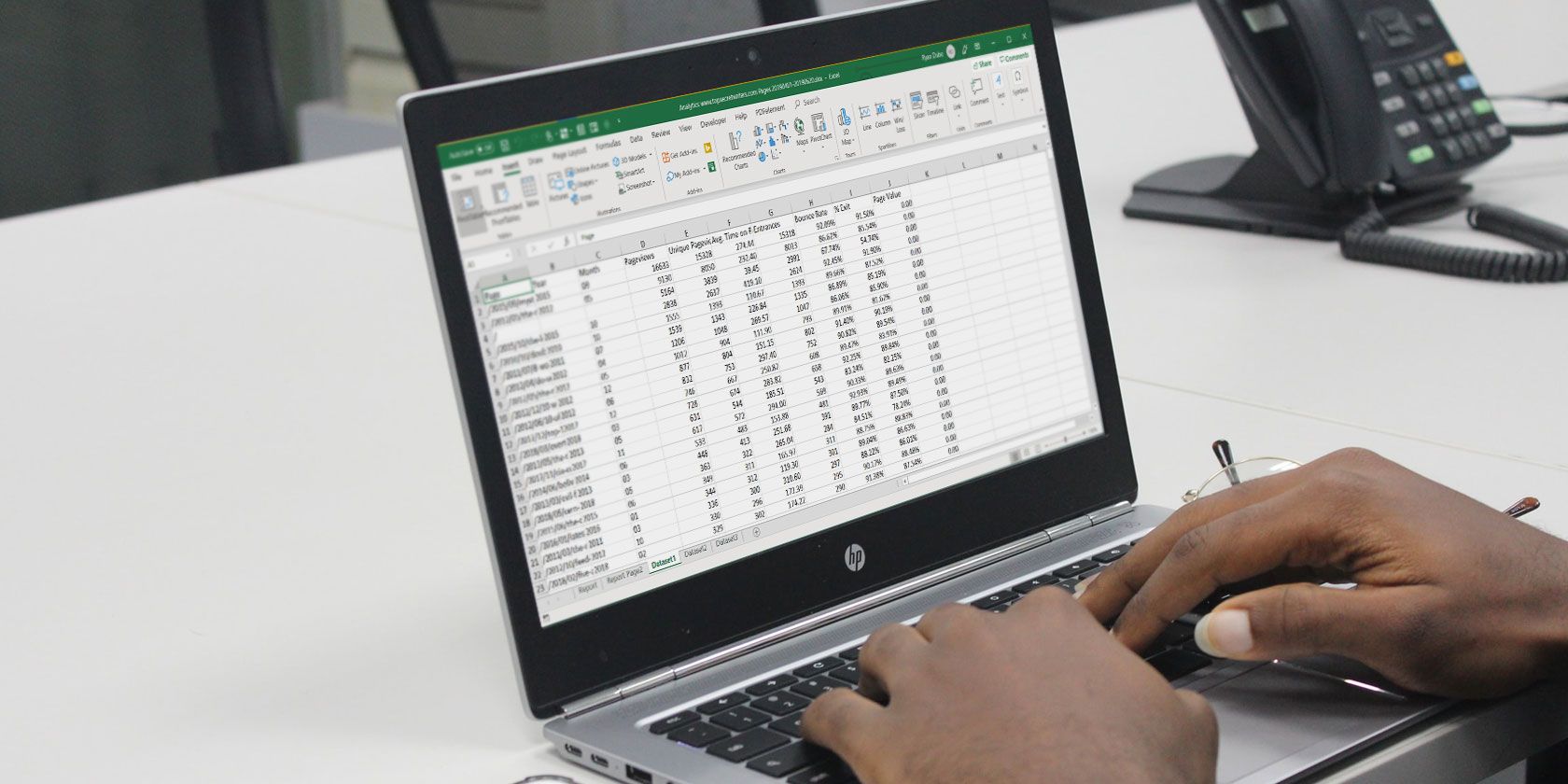
Почему объединять файлы и листы важно
Объединение данных упрощает анализ, сводит к одному месту отчётность и сокращает ошибки при сводных вычислениях. Но объединение — это не только техническая операция. Если у файлов разные структуры или несовпадающие заголовки, итог может быть неверным. Планирование структуры данных заранее экономит много времени.
Важно: перед объединением сделайте резервную копию исходных файлов.
Когда стоит объединять данные
- Когда нужно свести все отчёты в один мастер-файл для анализа.
- При подготовке данных для очистки и ETL.
- Если необходимо создать единый источник для построения сводных таблиц и дашбордов.
Когда не стоит объединять: если данные должны храниться отдельно по причинам безопасности или доступа, или когда наборы сильно различаются по схеме.
Как объединить несколько файлов Excel (перемещение листов)
Этот способ удобен, если у вас несколько файлов (.xlsx) и нужно собрать их листы в одном файле.
Шаги:
- Откройте все книги Excel, листы которых вы хотите объединить, и откройте книгу, куда будете собирать данные.
- Перейдите на вкладку Home (Главная) на ленте.
- В группе Cells (Ячейки) нажмите Format (Формат).
- Выберите команду Move or Copy Sheet (Переместить или копировать лист).
Откроется окно Move or Copy (Переместить или копировать). В списке To book (Книга назначения) выберите целевую книгу — существующую или (new book) для создания новой. В поле Before sheet (Перед листом) укажите позицию. Поставьте флажок Create a copy (Создать копию), если не хотите удалять лист из исходной книги.
Советы для ускорения:
- Удерживайте Ctrl и кликайте вкладки листов, чтобы выделить несколько одновременно.
- После объединения сохраните мастер-книгу отдельным именем (напр., master.xlsx).
Ограничения:
- Формулы, ссылающиеся на другие книги, могут потерять ссылки или показать ошибки.
- Форматирование и диапазоны имен остаются на листах — проверьте конфликты имён диапазонов.
Как объединять Excel файлы автоматически: VBA-скрипт
Если вы регулярно объединяете множество файлов, макрос VBA ускорит процесс. Перед использованием включите вкладку Developer (Разработчик) в Excel.
Подготовка:
- Поместите все файлы, которые нужно объединить, в одну папку.
- Создайте новую книгу Excel, где будут собраны листы.
- Откройте вкладку Разработчик → Visual Basic.
- В окне VBA выберите Insert → Module и вставьте код.
Пример макроса (сохраните как .xlsm при необходимости):
Sub GetSheets()
    Path = "C:\FILE PATH\"
    Filename = Dir(Path & "*.xlsx")
    Do While Filename <> ""
        Workbooks.Open Filename:=Path & Filename, ReadOnly:=True
        For Each Sheet In ActiveWorkbook.Sheets
            Sheet.Copy After:=ThisWorkbook.Sheets(1)
        Next Sheet
        Workbooks(Filename).Close
        Filename = Dir()
    Loop
End Sub
Настройка пути:
Измените строку Path = “C:\FILE PATH\” на реальный путь, например:
Path = "C:\Users\YOUR_USER_NAME\Documents\MUO\"Пояснение работы макроса в одну строку: макрос перебирает все .xlsx файлы в указанной папке, открывает каждый, копирует все листы в текущую книгу и затем закрывает источник.
Запуск: в окне VBA нажмите Run или F5. После выполнения в вашей книге появятся все скопированные листы.
Замечания по безопасности и совместимости:
- Разрешите выполнение макросов в настройках Excel только если доверяете источнику.
- Для файлов .xlsm или .xlsb код можно адаптировать, заменив шаблон расширения.
Как объединить данные из нескольких листов в один лист (Consolidate)
Если нужно агрегировать данные (суммы, средние, и т. п.) из однотипных таблиц, используйте инструмент Consolidate (Консолидация).
Требования перед началом:
- Все листы должны иметь одинаковую структуру: одни и те же заголовки и типы данных.
- В таблицах не должно быть пустых строк и столбцов внутри диапазона данных.
Порядок действий:
- Создайте новый лист в книге.
- Выделите верхнюю‑левую ячейку, где будет выходная таблица.
- Перейдите на вкладку Data (Данные).
- В группе Data Tools (Работа с данными) нажмите Consolidate (Консолидация).
- В выпадающем списке Function выберите функцию (Sum, Average и т. д.). По умолчанию — Sum.
- Нажмите кнопку в поле Reference и выделите диапазон на исходном листе. Если диапазон в другом файле, используйте Browse (Обзор).
- Нажмите Add, чтобы добавить диапазон в All references.
- Повторяйте, пока не добавите все источники. Нажмите OK.
Опции:
- Create links to source data (Создать ссылки на исходные данные): позволяет обновлять объединённый лист при изменении исходников.
- Use labels in (Использовать метки в): переносит заголовки строк/столбцов.
Ограничения:
- Консолидация немножко чувствительна к несоответствию заголовков и структуре.
- Не подходит для объединения разнородных таблиц с разной схемой.
Альтернативные подходы
- Power Query (Получить и преобразовать). Рекомендуем для регулярного объединения и трансформации. Он работает с разными файлами, папками и форматами, умеет нормализовать заголовки и быстро обновлять данные.
- Office Scripts (Excel Online). Подходит для автоматизации в облаке и интеграции через Power Automate.
- PowerShell / Python (pandas). Для сложных сценариев извлечения и трансформации больших объёмов данных вне Excel.
- Copy & Paste с проверкой (для одноразовых небольших наборов).
Краткое сравнение (когда выбирать):
- Малые разовые задачи → копирование или Move/Copy.
- Регулярные задачи с единообразной структурой → VBA или Power Query.
- Большие или сложные ETL → Python/PowerShell + базы данных.
Когда объединение даёт неверный результат (классические ошибки)
- Несовпадающие заголовки (например “Date” и “Дата”).
- Разные форматы дат и чисел (региональные настройки). Приводите форматы к единому виду до объединения.
- Скрытые строки/столбцы и фильтры, которые не были сняты.
- Ссылки формул на локальную книгу: после копирования они могут указывать на старую книгу.
- Повторы записей при конкатенации таблиц без первичного ключа.
Как проверить:
- Сверьте количество строк до и после.
- Проверьте уникальные ключи/идентификаторы.
- Запустите контрольные сводные таблицы и сравните суммарные показатели.
Практические чек-листы
Чек-лист перед объединением (аналитик):
- Создан бэкап всех исходных файлов.
- Проверены и унифицированы заголовки столбцов.
- Приведены форматы дат и чисел к единому формату.
- Удалены пустые строки и столбцы внутри диапазона.
Чек-лист для IT/администратора (если VBA):
- Включено выполнение макросов в безопасной зоне.
- Проверены права доступа к папке с файлами.
- Логи выполнения макроса записываются при необходимости.
Чек-лист для менеджера отчётности:
- Утверждён мастер-файл и схема хранения данных.
- Определён ответственный за обновление источников.
Краткая методика — готовая последовательность шагов
- Резервное копирование исходников.
- Проверка и унификация схемы (заголовки/типы данных).
- Выбор метода (Move/Copy, Consolidate, Power Query, VBA).
- Тестовое объединение на 1–3 файлах.
- Валидация результата: строки, суммы, уникальные ключи.
- Автоматизация (скрипт, Power Query) для повторяемых задач.
- Документирование процесса.
Примеры тест-кейсов и критерии приёмки
Критерии приёмки:
- Количество строк в объединённой таблице равно сумме строк источников (минус заголовки, если конкатенация).
- Сводные суммы по ключевым числовым полям совпадают с суммами по каждому исходному файлу.
- Нет неожиданных пустых значений в ключевых колонках.
Тест‑кейсы:
- Объединить три файла с одинаковой схемой — проверить итоговую строку и суммы.
- Объединить файлы с разными локалями дат — проверить преобразование дат.
- Запустить VBA с файлом, где есть защищённый лист — ожидать обработку или сообщение об ошибке.
Советы по безопасности и приватности
- Если таблицы содержат персональные данные, убедитесь в соблюдении локальных требований по хранению и передаче (например, GDPR для Европейского союза). Минимизируйте доступ к объединённому файлу.
- Удаляйте временные файлы и журнал выполнения макросов с персональными данными.
Дополнительные подсказки и эвристики
- Ментальная модель: представьте объединённый файл как базу данных — колонки — поля таблицы, строки — записи. Это помогает понять, когда нужна нормализация.
- Если процесс повторяется ежемесячно — автоматизируйте в Power Query или с помощью макроса.
- Всегда начинайте с небольшого теста, прежде чем запускать массовую операцию.
Пример потока принятия решения (Mermaid)
flowchart TD
  A[Нужно объединить Excel-данные?] --> B{Данные однотипные?}
  B -- Да --> C{Часто повторяется?}
  B -- Нет --> D[Рассмотрите нормализацию и скрипты]
  C -- Да --> E[Power Query или VBA]
  C -- Нет --> F[Move/Copy или Copy&Paste]
  D --> G[Используйте Python/БД или ручную трансформацию]
  E --> H[Автоматизировать обновление]
  F --> I[Проверка и валидация]
Краткое резюме
Объединять листы и файлы Excel можно разными способами. Для единичных задач подойдёт ручная команда Переместить или копировать. Для регулярных и масштабных операций годятся VBA и Power Query. Перед объединением унифицируйте структуру данных, проверьте форматы и сделайте резервную копию. Автоматизация экономит время, но требует контроля безопасности и тестирования.
Важно: всегда проверяйте результат — количество строк, суммы и уникальные ключи — прежде чем использовать объединённый файл для отчётов.
Полезные ресурсы и шаги для следующего раза:
- Попробуйте Power Query для обновляемых сценарием.
- Документируйте шаги объединения в отдельном README в папке с файлами.

Похожие материалы

Несколько аккаунтов Skype: Multi Skype Launcher

Журнал для работы: повысить продуктивность

Персональные звуки уведомлений на Android

Скачивание шоу Hulu для офлайн‑просмотра

Microsoft Start: персонализированная новостная лента
