
Сравнение и слияние дубликатов файлов и папок в Windows с помощью WinMerge
О чём эта статья
Краткое руководство по использованию WinMerge для сравнения двух папок и двух файлов, пошаговые инструкции по слиянию, советы по настройке фильтров и кодировок, а также список альтернатив и практический чеклист перед слиянием.
Что такое WinMerge
WinMerge — свободное приложение для Windows, которое выполняет функцию «diff» для файлов и папок. Оно показывает отличия между двумя версиями: выделяет строки, слова и блоки, позволяет вручную редактировать обе панели и содержит автоматические команды для копирования отличий из одной версии в другую.
Важно: WinMerge лучше всего подходит для текстовых файлов. Для трёхстороннего слияния или сложных бинарных форматов требуются другие инструменты.
Быстрый старт — установка и запуск
- Скачайте WinMerge с официального сайта (проверяйте цифровую подпись установщика).
- Запустите установку и выберите интеграцию с Проводником Windows, если хотите вызывать сравнение из контекстного меню.
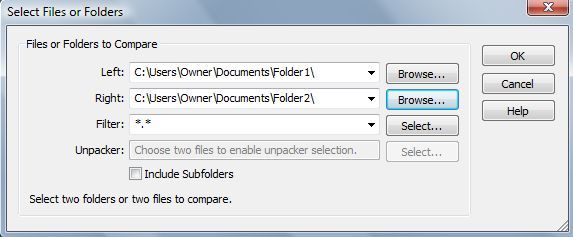
- Откройте WinMerge и укажите две стороны сравнения: левую и правую — это могут быть файлы или папки.
Совет: перед массовым слиянием создайте резервную копию каталога-«мастера» или используйте контролируемую среду для тестирования.
Сравнение двух папок
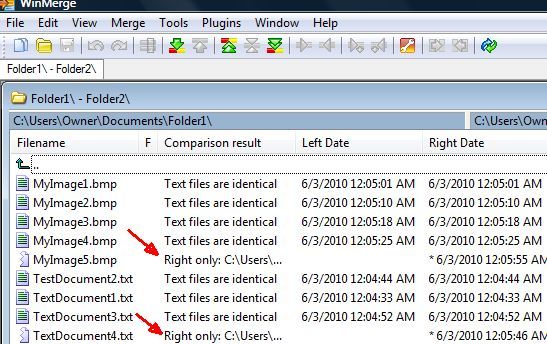
Один из частых сценариев — у вас есть две папки, которые раньше синхронизировались, но со временем разошлись. WinMerge умеет быстро показать, какие файлы отсутствуют в одной из папок, какие файлы отличаются по содержимому и какие совпадают.
Пример: у нас две тестовые папки с идентичным набором файлов, но во второй добавлены дополнительный текстовый файл и изображение. WinMerge в несколько секунд выявит оба отличия и покажет метаданные — даты и размеры, чтобы вы могли оценить, отличаются ли версии только по имени или по содержимому.
Полезные опции при сравнении папок:
- Рекурсивное сравнение подкаталогов.
- Фильтры по маскам (например, .docx;.txt) для исключения временных или служебных файлов.
- Игнорирование регистра имён файлов (полезно при переносе между файловыми системами).
- Показывать различия по дате/времени или по содержимому — выбор важен при одинаковых именах.
Пример использования фильтра: если вы не хотите сравнивать временные файлы, используйте маску вроде !~$;tmp;.bak.
Сравнение двух файлов
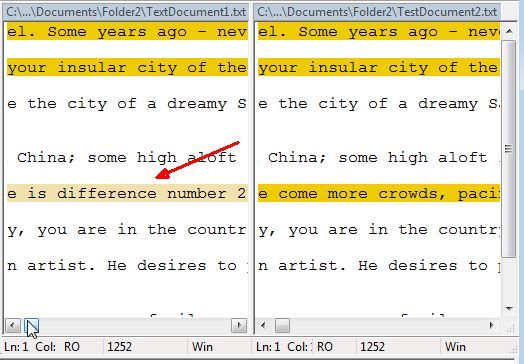
WinMerge подсвечивает строки и участки внутри строк, что облегчает визуальную оценку правок. Вы можете редактировать обе панели и копировать отдельные строки или целые блоки между документами.
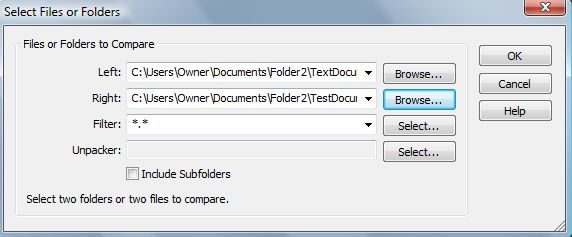
В примере автор вставил содержимое романа в оба файла и сделал несколько уникальных изменений: три уникальные строки в первом файле и одна уникальная во втором. WinMerge корректно выделил каждое отличие.
Особенности сравнения файлов:
- Подсветка уровня строки и точных изменений внутри строки.
- Встроенный редактор для обеих версий — редактируйте прямо в окне.
- Поддержка разных кодировок: если сравнение выглядит как «кракозябры», проверьте кодировку файла (UTF-8, ANSI, UTF-16).
- Игнорирование пробелов и конца строки — полезно для файлов, где форматирование меняется, но смысл остаётся.
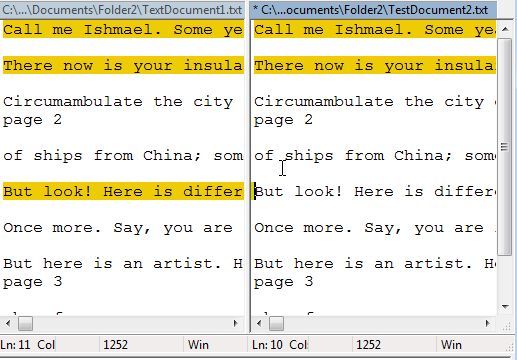
Совет: если файлы большого размера или содержат много незначительных различий (например, даты), используйте фильтры игнорирования по регулярным выражениям, чтобы выделить только важные изменения.
Выполнение слияния
Меню “Merge” (в русской локали — «Слияние») содержит набор команд для поэтапного или полного автоматического переноса уникального содержимого из одной стороны в другую.
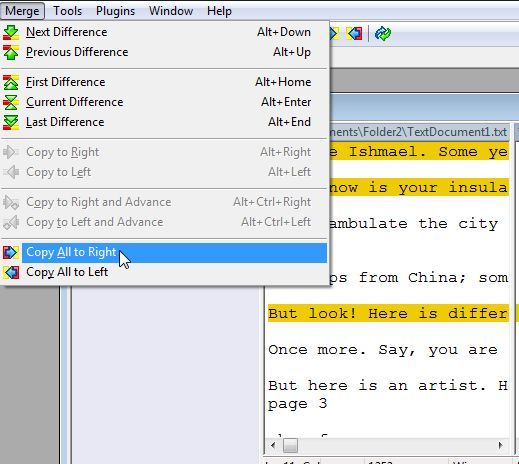
Типы слияния:
- Полуавтоматическое: шаг за шагом переходите между различиями и применяете нужные фрагменты вручную.
- Полностью автоматическое: команды типа «Copy All to Right» или «Copy All to Left» (в русской локали — «Копировать всё направо/налево») автоматически переносят содержимое.
Пошаговый SOP для безопасного слияния:
- Сделайте резервную копию обеих папок/файлов.
- Откройте сравнение и пройдитесь по всем несовпадениям в полуавтоматическом режиме.
- Для каждого различия решите, какая версия должна быть мастер-версией.
- Если уверены, используйте «Copy All to X» для окончательного формирования мастер-копии.
- Повторно запустите сравнение, чтобы убедиться, что оба ресурса теперь совпадают.
Критерий отката: если результат слияния не устраивает, восстановите резервную копию и повторите процесс с другой стратегией.
Расширенные настройки и советы
- Кодировки: явно указывайте кодировку при открытии файла, если есть подозрение на различия (UTF-8 vs ANSI).
- Маски и фильтры: используйте для исключения временных и служебных файлов.
- Игнорирование различий даты/времени: полезно при зеркалировании копий с разными метками.
- Интеграция в Проводник: позволяет быстро запускать сравнение для выбранных папок/файлов.
Командная строка и сценарии: WinMerge поддерживает аргументы командной строки — это удобно для автоматических проверок в скриптах. Уточняйте синтаксис в справке программы.
Когда WinMerge может не подойти
- Бинарные файлы (изображения, архивы) — WinMerge сравнивает содержимое как двоичные данные, но не умеет «сливать» бинарные форматы.
- Трёхстороннее слияние — WinMerge ориентирован на сравнение двух версий; для 3-way merge выбирайте специализированные инструменты.
- Очень большие файлы — производительность может быть ограничена, интерфейс станет медленнее. В таких случаях лучше использовать командные утилиты или специализированные сопоставители.
- Закрытые файлы/блокировки — если файл занят другой программой, WinMerge может не получить доступ.
Альтернативы и когда их выбрать
- Beyond Compare — коммерческий, мощный, удобный для сложных синхронизаций (платно).
- Meld — свободный визуальный сравнитель, удобен на Linux/Windows.
- FreeFileSync — фокус на двунаправленной синхронизации папок.
- KDiff3 — бесплатный инструмент с поддержкой 3-way merge.
- rsync (через WSL) — если вам нужна быстрая синхронизация и работа в терминале.
Выбор зависит от задачи: для простого текстового сравнения и базового слияния WinMerge подходит отлично; для трёхсторонних конфликтов или массовой синхронизации — выбирайте альтернативу.
Ментальные модели и heuristics (опростите решения)
- Если изменения касаются только содержания (строк) — используйте WinMerge.
- Если различия в метаданных (даты, права, атрибуты) — инструмент синхронизации лучше.
- Если требуется простое копирование уникальных файлов из одной папки в другую — сначала сравните, затем выполните «Copy All», но всегда держите резервную копию.
Рольные чеклисты
Для обычного пользователя:
- Создать резервную копию.
- Сравнить две папки.
- Просмотреть уникальные файлы и принять решение по каждому.
- Применить «Copy All» только после проверки.
Для исследователя/автора документа:
- Сравнить версии документа.
- Использовать режим редактирования, чтобы вставить нужные абзацы вручную.
- Сохранить итоговую версию отдельно и прогнать финальную проверку.
Для администратора:
- Тестировать слияние на небольшой выборке.
- Использовать автоматическое сравнение в скриптах для проверки соответствия каталога стандарту.
- Планировать откат и иметь план резервного восстановления.
Критерии приёмки
- После слияния все файлы, которые должны присутствовать, видимы в обеих папках.
- Содержимое файлов, которые должны совпадать, действительно идентично при сравнении по содержимому.
- Отсутствуют неожиданные потери данных — проверка по контрольным точкам (резервные копии).
Тестовые случаи и приёмочные проверки
- Сценарий: две папки с пересекающимся набором файлов — ожидается, что уникальные файлы будут отмечены как отличия.
- Сценарий: два текстовых файла с добавленными абзацами — ожидается, что WinMerge выделит новые блоки и позволит скопировать их.
- Сценарий: файлы в разных кодировках — ожидается, что явное указание кодировки устраняет «мусор» при сравнении.
Диаграмма принятия решения
flowchart TD
  A[Нужно сравнить?] --> B{Тип сравнения}
  B -->|Папки| C[Использовать WinMerge для папок]
  B -->|Файлы 'текст'| D[Использовать WinMerge для файлов]
  B -->|Файлы 'бинарные'| E[Использовать специализированный инструмент]
  C --> F{Нужна автоматическая синхронизация}
  F -->|Да| G[FreeFileSync / rsync]
  F -->|Нет| H[WinMerge: просмотреть и применить изменения вручную]
  D --> I{Нужен 3-way merge}
  I -->|Да| J[KDiff3 / Beyond Compare]
  I -->|Нет| K[WinMerge]
Быстрые рекомендации по безопасности
- Всегда создавайте резервные копии перед массовыми операциями «Copy All».
- Тестируйте слияние на копиях небольших папок.
- Особое внимание уделяйте кодировкам при работе с текстами на разных языках.
Короткий чеклист перед слиянием
- Сделана резервная копия.
- Проверены кодировки файлов.
- Настроены фильтры для исключения ненужных файлов.
- Просмотрены все различия в полуавтоматическом режиме хотя бы один раз.
Заключение
WinMerge — удобный и бесплатный инструмент для большинства задач по сравнению и слиянию текстовых файлов и папок в Windows. Он прост в использовании, имеет гибкую систему фильтров и позволяет как ручное, так и автоматическое применение отличий. При этом важно учитывать ограничения — для бинарных форматов, трёхсторонних конфликтов и очень больших наборов данных лучше подбирать более подходящее решение.
Важно: перед применением команд массового слияния всегда делайте резервную копию мастер-копии.
Спасибо за чтение. Поделитесь в комментариях: приходилось ли вам сравнивать или сливать версии вручную, и какие инструменты вы предпочитаете?

Похожие материалы

Несколько аккаунтов Skype: Multi Skype Launcher

Журнал для работы: повысить продуктивность

Персональные звуки уведомлений на Android

Скачивание шоу Hulu для офлайн‑просмотра

Microsoft Start: персонализированная новостная лента
