
Как объединить дубликаты контактов на Android

TL;DR
Кратко: используйте встроенные инструменты Google Contacts или приложение «Контакты» на Samsung, чтобы автоматически находить и объединять дубликаты. Перед массовым слиянием создайте резервную копию контактов и быстро просмотрите предложения слияния.
Быстрые ссылки
Merge Duplicate Contacts with Google Contacts
Merge Duplicate Contacts with Samsung Contacts
Приложение «Контакты» часто остаётся одним из самых забываемых на Android. Почта, SMS и телефон используют список контактов, поэтому регулярно его очищать важно. В этой статье показано, как объединить дубликаты — это быстро и безопасно, если выполнить простые подготовительные шаги.
Важно: перед началом рекомендуется создать резервную копию контактов (через экспорт или синхронизацию с Google аккаунтом).
Что такое «дубликат контакта»
Дубликат — это когда один и тот же человек сохранён несколько раз: например, один контакт содержит только номер телефона, а другой — только адрес электронной почты. Автоматические инструменты ищут совпадения по имени, номеру и почте и предлагают объединить записи, сохранив все поля.
Объединение дубликатов через Google Contacts
Google предоставляет приложение «Contacts» для большинства Android-устройств. Если оно отсутствует, его можно загрузить из Play Store.
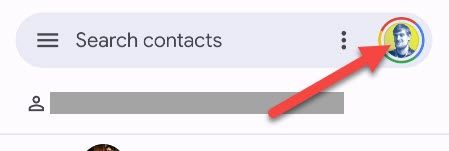
- Откройте приложение и убедитесь, что вы используете правильный Google аккаунт. Нажмите на иконку профиля в строке поиска, чтобы переключиться при необходимости.
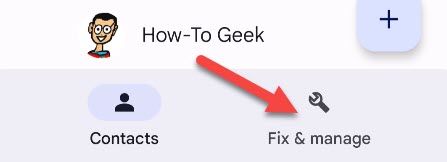
- Перейдите на вкладку «Fix & Manage» внизу экрана.
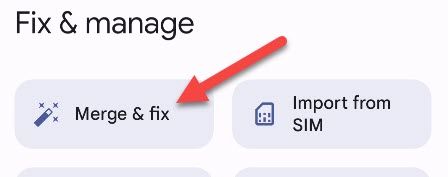
- Выберите инструмент «Merge & Fix».
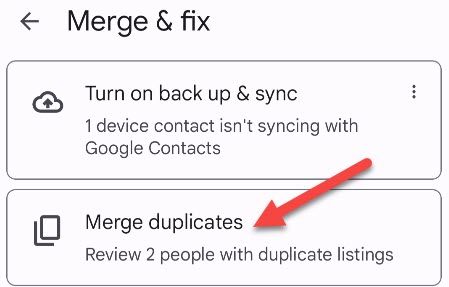
- Google найдёт контакты, которые можно объединить. Нажмите «Merge Duplicates», чтобы просмотреть предложения.
- Просмотрите предложения и выберите «Merge» или «Dismiss» для каждого. Если все предложения подходят, используйте кнопку «Merge All» для массового слияния.
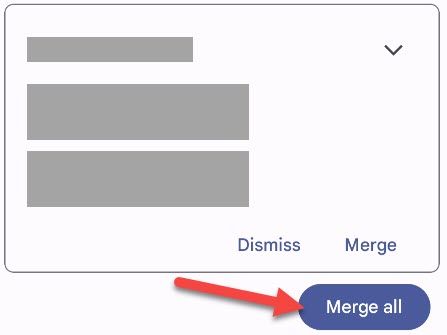
После слияния записи будут отображаться как один контакт с объединёнными полями.
Объединение дубликатов через Samsung Contacts
Стандартное приложение «Контакты» на Samsung Galaxy тоже имеет встроенный инструмент для объединения. Откройте приложение, чтобы начать.

- Нажмите на иконку меню (три горизонтальные линии) слева и выберите «Manage Contacts».
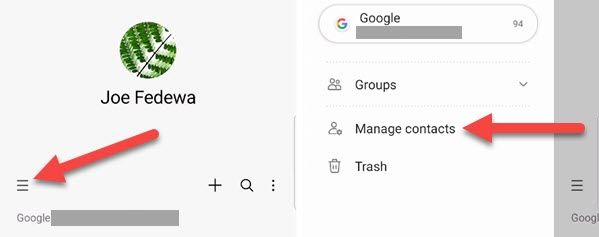
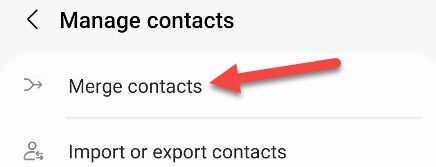
- Выберите «Merge Contacts».
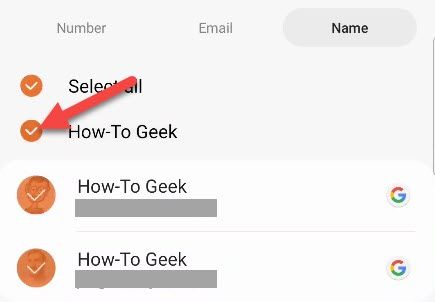
- Экран разделён на три секции: дубликаты по номеру, по электронной почте и по имени. Отметьте нужные контакты или нажмите «Select All».
- Нажмите «Merge» внизу экрана, чтобы завершить процесс.
Готово — ваши контакты объединены. Повторяйте процедуру время от времени, чтобы список оставался аккуратным.
Важно: если контакты синхронизируются с разными аккаунтами (рабочий/личный), проверьте, в какой учётной записи осталось итоговое объединение.
Подготовка и чек-лист перед массовым слиянием
- Экспортируйте контакты в файл vCard (.vcf) или убедитесь, что синхронизация с Google включена.
- Проверьте, нет ли корпоративных/рабочих контактов, которые нужно сохранить отдельно.
- Отключите временно автоматическое удаление/очистку контактов в приложениях третьих сторон.
- Быстро просмотрите первые 10–20 предложений слияния вручную.
Когда автоматическое слияние может не работать
- Имена записаны по-разному (полные имя/никнейм) и нет общих полей для сопоставления.
- Один контакт содержит несколько номеров или почт, что приводит к ложным совпадениям.
- Контакты хранятся в разных учетных записях (локально, SIM, корпоративный аккаунт) и не видны одновременно.
Альтернативные подходы
- Ручное слияние: полезно при сложных дубликатах с конфликтующими данными.
- Использовать приложения очистки контактов сторонних разработчиков — только проверенные и с хорошими отзывами, учитывая риски приватности.
- Экспорт в CSV/vCard, редактирование в таблице и повторный импорт для контрольных правок.
Практические рекомендации и эмпирические правила
- Периодичность: проверяйте список контактов раз в 3–6 месяцев.
- Минимальные поля для надёжного совпадения: совпадающий номер телефона или адрес электронной почты.
- Если сомневаетесь, не объединяйте автоматически — лучше вручную.
Чек-листы для ролей
Для обычного пользователя:
- Сделать бэкап
- Запустить автоматическое сканирование
- Быстро просмотреть предложения
Для администратора IT:
- Проверить политики синхронизации и сохранения контактов
- Сообщить сотрудникам о процедуре бэкапа
- При необходимости настроить единый корпоративный справочник
Краткий глоссарий
- Контакт — запись с данными человека: имя, телефон, электронная почта и пр.
- Merge — объединение двух или более записей контакта в одну, без потери полей.
- vCard — формат файла для экспорта/импорта контактов (.vcf).
Итог
Автоматические инструменты Google и Samsung упрощают поддержание списка контактов в порядке. Всегда делайте резервную копию и проверяйте предложения слияния; в сложных случаях выполняйте ручное объединение или используйте экспорт/import для контроля.
Сопутствующий материал
Related: How to Tweak and Rearrange Android’s Quick Settings Dropdown

Похожие материалы

Несколько аккаунтов Skype: Multi Skype Launcher

Журнал для работы: повысить продуктивность

Персональные звуки уведомлений на Android

Скачивание шоу Hulu для офлайн‑просмотра

Microsoft Start: персонализированная новостная лента
