
Как объединить ячейки в Google Таблицах

Быстрая иллюстрация
Объединение ячеек — удобный инструмент для оформления таблицы: обычно его применяют для заголовков, которые должны занимать несколько столбцов или строк. Ниже — пошаговое и расширенное руководство с советами по применению, ограничениями и контрольными списками.
Пошаговая инструкция
- Откройте Google Таблицы в браузере и загрузите документ с данными.
- Выделите ячейки, которые хотите объединить.
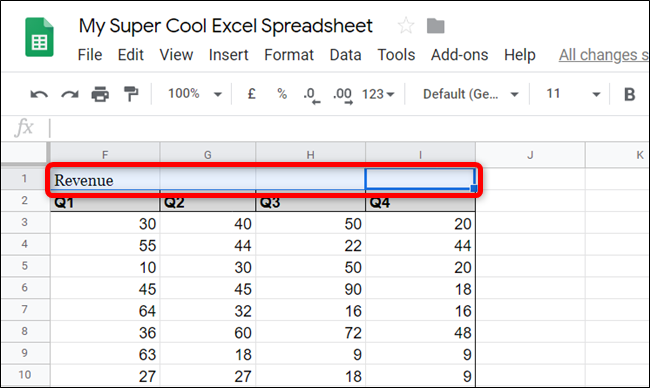
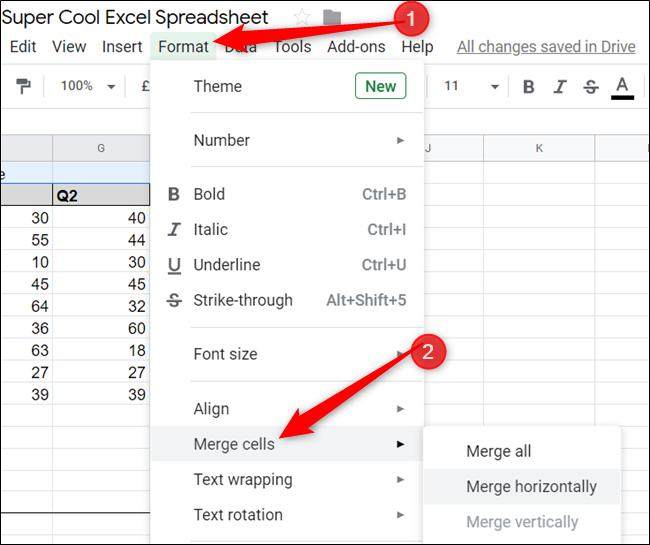
- В верхнем меню выберите «Формат» → «Объединить ячейки» и выберите один из трёх режимов:
- Merge All (Объединить всё): объединяет все выделенные ячейки в одну прямоугольную ячейку по горизонтали и вертикали.
- Merge Horizontally (Объединить по горизонтали): объединяет ячейки в одну ячейку в пределах строки.
- Merge Vertically (Объединить по вертикали): объединяет ячейки в одну ячейку в пределах столбца.
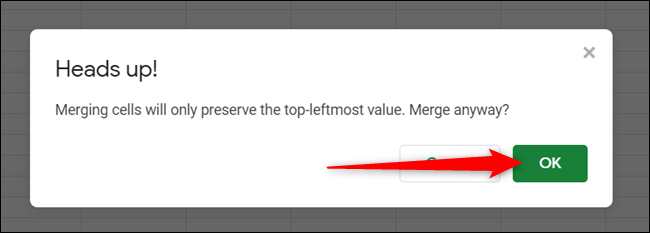
- Если в выделенных ячейках есть данные, появится предупреждение: сохраняется только содержимое самой левой (или верхней) ячейки в зависимости от направления; остальные будут удалены. Подтвердите «ОК», если вы согласны.
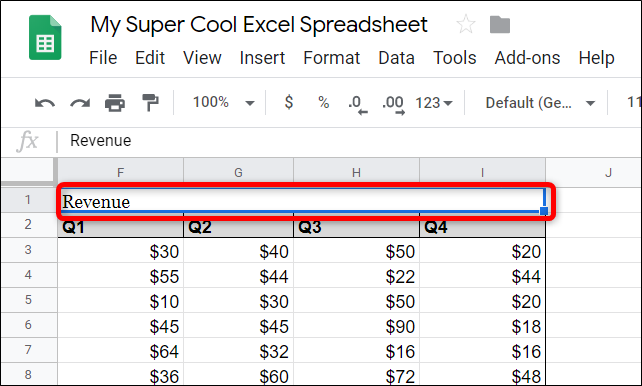
- После объединения вы получите одну большую ячейку. При наличии текста в исходной ячейке он станет содержимым объединённой.
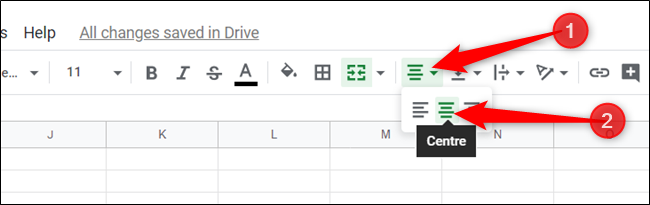
- При необходимости измените выравнивание: выберите объединённую ячейку, нажмите значок выравнивания на панели и выберите «По центру», «По левому краю» или другое.
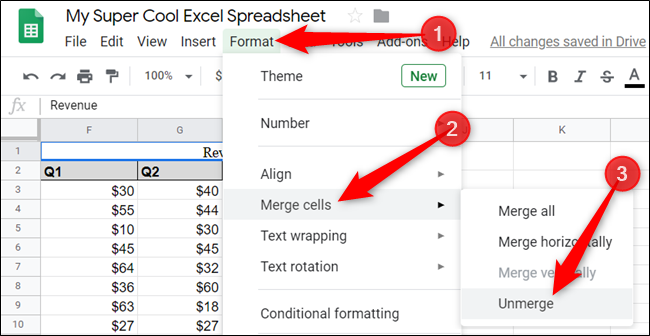
- Чтобы отменить объединение, выберите объединённую ячейку, затем «Формат» → «Объединить ячейки» → «Разъединить».
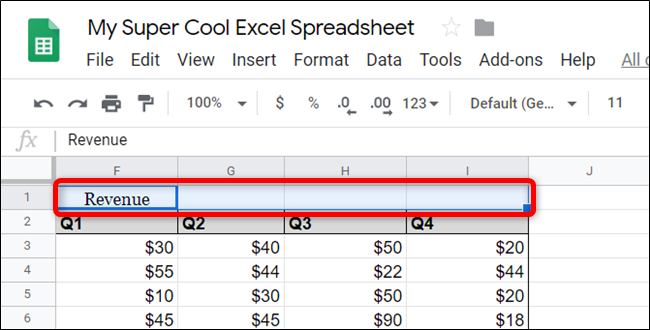
После разъединения содержимое будет только в той ячейке, из которой оно сохранилось; остальные ячейки останутся пустыми.
Важно
- Объединение удаляет содержимое всех ячеек, кроме той, которая остаётся слева или сверху, поэтому заранее проверьте данные.
- Объединённые ячейки нарушают сортировку и фильтрацию по таблице и могут помешать правильной работе некоторых функций и инструментов (сортировка, фильтры, копирование диапазона целиком).
Когда не стоит объединять ячейки — примеры и ограничения
- Если вам нужно сортировать или фильтровать строки по столбцам — объединённые ячейки создадут ошибки или сделают операцию невозможной.
- Если диапазон защищён или у вас нет прав на изменение защищённого диапазона, объединение не сработает.
- Нельзя объединять несмежные (разрозненные) ячейки: Google Таблицы требуют непрерывного прямоугольного диапазона.
- Автоматизированные процессы (макросы, скрипты, внешние интеграции) могут некорректно работать с объединёнными ячейками.
Альтернативные подходы (когда объединение не подходит)
- Визуальное оформление: оставьте ячейки раздельными, но примените границы и фон к верхней строке и выровняйте заголовок по центру одной из ячеек, добавив пустые соседние ячейки.
- Используйте отдельную строку заголовка и добавьте подписи в столбцах вместо объединённого заголовка.
- Для сложных макетов рассмотрите Google Docs для верстки или экспорт таблицы в документ, если нужен статичный визуальный макет.
Чеклист перед объединением
- Сохранена резервная копия или версия таблицы.
- Проверили, что данные из других ячеек не нужны (они будут удалены).
- Не нарушится ли сортировка или фильтры.
- Есть необходимые права на изменение диапазона.
Критерии приёмки
- Ячейки объединены в выбранный режим (горизонтально/вертикально/всё).
- Содержимое объединённой ячейки соответствует ожидаемому (из исходной левой/верхней ячейки).
- Выравнивание и форматирование применены корректно.
- При разъединении возвращаются отдельные ячейки; данные сохранены только в одной ячейке.
Роли и обязанности (кратко)
- Автор таблицы: решает, нужно ли объединение и ответственен за резервные копии.
- Редактор/аналитик: проверяет влияние на сортировку и формулы.
- Администратор/владелец документа: при необходимости отменяет объединение и восстанавливает данные.
Шпаргалка — быстрые советы
- Перед объединением сделайте копию листа или используйте историю версии (Файл → История версий).
- Если нужно визуально центрировать заголовок без объединения — используйте пустые ячейки и выравнивание по центру.
- Объединённые ячейки лучше использовать только для статичных заголовков и не в тех местах, где требуются фильтры или сортировка.
Примеры ошибок и способы восстановления
- Проблема: вы случайно объединили ячейки с важными данными. Решение: отмените действие (Ctrl+Z) или вернитесь к предыдущей версии через Историю версий.
- Проблема: сортировка не работает после объединения. Решение: разъедините ячейки в диапазоне, затем примените сортировку и при необходимости заново отформатируйте заголовок.
Краткое резюме
Объединение ячеек в Google Таблицах — простой инструмент для улучшения внешнего вида таблиц, особенно заголовков. Он удобен для визуального оформления, но может нарушать рабочие операции (сортировка, фильтры, формулы). Всегда делайте резервные копии и используйте альтернативные методы, если требуется обработка данных.
Важно: объединяйте ячейки осознанно и проверяйте последствия для аналитики и совместной работы.

Похожие материалы

Несколько аккаунтов Skype: Multi Skype Launcher

Журнал для работы: повысить продуктивность

Персональные звуки уведомлений на Android

Скачивание шоу Hulu для офлайн‑просмотра

Microsoft Start: персонализированная новостная лента
