
Объединение и разделение таблиц в Google Docs

Быстрые ссылки
Объединение таблиц в Google Docs
Разделение таблицы в Google Docs
Работа с таблицами в Google Docs обычно интуитивна, но операции «слияния» и «разделения» требуют небольшого обходного пути. Ниже — понятные шаги с изображениями и дополнениями для разных сценариев.
Объединение таблиц в Google Docs
Что это значит: вы добавляете содержимое одной таблицы в конец другой так, чтобы получилась одна непрерывная таблица.
Когда это подходит: когда таблицы имеют одинаковую структуру столбцов или когда вы готовы привести формат в единый вид после объединения.
- Подготовьте первую таблицу: вставьте дополнительные пустые строки в конец таблицы, чтобы вместить строки из второй таблицы.
- Поставьте курсор в ячейку в текущей нижней строке таблицы. Нажмите правой кнопкой мыши и выберите «Вставить строку ниже». Повторите нужное количество раз.
- Альтернативный способ: поставьте курсор в крайнюю правую нижнюю ячейку таблицы и нажмите Tab — Google Docs добавит новую строку.
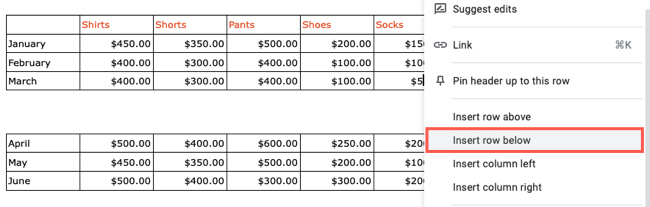
Подготовьте вторую таблицу:
- Если в ней есть строка заголовка, которую вы не хотите дублировать, выделите эту строку, кликните правой кнопкой мыши и выберите «Удалить строку».
Выделите всю вторую таблицу: перетащите курсор по всем ячейкам, чтобы подсветить их.
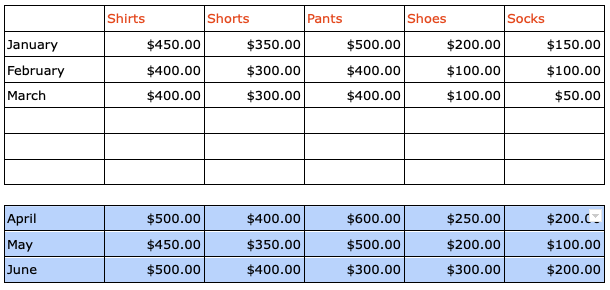
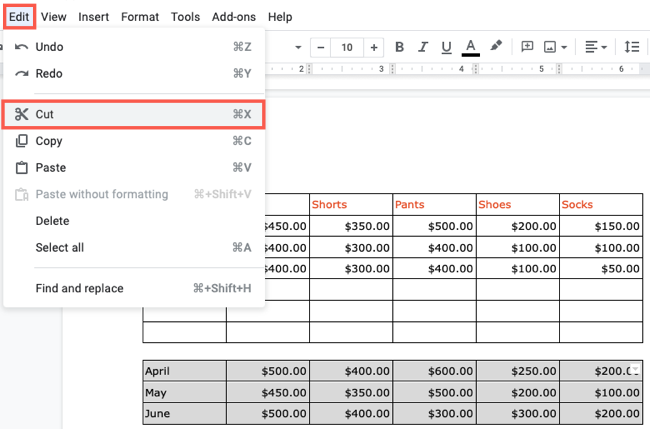
- Вырежьте таблицу: меню Редактировать → Вырезать или правый клик → Вырезать.
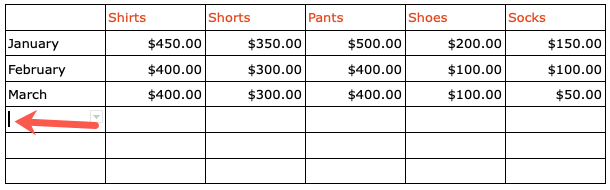
- Вставьте содержимое в первую таблицу: поставьте курсор в верхнюю левую ячейку добавленных пустых строк и выполните Редактировать → Вставить или правый клик → Вставить.
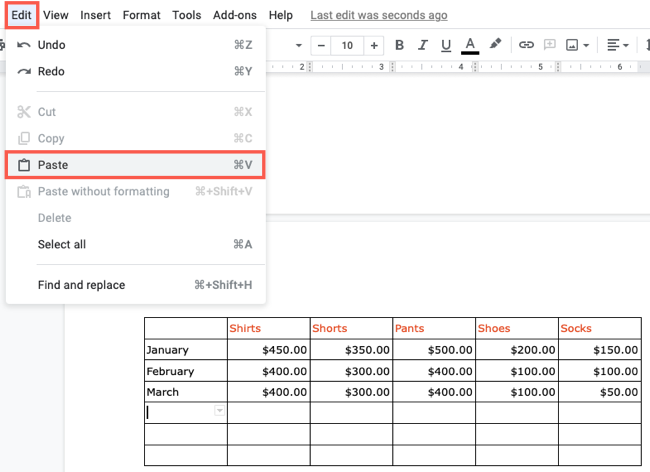
- Проверьте форматирование: при необходимости отредактируйте границы, выравнивание, ширину столбцов и стили текста.
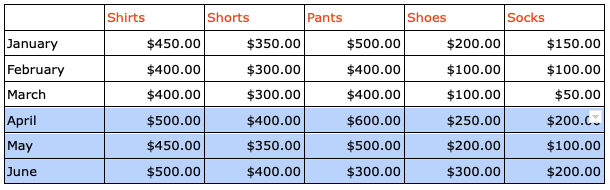
Совет: используйте сочетания клавиш (Ctrl/⌘+X и Ctrl/⌘+V) для ускорения операций.
Варианты и когда это не сработает
- Если второй блок имеет другую структуру столбцов (разное количество или смысл столбцов), простое вставление приведёт к несоответствию данных — потребуется ручная нормализация столбцов.
- Если в таблицах применены сложные стили (объединённые ячейки, разные размеры шрифтов), форматирование может «поплыть».
Разделение таблицы в Google Docs
Что это значит: вы отделяете ряд(ы) из таблицы так, чтобы они стали отдельной самостоятельной таблицей.
- Выделите строки, которые хотите вынести в отдельную таблицу: перетащите курсор по ним, чтобы подсветить все ячейки.
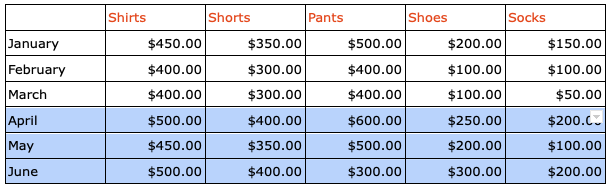
- Перетащите выделение вниз: захватите выделенные строки и тащите их вниз за пределы исходной таблицы. Вы увидите, как курсор появляется под таблицей — отпустите.
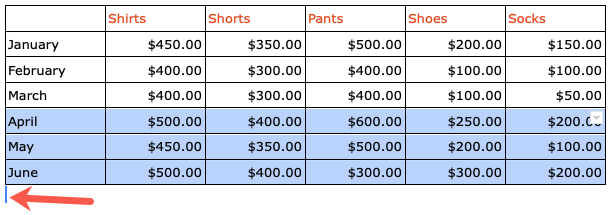
Альтернатива: вырежьте выделенные строки (Ctrl/⌘+X) и вставьте (Ctrl/⌘+V) в новое место документа — они автоматически создадут новую таблицу.
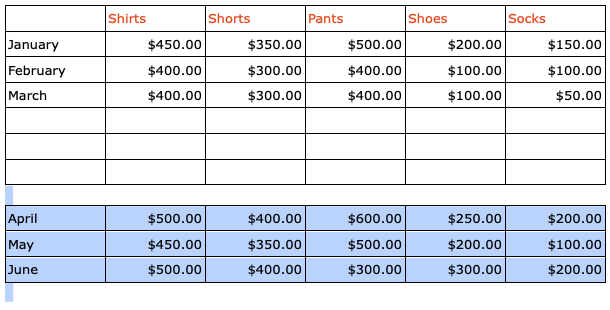
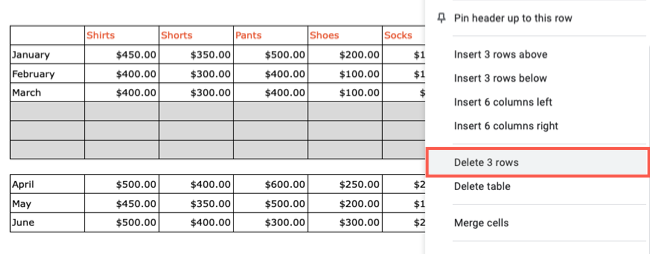
- Удалите пустые строки из исходной таблицы: выделите пустые строки, правый клик → «Удалить X строк».
- Отрегулируйте форматирование обеих таблиц по необходимости.
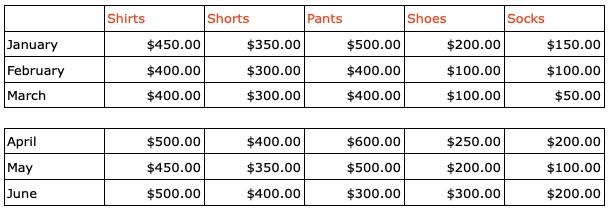
Важно: операция перемещения строк сохраняет содержание ячеек, но может потребовать повторной настройки ширины столбцов и стилей.
Краткая шпаргалка по сочетаниям клавиш
| Действие | Windows / Linux | macOS |
|---|---|---|
| Вырезать | Ctrl+X | ⌘+X |
| Вставить | Ctrl+V | ⌘+V |
| Копировать | Ctrl+C | ⌘+C |
| Вставить строку ниже | — | — |
Примечание: для вставки строки ниже удобнее использовать меню (правый клик → Вставить строку ниже) или нажать Tab в крайней правой нижней ячейке.
Чек-листы по ролям
Автор документа:
- Проверьте, что заголовки столбцов совпадают до объединения.
- Удалите дублирующиеся строки заголовков.
- Сохраните резервную копию документа перед крупными правками.
Редактор / форматировщик:
- Приведите стили шрифтов и выравнивания к общему виду.
- Проверьте объединённые/разделённые ячейки и корректность данных.
Быстрый план действий (SOP)
- Оцените структуру таблиц — совпадают ли столбцы?
- Сделайте резервную копию документа (Файл → Сделать копию).
- Выполните вырезание/вставку или перетаскивание, как описано выше.
- Удалите пустые строки и приведите оформление в порядок.
- Пройдитесь по данным и проверьте целостность.
Важно: если таблицы содержат формулы или связанные данные из других документов, проверьте работоспособность формул после операций.
Частые проблемы и как их решать
Проблема: столбцы не совпадают. Решение: создайте промежуточный шаблон-таблицу с правильной структурой и вставляйте данные столбец за столбцом.
Проблема: форматирование «ломается». Решение: после объединения выберите всю таблицу и примените единый стиль шрифта/размер/границы.
Проблема: при перетаскивании строки создаются лишние пустые абзацы. Решение: удалите пустые абзацы вручную или используйте «Вырезать/Вставить» вместо перетаскивания.
Критерии приёмки
- Объединённая таблица содержит все строки из обеих таблиц без потери данных.
- Нет дублирующихся заголовков (если это нежелательно).
- Форматирование в пределах допустимой разницы приведено к общему виду.
1‑строчный глоссарий
- Ячейка — единичная клетка таблицы; строка — горизонтальный ряд ячеек; столбец — вертикальная последовательность ячеек.
Краткий вывод
Объединение и разделение таблиц в Google Docs выполняются вручную через вставку/вырезание или перетаскивание строк. Это простой набор действий, который требует внимания к структуре столбцов и форматированию. Используйте резервные копии, проверяйте заголовки и приводите стиль в единый вид после операций.
Сопутствующие материалы: Как объединять и разделять таблицы и ячейки в Microsoft Word.

Похожие материалы

Несколько аккаунтов Skype: Multi Skype Launcher

Журнал для работы: повысить продуктивность

Персональные звуки уведомлений на Android

Скачивание шоу Hulu для офлайн‑просмотра

Microsoft Start: персонализированная новостная лента
