
Как объединять и разбивать таблицы и ячейки в Microsoft Word

Быстрые ссылки
- Как объединять ячейки в таблице Word
- Как разбивать ячейки в таблице Word
- Как разделить таблицу в Word
- Как объединять таблицы в Word
Таблицы в Word часто требуют переработки структуры — объединения, чтобы создать заголовки, или деления, чтобы точно представить данные. В этом руководстве вы найдёте понятные шаги, локализованные названия команд интерфейса и практические советы по корректной работе с разными ситуациями.
Как объединять ячейки в таблице Word
Объединение ячеек соединяет две или более соседних ячеек в одну. Это удобно для создания заголовков, объединённых ячеек в строках и столбцах, а также для оформления визуальных блоков данных.
Шаги:
- Выделите нужные соседние ячейки. Это могут быть ячейки в одной строке, одном столбце или в блоке, занимающем несколько строк и столбцов.
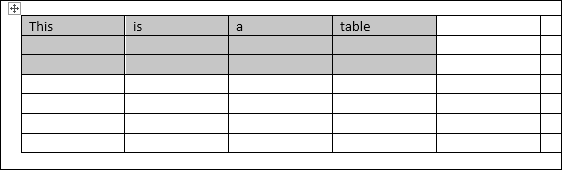
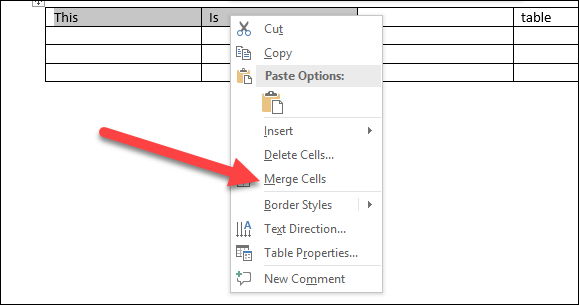
- Щёлкните правой кнопкой по выделению и выберите команду «Объединить ячейки». Локализованное название в интерфейсе Word — «Объединить ячейки».
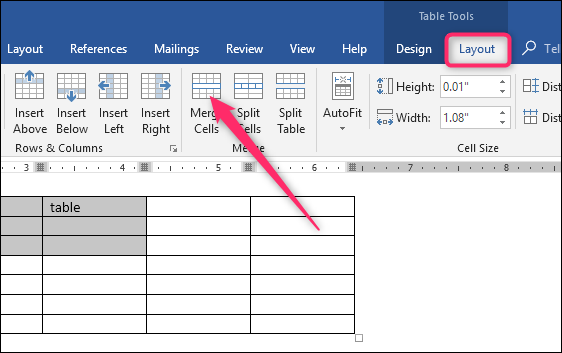
- Альтернативно используйте ленту: перейдите в средства работы с таблицами на вкладке «Макет» и нажмите кнопку «Объединить ячейки».
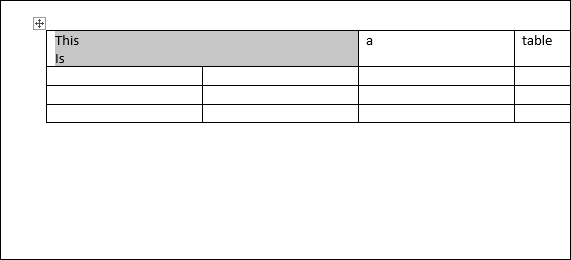
Результат выглядит так:
Советы:
- Объединять можно только смежные ячейки.
- При объединении Word сохраняет содержимое только из верхней левой ячейки; другие тексты объединяются в одну ячейку, и может потребоваться редактирование содержимого вручную.
- Если после объединения формат станет «скакануть», примените команду «Очистить форматирование» или вручную скорректируйте границы и выравнивание.
Как разбивать ячейки в таблице Word
Разделение ячеек позволяет превратить одну ячейку в несколько строк и/или столбцов. Это полезно, когда нужно сделать более детальную структуру в пределах существующей таблицы.
Шаги для простого случая (разбить одну ячейку на N столбцов или M строк):
- Выделите ячейку, которую нужно разбить.
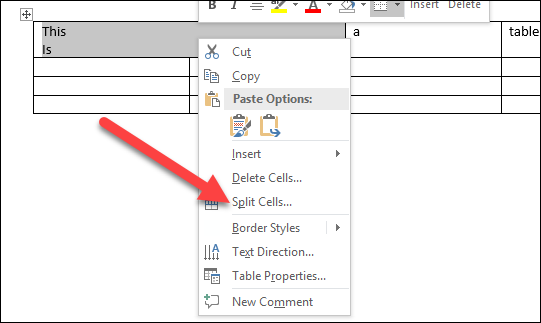
- Нажмите правой кнопкой и выберите «Разбить ячейки» или на ленте: «Средства работы с таблицами» → «Макет» → «Разбить ячейки».
- В окне «Разбить ячейки» укажите количество столбцов и строк. По умолчанию предлагается разбить на 2 столбца. Нажмите «ОК».
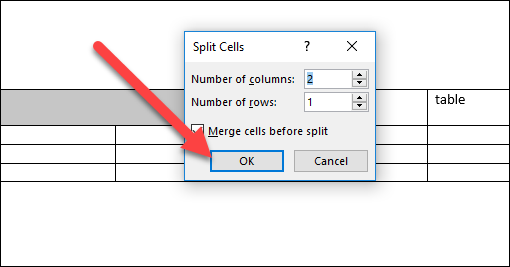
Пример: ячейка разбилась на две колонки.
Аналогично можно разбить блок ячеек, предварительно объединив их и затем разбив на более сложную сетку.
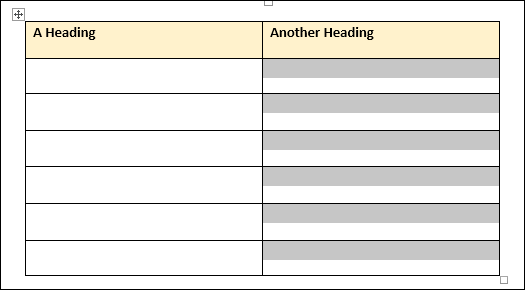
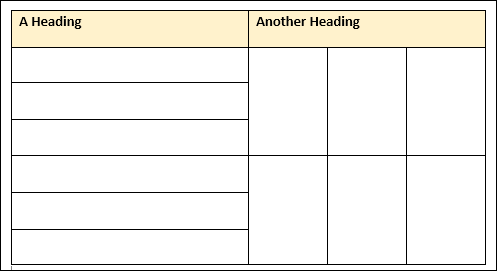
Если вы хотите получить, например, 2 строки × 3 столбца, сначала объедините выделенные ячейки, затем выберите «Разбить ячейки» и укажите 2 строки и 3 столбца. В результате получится нужная сетка.
Советы и распространённые проблемы:
- Команда «Разбить ячейки» может не появляться в контекстном меню при выделении нескольких ячеек — используйте ленту.
- Если ширина столбца стала очень узкой, вручную задайте ширину столбцов или используйте автоподбор размера.
- Разбивка может изменить переносы строк и выравнивание — проверьте формат текста после операции.
Как разделить таблицу в Word
Иногда нужно разделить длинную таблицу на две независимые таблицы. Это удобно для управления заголовками, переноса отдельных блоков на новую страницу и корректировки форматирования.
Шаги:
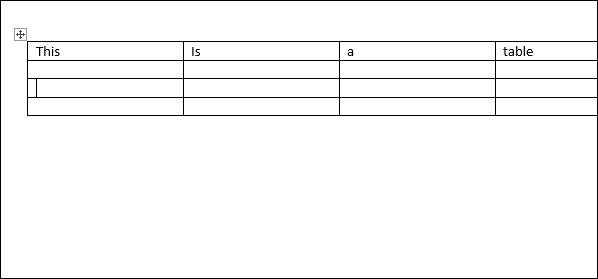
- Поместите курсор в ту строку, с которой должна начинаться вторая таблица. Строка с курсором станет первой строкой второй таблицы.
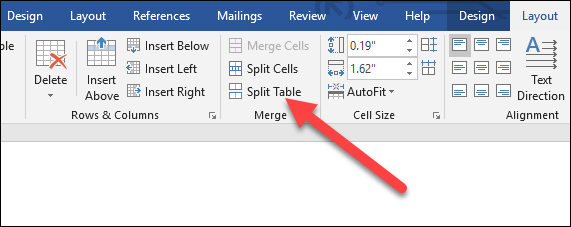
- На вкладке «Макет» в средствах работы с таблицами нажмите «Разделить таблицу».
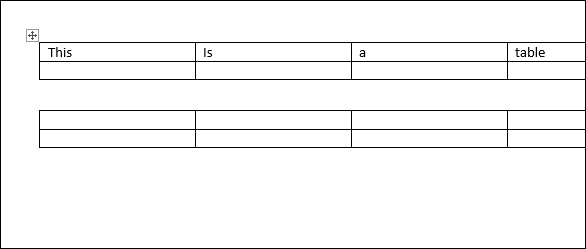
- Таблица разделится на две.
Полезные наблюдения:
- Первая таблица сохраняет все строки, которые были до курсора; вторая — начинается с текущей строки.
- Если вы хотите вставить заголовок таблицы или пояснение между частями, разделение позволяет поместить текст между таблицами.
- Для многостраничных таблиц разделение помогает предотвратить некорректный перенос заголовков.
Как объединять таблицы в Word
В Word нет отдельной кнопки «Объединить таблицы». Это делают перетаскиванием:
- Наведите указатель на таблицу, которую нужно переместить, пока не появится маркер таблицы (плюсик) в верхнем левом углу.
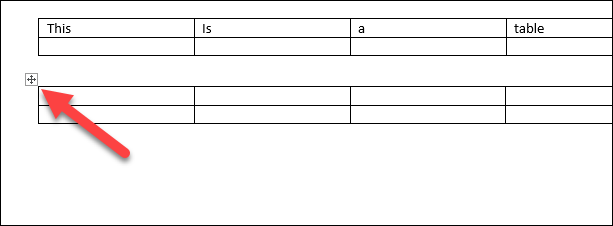
- Захватите таблицу за маркер и перетащите её так, чтобы её верхняя строка выровнялась по нижней строке таблицы, в которую вы вставляете.
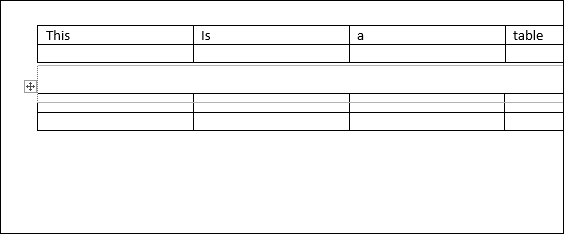
- Отпустите кнопку мыши — Word объединит таблицы.
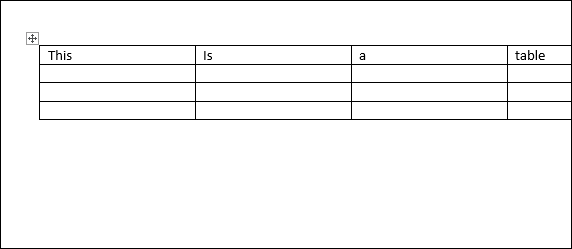
Советы:
- Перед объединением проверьте соответствие ширины столбцов. Если столбцы отличаются по ширине, итоговая таблица может иметь некорректную структуру.
- При необходимости выровняйте ширины столбцов вручную до перетаскивания или после.
- Если таблицы имеют разные стили границ и форматирования, объединение сохранит формат той таблицы, которую вы перемещаете, поэтому приведите стили к единому виду заранее.
Быстрая шпаргалка по сочетаниям клавиш
- Вызвать контекстное меню: Shift+F10 или правый клик.
- Открыть окно «Разбить ячейки»: через контекстное меню или Макет → Разбить ячейки.
- Нет универсальных горячих клавиш для объединения ячеек, поэтому используйте сочетания для навигации + Enter для подтверждения в диалогах.
Решение типичных проблем и проверка качества
Проблема: после объединения/разбивки у таблицы «поехало» форматирование. Решение: восстановите сетку границ, примените «Автоподбор» → «По содержимому» или задайте фиксированную ширину столбцов.
Проблема: содержимое потерялось при объединении. Решение: Word обычно сохраняет текст верхней/левой ячейки; перед объединением сделайте резервную копию таблицы или скопируйте содержимое в отдельный буфер.
Проблема: команда «Разбить ячейки» неактивна. Решение: используйте вкладку «Макет» в средствах работы с таблицами — там команда доступна даже при сложном выделении.
Когда не стоит объединять ячейки
- Если вы планируете экспортировать таблицу в Excel — объединённые ячейки усложнят импорт.
- Если таблица должна проходить валидацию или автоматически обрабатываться — лучше избегать объединённых ячеек.
- Для шаблонов форм, где требуются отдельные поля, не объединяйте ячейки.
Решение в один взгляд: Как принять решение
- Нужно ли визуально объединить заголовок? → Объединять.
- Нужно ли сохранить табличную структуру для экспорта/анализа? → Не объединять.
- Нужна вложенная сетка внутри блока? → Объединить блок, затем разбить ячейки заново.
Роль‑ориентированный контрольный список
Для редактора:
- Проверить выравнивание текста после операции
- Проверить переносы и отступы
- Убедиться, что заголовки читаемы
Для аналитика:
- Убедиться, что экспорт в Excel корректен
- Не использовать объединённые ячейки в таблицах данных
- Если нужен визуал, подготовить отдельную таблицу для представления
Для студента/презентующего:
- Проверить печать на листе формата A4
- Убедиться, что таблица умещается на слайде
- Использовать «Разделить таблицу», чтобы поместить подзаголовки между частями
Критерии приёмки
- Таблица отображается одинаково в режиме печати и на экране.
- Столбцы и строки имеют ожидаемые размеры после операций.
- Содержимое не потеряно: все ключевые ячейки проверены.
- Если требуется экспорт — таблица корректно импортируется в целевую систему.
Мини‑методология по редизайну таблицы
- Определите цель: визуальная подача или анализ данных.
- Для визуализации объединяйте ячейки для заголовков и секций.
- Для анализа избегайте объединённых ячеек; при необходимости используйте вспомогательные столбцы.
- Всегда сохраняйте резервную копию документа перед массовыми изменениями.
Быстрый чек при сложных операциях
- Сохранить копию файла
- Проверить ширины столбцов
- Объединить/разбить маленькими шагами
- Применить единый стиль границ
- Проверить результаты на печати или в другом приложении
Часто задаваемые вопросы
Можно ли отменить объединение и вернуть прежнюю таблицу?
Да. Используйте Отмену (Ctrl+Z) сразу после операции или вручную разделите ячейку/таблицу по необходимости.
Что делать, если после объединения ячейки текст оказался не там?
Скопируйте текст из объединяемых ячеек заранее в буфер и вставьте в итоговую ячейку вручную. Или отмените и повторите операцию по шагам.
Можно ли автоматически выровнять ширины столбцов при объединении таблиц?
Да — используйте Автоподбор → По содержимому или По ширине окна после объединения.
Краткое резюме
Объединение и разбиение ячеек — простые операции, которые сильно меняют структуру таблицы. Работайте аккуратно: проверяйте форматирование и экспортные сценарии. Для сложных изменений используйте копию документа и пошаговую проверку.
Важное: если таблица нужна для анализа, избегайте объединённых ячеек; если задача — визуальная презентация, объединяйте и затем корректируйте стиль вручную.

Похожие материалы

Несколько аккаунтов Skype: Multi Skype Launcher

Журнал для работы: повысить продуктивность

Персональные звуки уведомлений на Android

Скачивание шоу Hulu для офлайн‑просмотра

Microsoft Start: персонализированная новостная лента
