
Как объединить соседние и несоседние разделы диска в Windows
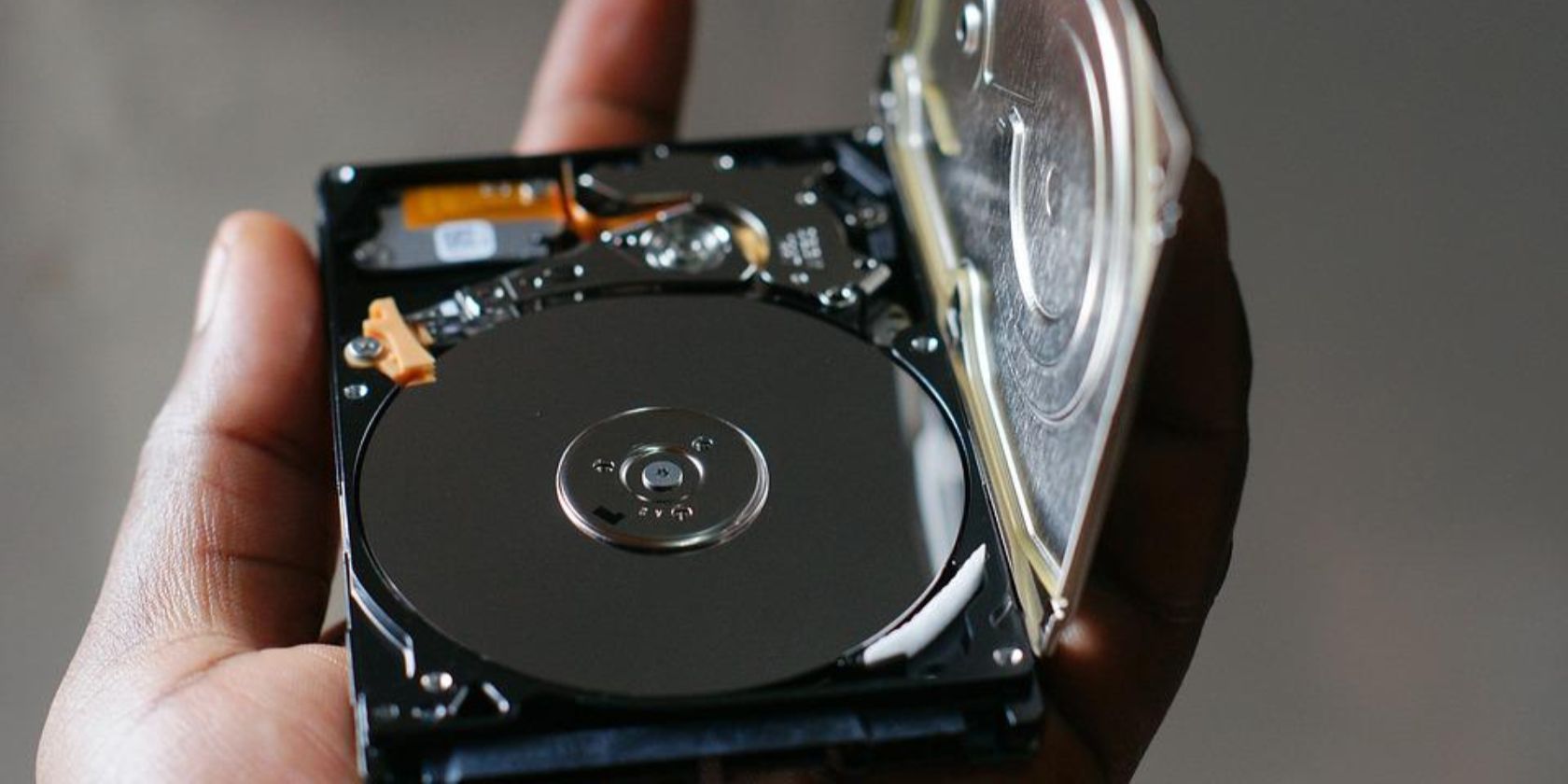
В этой статье подробно объяснено, в чём разница между соседними и несоседними разделами, как безопасно объединять их стандартными средствами Windows и с помощью стороннего ПО (на примере NIUBI Partition Editor), а также даны чек‑листы, критерии приёмки и рекомендации по рискам.
Краткое определение
- Соседние разделы — разделы, расположенные непосредственно друг за другом на диске (например, C и D).
- Несоседние разделы — разделы, между которыми расположен хотя бы один другой том (например, C и E, если между ними есть D).
Почему это важно
Операции с разделами связаны с риском потери данных. Windows позволяет расширять том только за счёт непрерывного (смежного) нераспределённого пространства. Если свободное пространство находится не рядом, нужно либо удалять промежуточные разделы, либо перемещать их с помощью специальных утилит.
Содержание (быстрая навигация)
- Отличие соседних и несоседних разделов
- Объединение соседних разделов с помощью «Управления дисками»
- Объединение несоседних разделов с помощью «Управления дисками» — почему неудобно
- Объединение несоседних разделов с помощью NIUBI Partition Editor
- Что делать, если опции недоступны (шифрование)
- Рекомендации по безопасности и резервному копированию
- Чек‑листы, SOP и критерии приёмки
- Модель принятия решения (диаграмма)
- Сводка и полезные ссылки
Отличие соседних и несоседних разделов
Как понятно из названия, соседние разделы находятся рядом — на диске нет другого раздела между ними. Это упрощает операцию расширения: достаточно удалить соседний раздел (если нужно) или объединить с ним нераспределённое пространство.
Несоседние разделы разделены одним или несколькими томами. Чтобы «подвести» свободное пространство к целевому разделу, требуется либо удалить промежуточные тома (с потерей данных), либо переместить эти тома, сделав нераспределённый участок смежным.
Важно: термины «удаление тома» и «форматирование» означают потерю данных. Всегда выполняйте резервное копирование.
Объединение соседних разделов с помощью Управления дисками Windows
Приложение «Управление дисками» (Disk Management) — встроенный инструмент Windows для создания, удаления, форматирования и расширения томов.
Плюсы: встроено, не требует стороннего ПО.
Минусы: для расширения требуется смежное нераспределённое пространство; если такого нет, придётся удалить соседний том и потерять его данные.
Пошагово:
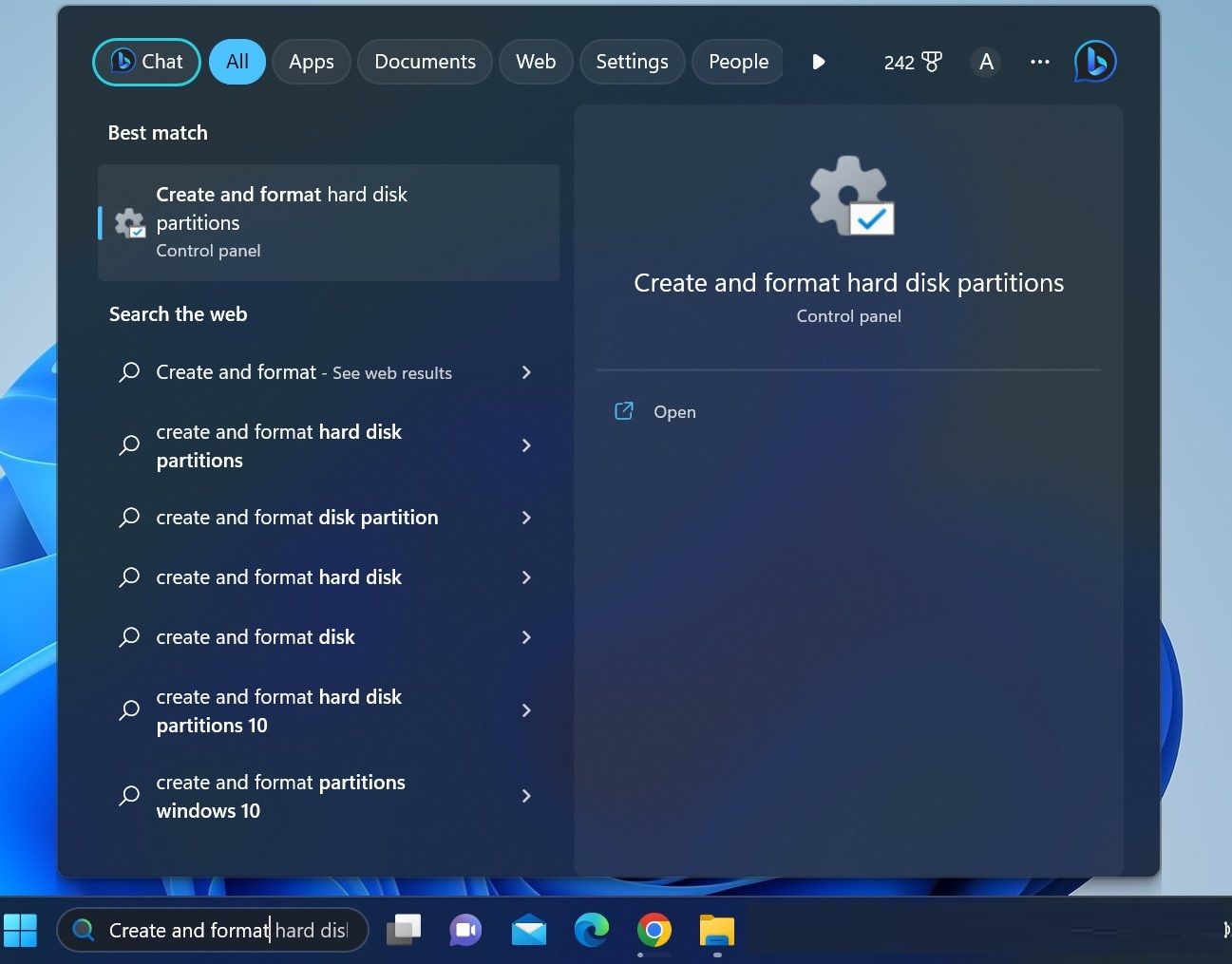
- Нажмите на Пуск и введите “Create and format” в строке поиска, затем выберите «Create and format hard disk partitions» (откроется Управление дисками).
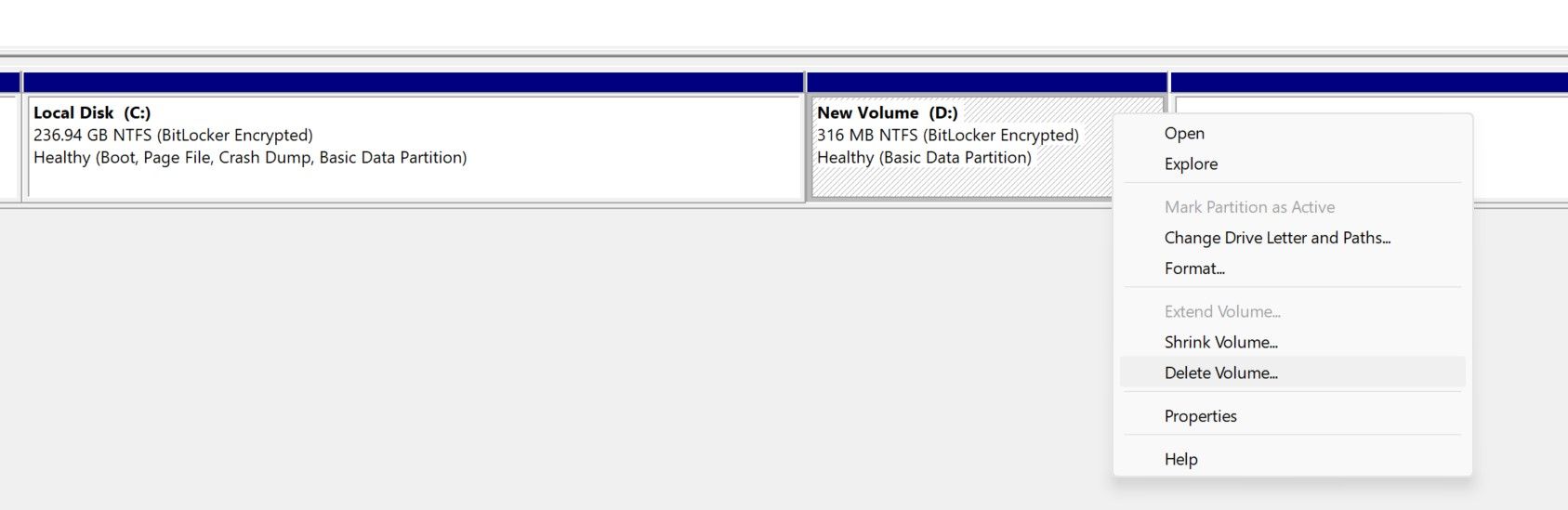
- Если нужно освободить место, правой кнопкой мыши кликните по разделу, который будете удалять, и выберите «Delete Volume». Это превратит его в нераспределённое пространство.
- Правой кнопкой мыши кликните по разделу, который хотите расширить (при наличии смежного нераспределённого пространства), и выберите «Extend Volume».
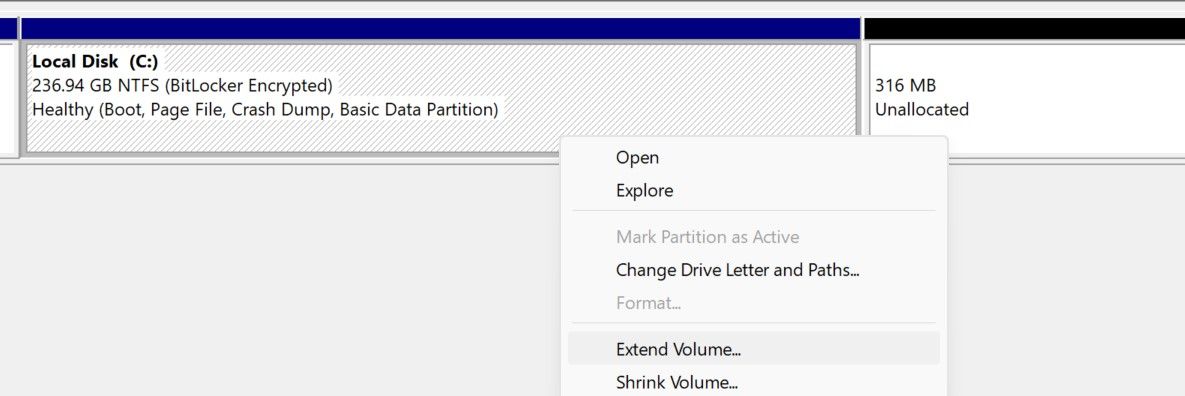
- Следуйте мастеру: нажмите «Next», укажите объём в МБ для добавления и завершите операцию «Finish».
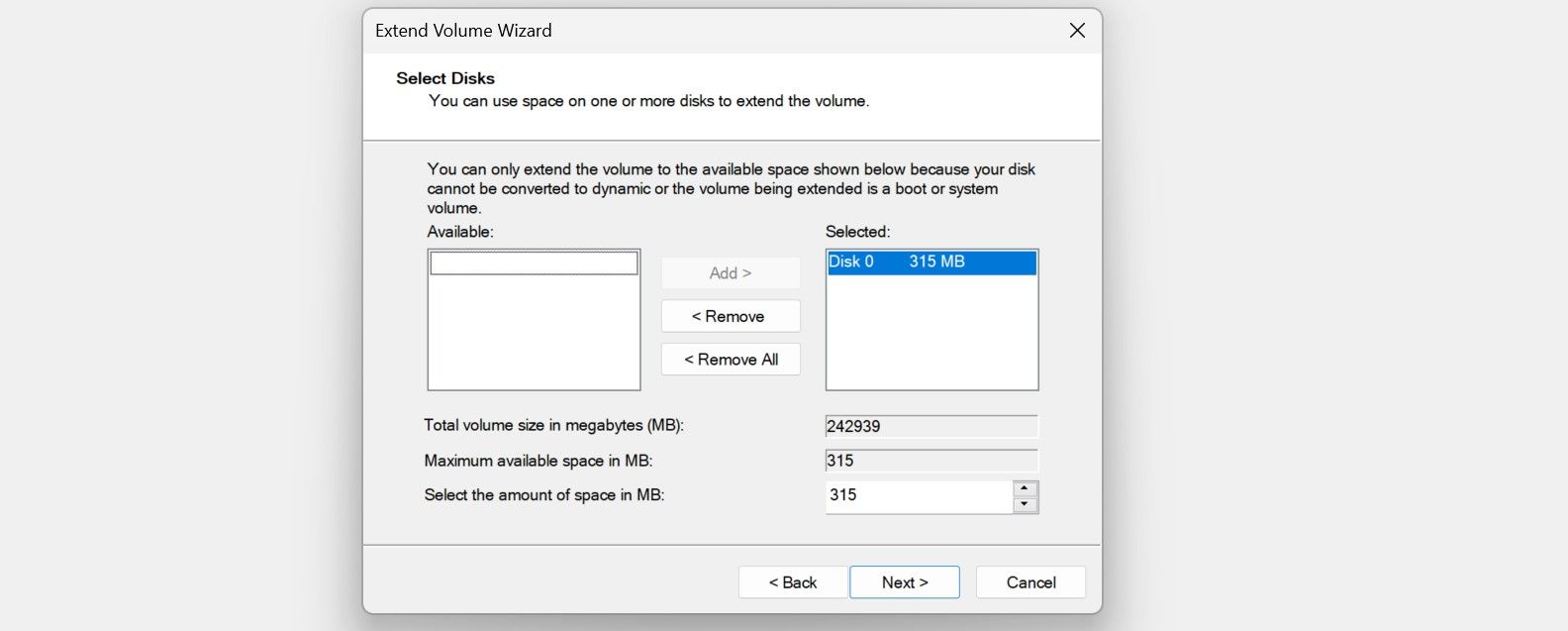
Важно: если кнопка «Extend Volume» недоступна, скорее всего нераспределённое пространство не смежное.
Объединение несоседних разделов с помощью Управления дисками — почему это неудобно
Если у вас есть нераспределённое пространство, но оно не примыкает к целевому тому, кнопка «Extend Volume» будет недоступна (серой). Чтобы сделать свободное место смежным, Windows требует удаления всех разделов между свободным пространством и целевым томом. Это значит:
- Удалить каждый промежуточный раздел, один за другим.
- После этого объединить нераспределённое пространство с целевым томом.
- Восстановить удалённые разделы и восстановить данные из резервных копий.
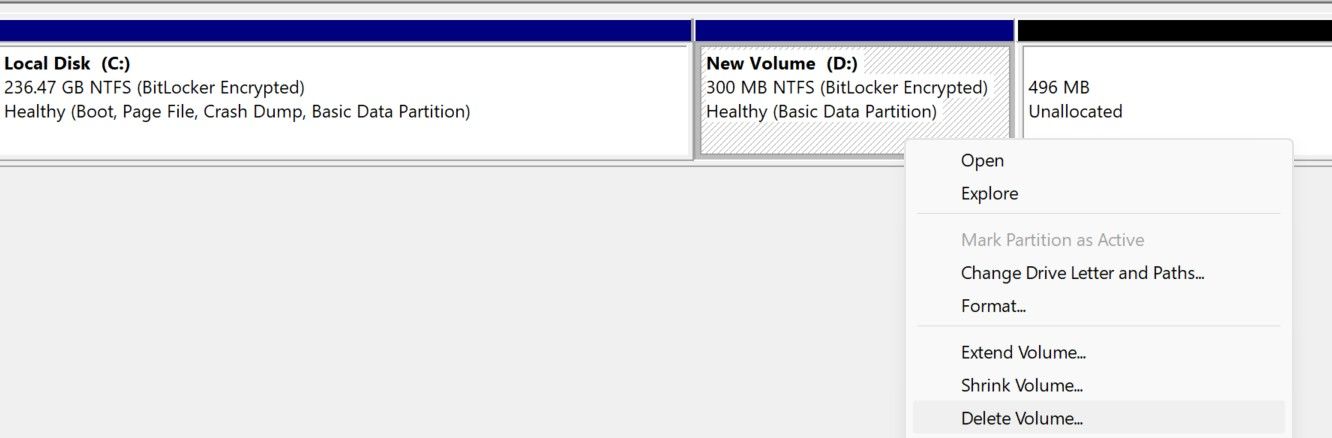
Этот процесс надёжен, но трудоёмок и рискован, если резервных копий нет. Именно поэтому часто используют сторонние инструменты, которые перемещают разделы без удаления данных.
Как объединить несоседние разделы с помощью NIUBI Partition Editor
NIUBI Partition Editor позволяет перемещать и изменять размер разделов, делая нераспределённое пространство смежным без удаления промежуточных томов. Алгоритм действий (пример: объединить C и E, между ними D):
- Скачайте NIUBI Partition Editor с официального сайта HDD-Tool. Можно установить программу или использовать портативную версию.
- Запустите NIUBI через поиск Windows (введите NIUBI).
- Правой кнопкой мыши кликните по разделу E (тот, который хотите объединить с C) и выберите «Delete volume» — это освободит пространство.
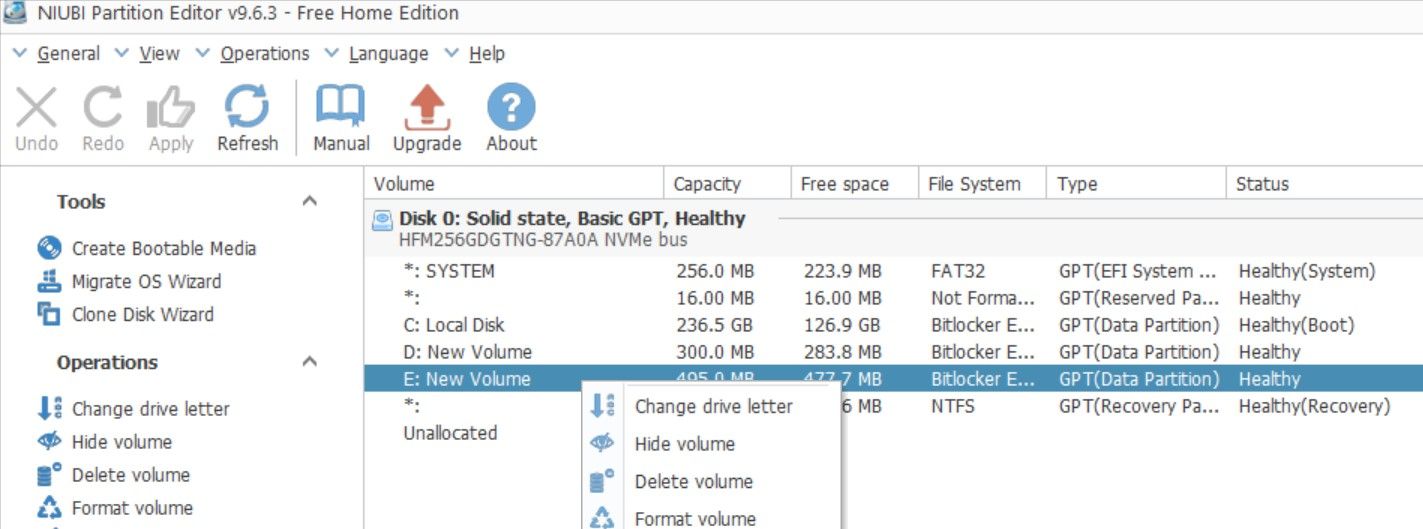
- Правой кнопкой мыши кликните по разделу D (между C и освободившимся пространством) и выберите «Resize/Move volume».
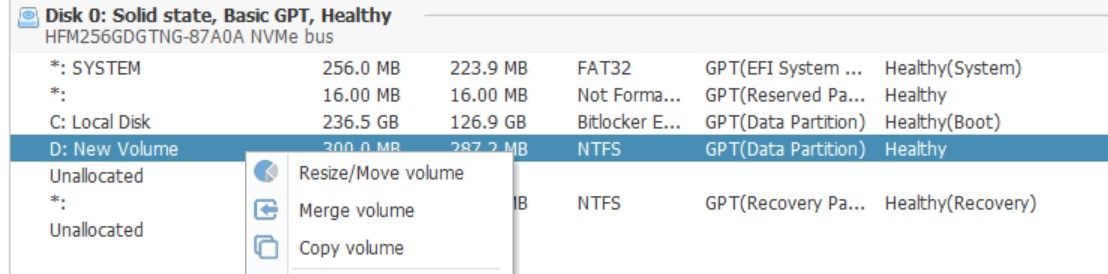
- Перетащите весь раздел D целиком в сторону нераспределённого пространства (не увеличивая его объём). Это переместит D и сделает нераспределённое пространство смежным с C.
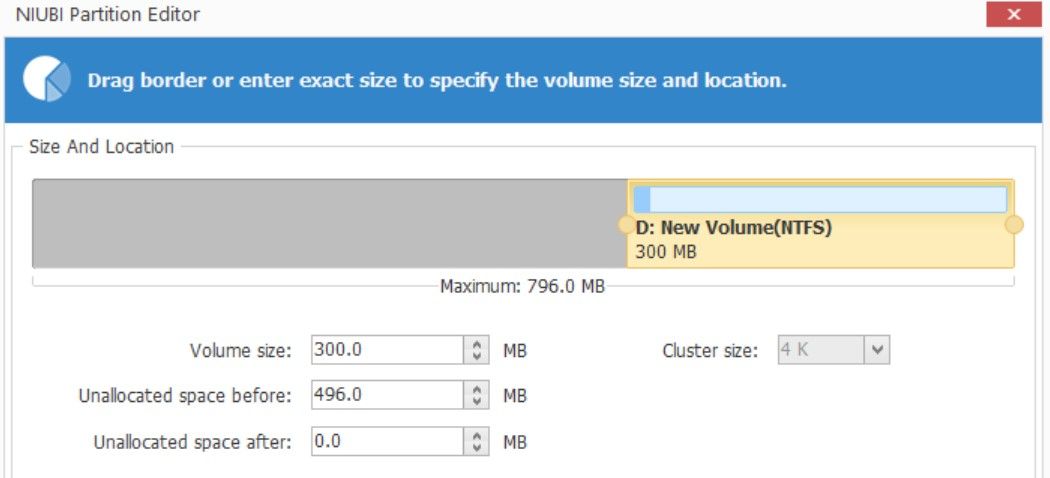
- После того как нераспределённое пространство окажется рядом с C, правой кнопкой мыши кликните по C, выберите «Resize/Move Volume» и расширьте C за счёт этого пространства.
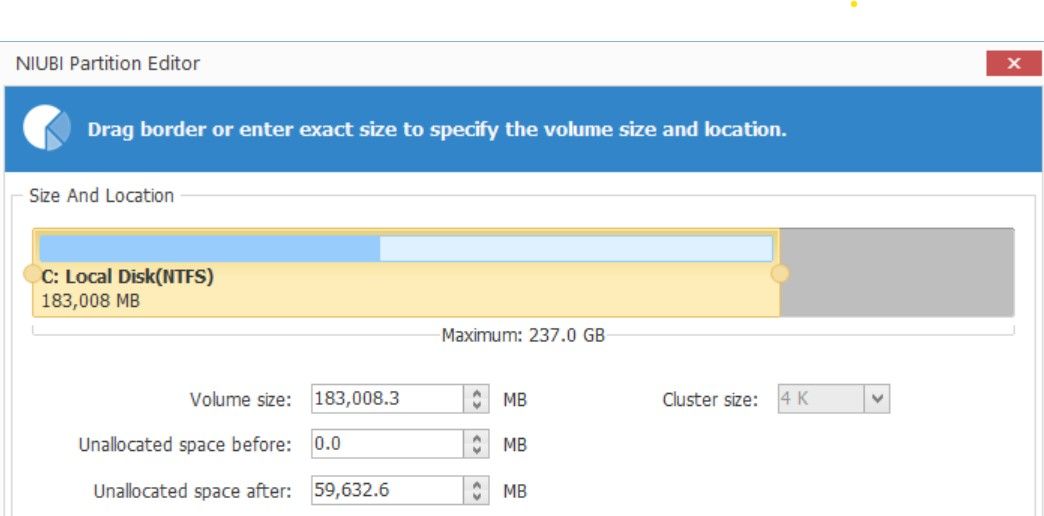
Преимущество: вы не удаляете раздел D и не теряете его данные; программа делает перемещение безопасно и автоматически применяет операции в нужной последовательности.
Важно: перед выполнением убедитесь, что на диске достаточно свободного места для операций, а также что разделы не зашифрованы (см. следующий раздел).
Что делать, если опции перемещения/изменения размера недоступны
Иногда функции движка управления разделами (и сторонних утилит) недоступны: кнопки «Resize/Move» или «Delete» могут быть недоступны. Частая причина — шифрование диска (BitLocker или аппаратное шифрование).
Алгоритм действий при проблеме с доступом:
- Проверьте, не зашифрован ли раздел. В Windows по умолчанию может быть включено Device Encryption (шифрование устройства).
- Введите в поиск Windows «Device Encryption» и откройте «Device encryption settings».
- Переключите тумблер «Device encryption» в положение Off и дождитесь завершения процесса расшифровки (это может занять продолжительное время).
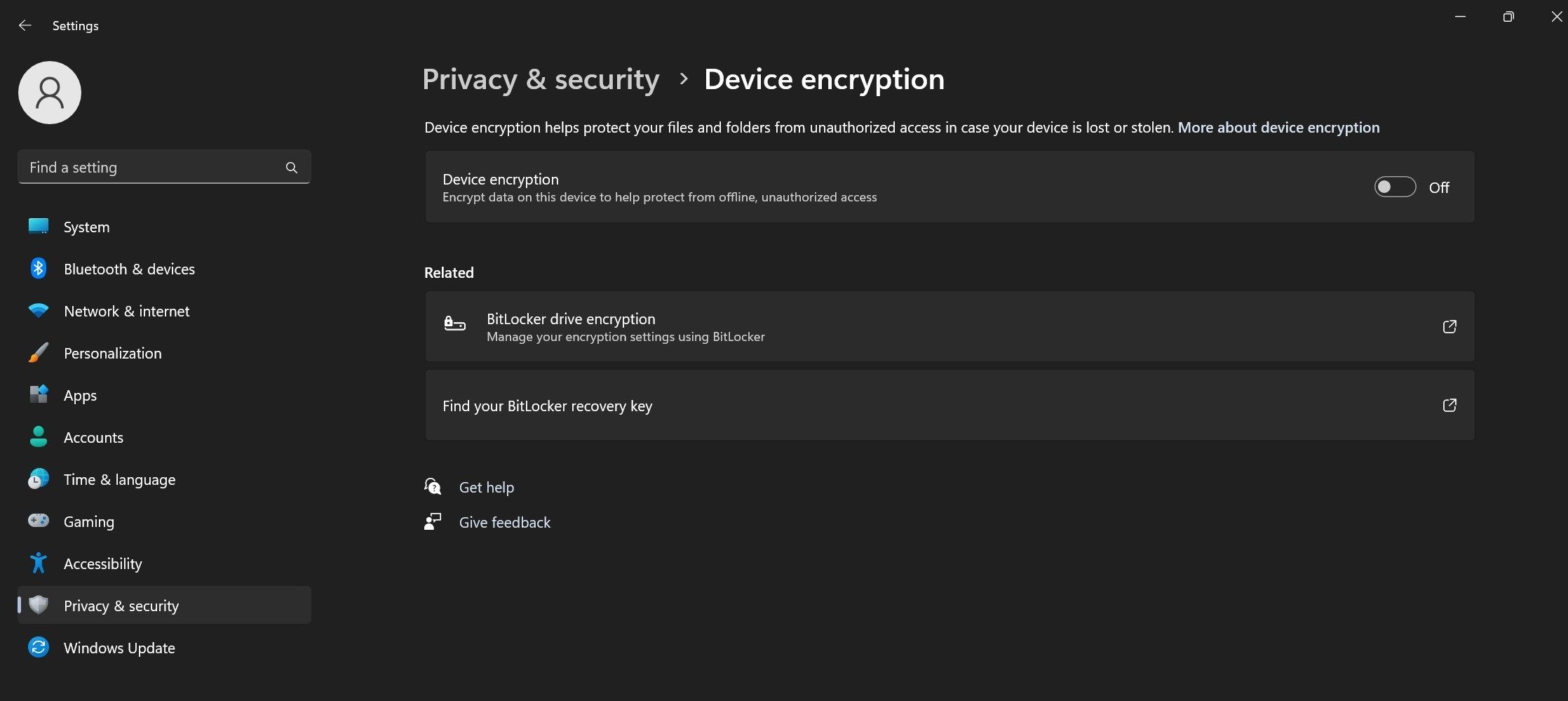
- После расшифровки повторите операцию изменения размера или перемещения раздела в NIUBI или другому ПО.
- По завершении всех операций рекомендуется снова включить шифрование.
Примечание: на корпоративных устройствах шифрование может контролироваться политиками (MDM, групповые политики). В таких случаях координируйте действия с администратором.
Рекомендации по безопасности и резервному копированию
Перед любыми операциями с разделами:
- Всегда создавайте резервную копию критичных данных (полная резервная копия или образ раздела).
- Убедитесь в наличии рабочего источника питания (для ноутбука — зарядное подключено).
- Проверьте состояние диска (SMART) — операции с разделами нежелательно выполнять на дисках с множественными ошибками.
- Если используется аппаратное шифрование или BitLocker — заранее расшифруйте или отключите защиту, согласовав это с политиками безопасности.
Риск‑матрица (качественная):
- Низкий риск: расширение раздела, если свободное смежное пространство уже есть; резервная копия на месте.
- Средний риск: перемещение разделов с помощью проверенного ПО (вероятность ошибки невысока, но возможна при сбоях питания).
- Высокий риск: удаление промежуточных разделов без резервной копии (потеря данных).
Митигирование: резервная копия → проверка целостности бэкапа → выполнение операций в спокойной обстановке, без прерываний.
Чек‑лист перед началом (короткий)
Для домашнего пользователя:
- Сделать резервную копию важных файлов.
- Подключить питание и выключить спящий режим.
- Проверить, не зашифрован ли диск.
- Закрыть все приложения, использующие диск.
Для администратора:
- Сообщить пользователям о времени простоя.
- Снять теневые копии (VSS) и создать образ системы.
- Проверить политики BitLocker/MDM.
- План восстановления и тестовый прогон восстановления.
Малое SOP (план действий) для объединения несоседних разделов
- Создайте полную резервную копию целевых данных и промежуточных томов.
- Проверьте шифрование и отключите его при необходимости.
- Запустите NIUBI (или другую проверенную утилиту).
- Удалите источник свободного пространства (если это отдельный том), чтобы получить нераспределённое пространство.
- Переместите промежуточные разделы так, чтобы нераспределённое пространство стало смежным с целевым томом.
- Расширьте целевой том за счёт нераспределённого пространства.
- Проверка: запустите CHKDSK и загружаемые приложения, проверьте доступность данных.
- Включите шифрование обратно (если нужно).
Критерии приёмки
- Целевой раздел увеличен до требуемого размера.
- Данные на промежуточных разделах не потеряны и доступны.
- После операций не наблюдается ошибок файловой системы (CHKDSK проходит без критических ошибок).
- Резервные копии проверены и доступны.
Когда описанные методы не подойдут (контрпримеры)
- Аппаратные RAID-массивы: управление разделами на уровне ОС может отличаться; используйте инструменты контроллера RAID.
- Сильные повреждения диска (большое количество битых секторов): операции с разделами рискованы — сначала проведите восстановление данных.
- Шифрование по политике предприятия, которое нельзя отключать — необходима координация с IT.
Альтернативные подходы
- Использовать другие проверенные утилиты: AOMEI Partition Assistant, EaseUS Partition Master, GParted (Linux).
- Если цель — просто освободить место для данных, можно перенести некоторые папки (Documents, Pictures) на другой диск или подключить внешний диск.
- Для серверов — расширение логических томов на уровне LVM (Linux) или использование Storage Spaces (Windows) может быть более гибким.
Модель принятия решения (диаграмма)
flowchart TD
  A[Есть ли смежное нераспределённое пространство?] -->|Да| B[Использовать Управление дисками: Extend Volume]
  A -->|Нет| C[Можно ли удалить промежуточные разделы?]
  C -->|Да, есть резервные копии| D[Удалить разделы и использовать Extend Volume]
  C -->|Нет или рискованно| E[Использовать NIUBI или другое ПО для перемещения разделов]
  E --> F{Шифрование включено?}
  F -->|Да| G[Отключить шифрование, выполнить операции, включить снова]
  F -->|Нет| H[Выполнить перемещение и расширение]
  D --> I[Проверить целостность и восстановить разделы]
  B & H & I --> J[Проверка: CHKDSK, доступ к данным, создание контрольной резервной копии]
Тестовые сценарии и приёмочные проверки
- После объединения разделов: открыть критичные приложения и проверить работу; скопировать и считать крупный файл (несколько ГБ).
- Запустить CHKDSK для нового тома и убедиться в отсутствии ошибок.
- Проверить, что места стало ровно столько, сколько ожидалось (проверка по свойствам диска).
- Если были перемещены системные разделы — проверить корректность загрузки ОС.
Локальные особенности и примечания для России
- Перед выполнением операций убедитесь, что все используемые утилиты разрешены вашей организацией (в корпоративной среде некоторые инструменты могут быть заблокированы).
- При скачивании сторонних программ используйте официальные сайты или проверенные зеркала, следите за цифровыми подписями инсталляторов.
Краткая сводка
- Соседние разделы объединять проще — достаточно смежного нераспределённого пространства и встроенных средств Windows.
- Для несоседних разделов удобнее применять утилиты, которые перемещают разделы (как NIUBI), чтобы не удалять промежуточные тома и не терять данные.
- Всегда делайте резервные копии, отключайте шифрование при необходимости и проверяйте целостность после операций.
Важно: даже самые простые операции с дисками могут привести к потере данных при сбоях электропитания или ошибках. Подготовьтесь заранее.
Сводка действий (коротко): сделайте резервную копию → проверьте шифрование → используйте встроенные средства для смежных случаев → применяйте NIUBI/иные инструменты для несмежных случаев → проверьте целостность и включите шифрование обратно.

Похожие материалы

Несколько аккаунтов Skype: Multi Skype Launcher

Журнал для работы: повысить продуктивность

Персональные звуки уведомлений на Android

Скачивание шоу Hulu для офлайн‑просмотра

Microsoft Start: персонализированная новостная лента
