
Как упомянуть человека в iMessage и получать только важные уведомления
Быстрые ссылки
- Как упомянуть человека в Сообщениях
- Как заглушить все уведомления, кроме упоминаний
Краткое объяснение
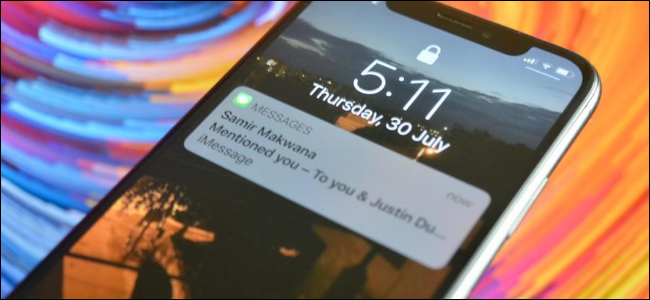
Упоминание — это способ привлечь внимание конкретного человека в групповой беседе. В iMessage для iOS и iPadOS достаточно набрать имя контакта в сообщении; система распознаёт его по данным из ваших Контактов и помечает сообщение так, чтобы упомянутый пользователь получил уведомление, даже если он выключил общие оповещения для чата.
Важно: функция доступна в iOS 14 / iPadOS 14 и выше. Если у кого-то старая версия системы, поведение может отличаться.
Как упомянуть человека в Сообщениях — пошагово
- Откройте приложение «Сообщения» и перейдите в групповую беседу.
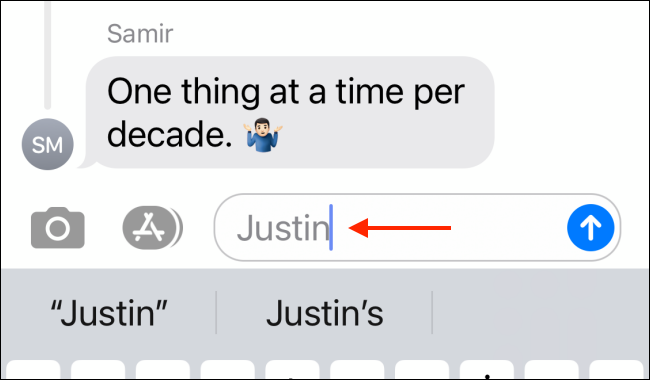
- Начните печатать имя человека так, как оно записано в Контактах. Введите имя полностью или его часть.
- Когда текст имени станет серым, нажмите на него.
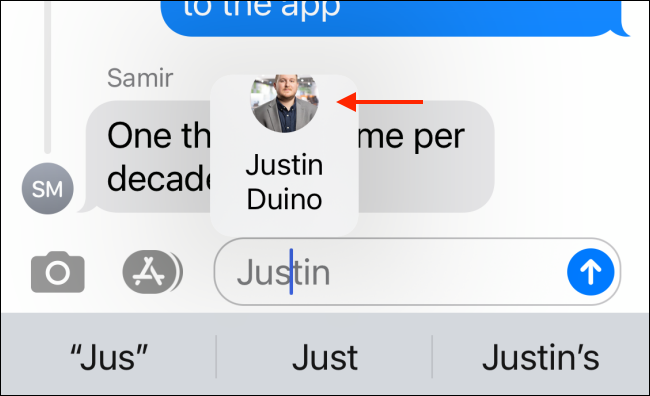
- Появится всплывающее окно с полным именем и фотографией контакта. Нажмите на него, чтобы выбрать.
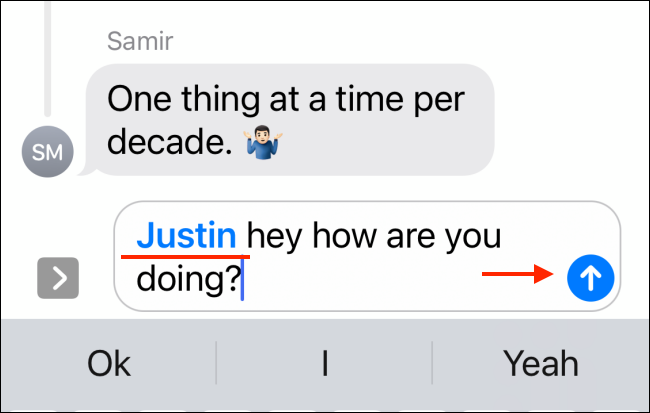
- После выбора вы увидите анимацию: имя станет синим — это означает, что контакт помечен. Отправьте сообщение.
- Упомянутый получит особое уведомление. При нажатии на уведомление пользователь попадёт прямо на ваше сообщение.
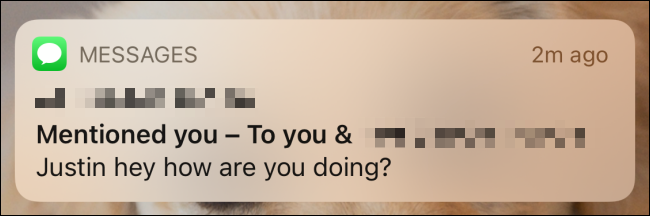
Как заглушить все уведомления, кроме упоминаний
- Откройте групповую беседу в приложении «Сообщения».
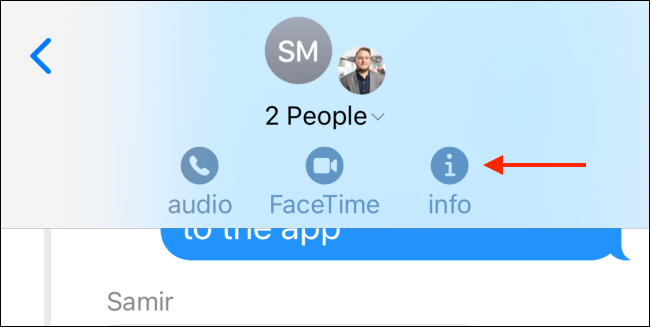
- Нажмите стрелку вверху разговора, чтобы открыть настройки беседы.

- Нажмите кнопку «Инфо» (Информация).
- В настройках беседы включите переключатель «Скрыть оповещения».
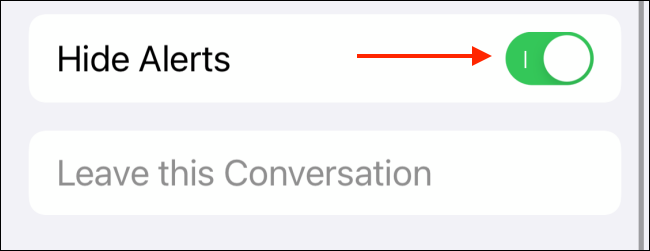
После этого вы не будете получать обычные уведомления о новых сообщениях в этом чате, но упоминания по-прежнему будут доходить до вас.
Когда упоминания могут не сработать
- У пользователя полностью отключены уведомления для приложения «Сообщения» в системных настройках — тогда никакие уведомления не приходят.
- Указанный контакт не хранится в ваших Контактах под тем именем, по которому вы его набираете; система не распознает совпадение.
- Если у человека устаревшая версия iOS/iPadOS (< 14), поведение может быть непредсказуемым.
- Если сообщение отправлено по SMS/MMS (не iMessage), механика упоминаний не применима.
Советы и альтернативные подходы
- Если нужно привлечь внимание всех участников, напишите короткое сообщение, начав его словом «Всем» или используйте явные пометки, но учтите, что «Отметить всех» в iMessage официально отсутствует.
- Для рабочих групп используйте специальные мессенджеры с функцией «@все» (Slack, Microsoft Teams), если массовые оповещения нужны регулярно.
- Если контакт не распознаётся, откройте его карточку в Контактах и проверьте, как там записано имя и номер/адрес электронной почты.
Проверка и методика: как убедиться, что всё работает
Мини‑чеклист:
- Убедитесь, что у вас и у контакта включён iMessage (зелёный/синий индикатор при наборе номера).
- Проверьте версию iOS/iPadOS — должна быть 14 или выше.
- Наберите имя, дождитесь, когда оно станет серым, затем выберите контакт из всплывающего списка.
- Отправьте тестовое сообщение и попросите получателя подтвердить, что пришло уведомление.
Роли и шаги (короткие чеклисты)
Для отправителя:
- Откройте «Сообщения» → групповая беседа.
- Наберите имя и выберите контакт.
- Отправьте сообщение.
Для получателя, чтобы получить упоминания:
- Оставьте iMessage включённым.
- Не выключайте уведомления для всего приложения, если хотите получать упоминания.
- В групповом чате включите «Скрыть оповещения», если хотите получать только упоминания и видеть остальные сообщения по необходимости.
Устранение неполадок
Если упоминания не работают:
- Перезагрузите устройство.
- Проверьте, включён ли iMessage: настройки → Сообщения → iMessage.
- Проверьте настройки уведомлений: настройки → Уведомления → Сообщения.
- Убедитесь в корректности записи контакта.
- Обновите iOS/iPadOS до последней версии.
Совместимость и особенности реализации
- Требуется iOS 14 / iPadOS 14 или выше.
- Функция работает только при отправке iMessage (синие пузыри). Для SMS/MMS упоминания не активируются.
- В группах с участниками, у которых выключён iMessage, сообщения будут отправляться как SMS и упоминания работать не будут.
Конфиденциальность и данные
Упоминание использует данные из ваших Контактов для распознавания имени. Это локальная операция на устройстве — приложение не делает публичные упоминания с передачей списков контактов сторонним сервисам. Если вы беспокоитесь о конфиденциальности, проверьте права доступа к Контактам в настройках: Настройки → Конфиденциальность → Контакты.
Быстрые примеры нестандартных ситуаций
- Если в контакте прописано несколько имён (рабочее/личное), набирайте тот вариант, который отображается в карточке.
- При наличии нескольких одинаковых имён система предложит список соответствующих контактов — выберите нужный.
Факто‑бокс: главное в цифрах (качественно)
- Поддержка: iOS/iPadOS 14 и выше.
- Работает только для iMessage (не для SMS/MMS).
- Упоминание доставляет отдельное уведомление, даже если общий чат заглушён.
Краткое объявление (для рассылки или поста, 100–200 слов)
В групповых чатах iMessage стало проще привлекать внимание нужного человека: достаточно набрать его имя в тексте сообщения и выбрать контакт — имя подсветится, а человек получит уведомление, даже если беседа заглушена. Это хорошо подходит для срочных вопросов и важных уточнений. Чтобы получать только уведомления о своих упоминаниях, включите «Скрыть оповещения» в настройках беседы. Функция доступна на iPhone и iPad с iOS/iPadOS 14 и выше. Проверяйте, что у контакта включён iMessage и что его данные в Контактах корректны.
Краткое резюме
- Упоминание — быстрый способ привлечь внимание в группах iMessage.
- Наберите имя, выберите контакт, имя станет синим — сообщение помечено.
- Можно заглушить чат и получать только уведомления об упоминаниях.
Примечание: ищете конкретное сообщение в группе? Используйте поиск в приложении «Сообщения».
Сопутствующие материалы: Как отметить всех в группе Facebook

Похожие материалы

Несколько аккаунтов Skype: Multi Skype Launcher

Журнал для работы: повысить продуктивность

Персональные звуки уведомлений на Android

Скачивание шоу Hulu для офлайн‑просмотра

Microsoft Start: персонализированная новостная лента
