
Как отмечать людей в статусе WhatsApp

TL;DR
Вы можете упомянуть до пяти контактов в статусе WhatsApp только в публикациях с фото или видео. Отметка уведомляет выбранных людей, но сам статус остаётся видимым для всех ваших разрешённых контактов. Обновите приложение до последней версии, чтобы функция была доступна.
Быстрые ссылки
- Как отметить людей в статусе WhatsApp
- Что происходит, когда вы упоминаете человека в статусе WhatsApp
- Видят ли все ваши упоминания в статусе WhatsApp?
Кому и зачем нужна функция упоминаний
Упоминания удобны, когда вы хотите, чтобы конкретные люди получили уведомление о вашем статусе. Это полезно для:
- организации встреч и событий;
- быстрых оповещений друзей или коллег;
- выделения авторов фото/видео при совместном контенте.
Короткое определение: упоминание — это отметка контакта в публикации, которая отправляет этому контакту уведомление о вашем статусе.
Перед тем как начать — требования и ограничения
- Обновите WhatsApp до последней версии через Google Play или App Store. Старые версии могут не поддерживать упоминания.
- Упоминания работают только в статусах с фото и видео. Текстовые статусы нельзя пометить.
- Можно отметить не более пяти контактов в одном статусе.
- Если контакт вас заблокировал или у него изменены настройки конфиденциальности, уведомление может не прийти.
Пошаговая инструкция: как упомянуть человека в статусе
- Откройте WhatsApp и перейдите на вкладку “Статус”.
- Нажмите кнопку создания нового статуса и выберите фото или видео для публикации.
- На экране редактирования найдите кнопку с символом @ в правом нижнем углу и нажмите на неё.

- В появившейся панели найдите контакта по имени и выберите его.
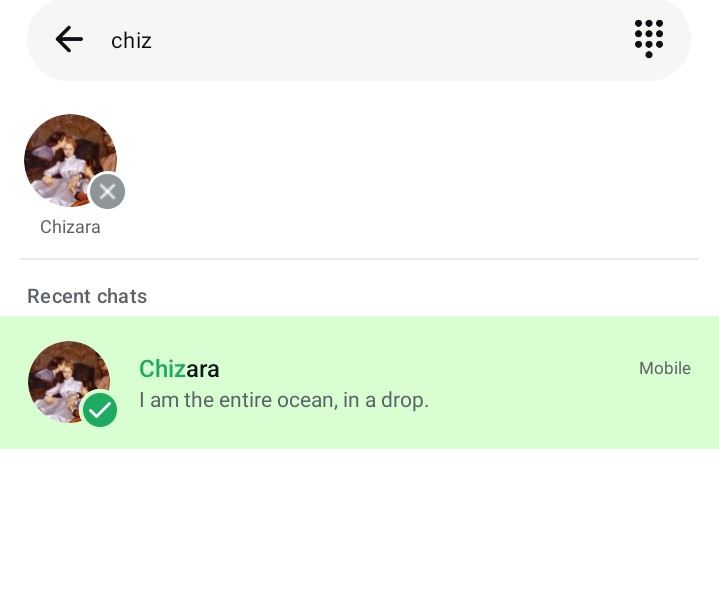
- Подтвердите выбор, нажав кнопку подтверждения внизу справа.
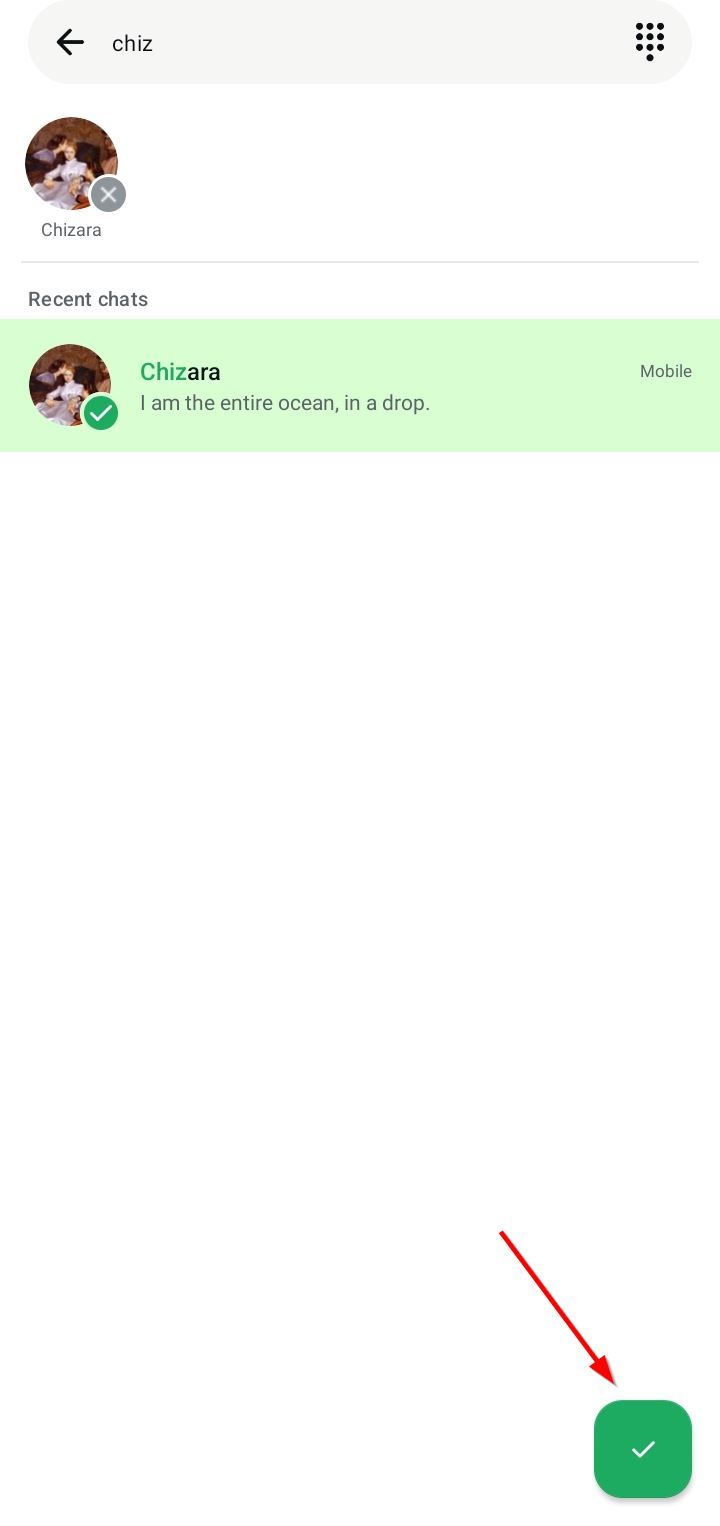
Примечание: после подтверждения иконка @ становится белой — это означает, что контакт выбран. Чтобы отметить ещё кого-то, нажмите @ снова.

Чтобы убрать упоминание, касайтесь значка “x” на аватаре выбранного контакта.

- Когда всё готово, нажмите кнопку отправки, чтобы опубликовать статус.
Что происходит после упоминания человека
- Отмеченные контакты получают уведомление о вашем статусе.
- Контакты, не отмеченные в статусе, всё равно могут его видеть, если они находятся в списке ваших разрешённых зрителей статуса.
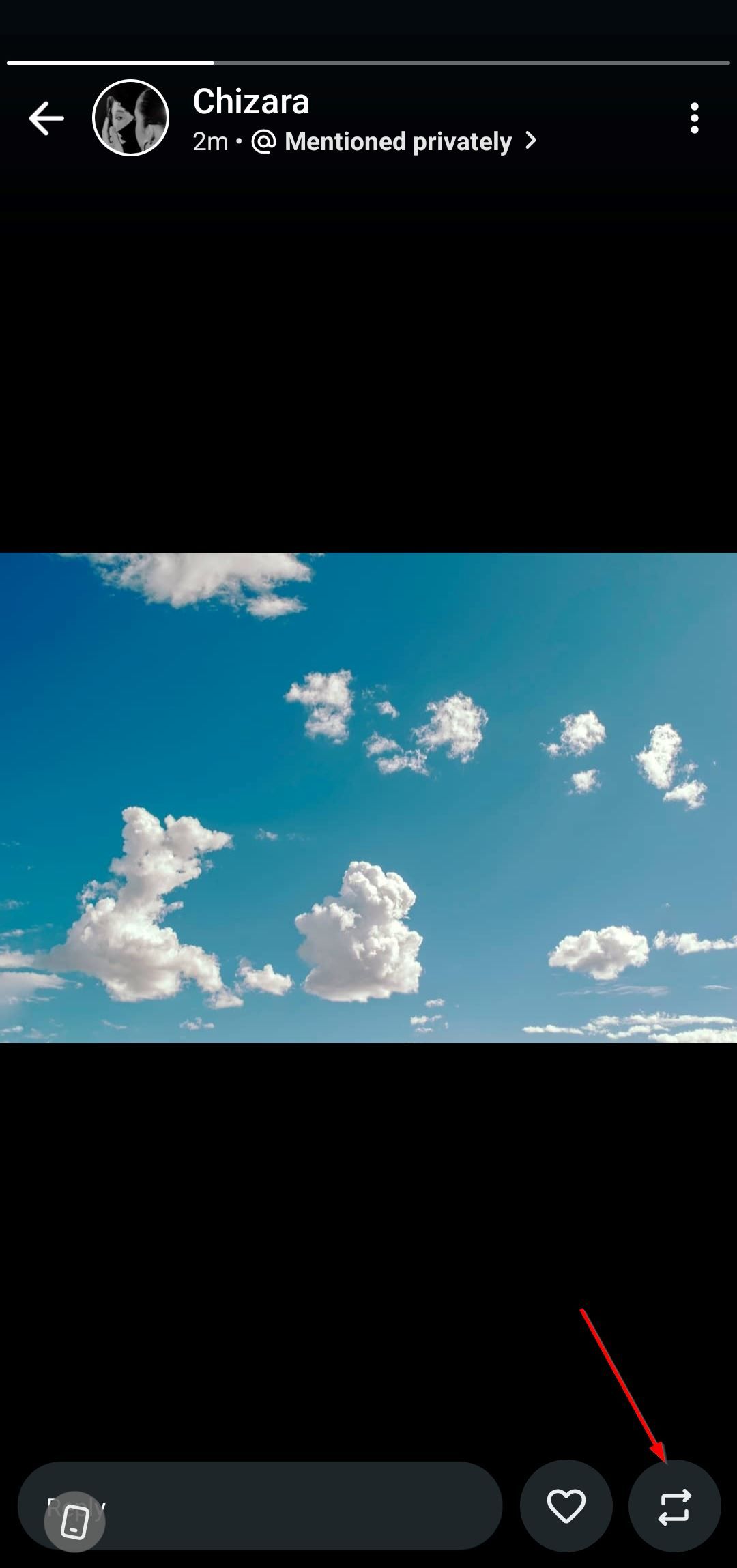
- Отмеченный человек может перепостить медиа в свой собственный статус. При пересылке ваша отметка остаётся приватной и не отображается у новых зрителей — то есть при репосте передаётся только само медиа.
Частые ошибки и когда упоминание не работает
- Устаревшая версия приложения: обновите WhatsApp.
- Контакт заблокировал вас: уведомление не придёт.
- Проблемы с интернет-соединением: статус не отправится или уведомления не доставятся.
- Вы превысили лимит в пять упоминаний.
- Вы пытаетесь упомянуть в текстовом статусе — это невозможно.
Важно: упоминание не изменяет общую видимость статуса. Оно только отправляет уведомление тем, кого вы отметили.
Альтернативные способы привлечь внимание контакта
- Отправить личное сообщение с фото или ссылкой на ваш статус.
- Создать групповую рассылку или использовать существующую группу, если нужно оповестить сразу много людей.
- Отметить человека в общем групповом чате, если контент связан с участниками группы.
Мини‑методика: как использовать упоминания эффективно
- Определите цель публикации: уведомление, благодарность или запрос.
- Выберите не более пяти ключевых контактов.
- Добавьте краткий контекст в подпись к статусу — так люди сразу поймут причину упоминания.
- Убедитесь, что у вас стабильный интернет и приложение обновлено.
- При необходимости отправьте личное сообщение тем, кто должен оперативно отреагировать.
Ролевые чек‑листы
Для SMM‑менеджера
- Проверить версию приложения.
- Подготовить фото/видео нужного формата.
- Отметить ключевых партнёров или авторов контента (макс. 5).
- Добавить короткий CTA (призыв к действию).
- Проследить реакции в течение 24 часов.
Для организатора события
- Отметить участников, которым нужно напомнить.
- Уточнить, могут ли они переслать материал.
- Проверить, что публикация видна нужной аудитории.
Для личного использования
- Отметить друзей на совместных фото.
- Написать подпись с коротким комментарием.
Правовые и конфиденциальные аспекты
- Упоминание отправляет обычное уведомление приложением. Это не передаёт дополнительные личные данные третьим лицам.
- При массовом оповещении учитывайте согласие людей на получение уведомлений и публикацию их изображений.
- Для деликатных персональных данных используйте личные сообщения или запросите разрешение заранее.
Заметка о GDPR и локальной защите данных: упоминание само по себе не изменяет статус обработки персональных данных, но публикация фото/видео с изображением людей может требовать согласия в некоторых юрисдикциях. Если вы работаете с данными пользователей как компания, проконсультируйтесь с юристом по защите данных.
Критерии приёмки
- Статус опубликован с фото/видео.
- Выбран и подтверждён не более 5 контактов.
- Отмеченные контакты получили уведомление (при нормальном соединении).
- Статус видим ожидаемой аудитории согласно вашим настройкам конфиденциальности.
Короткий словарь
- Упоминание: отметка контакта через @ в статусе, которая отправляет уведомление.
- Статус: временная публикация в WhatsApp, исчезающая через 24 часа.
- Разрешённые контакты: список людей, которые могут видеть ваш статус согласно настройкам конфиденциальности.
Тесты и приёмка (простые кейсы)
- Тест 1: опубликовать фото и отметить 1 контакт. Ожидаем: контакт получает уведомление.
- Тест 2: опубликовать фото и отметить 6 контактов. Ожидаем: интерфейс не позволит добавить шестого.
- Тест 3: опубликовать текстовый статус и попытаться отметить. Ожидаем: опция недоступна.
Резюме
Упоминания в статусе WhatsApp — простой способ уведомить до пяти конкретных людей о вашей публикации с фото или видео. Функция удобна для оперативных оповещений и выделения участников на совместных снимках. Она не ограничивает общую видимость статуса: все, кто имеет доступ к просмотру, всё равно смогут увидеть публикацию. Перед использованием убедитесь, что приложение обновлено и вы соблюдаете правила конфиденциальности.
Важно: используйте упоминания по назначению и соблюдайте уважение к приватности других людей.

Похожие материалы

Несколько аккаунтов Skype: Multi Skype Launcher

Журнал для работы: повысить продуктивность

Персональные звуки уведомлений на Android

Скачивание шоу Hulu для офлайн‑просмотра

Microsoft Start: персонализированная новостная лента
