
Как использовать iPhone Health для отслеживания не только шагов
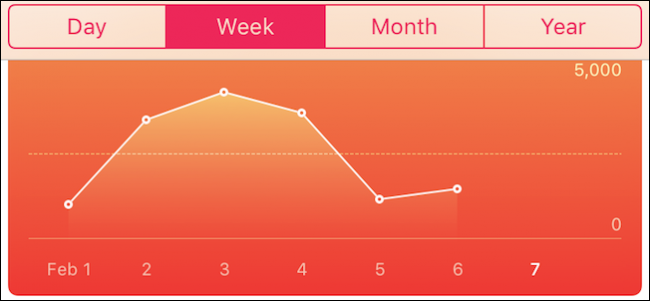
Многие используют приложение Health или Apple Watch только для подсчёта шагов и пройденного расстояния. На самом деле приложение способно собирать и агрегировать значительно больше данных о здоровье и образе жизни — если вы потратите несколько минут на настройку.
Что отображает панель (Dashboard) по умолчанию
После запуска Health вы видите панель — туда по умолчанию попадают шаги, расстояние (ходьба и бег) и пройденные этажи. Вид панели можно переключать по дню, неделе, месяцу или году, чтобы видеть историю.
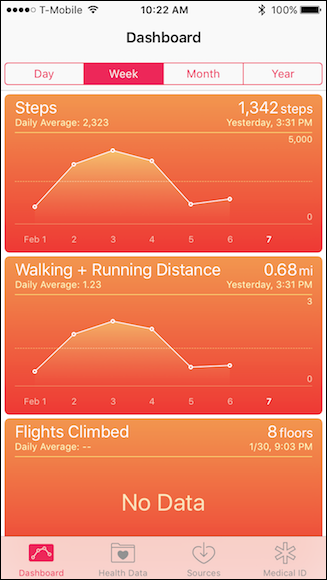
Важно: панель — это лишь стартовая витрина. Она не показывает всё, что приложение умеет собирать. Чтобы увидеть полный список данных, откройте вкладку «Health Data» или «All».
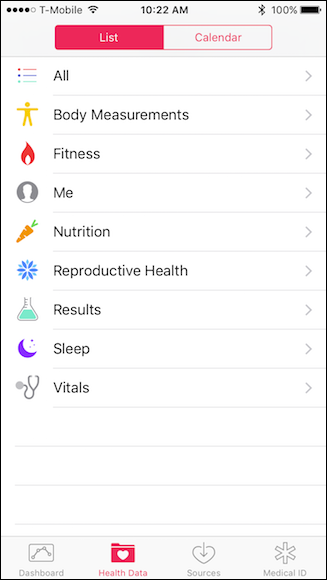
Категории данных — обзор
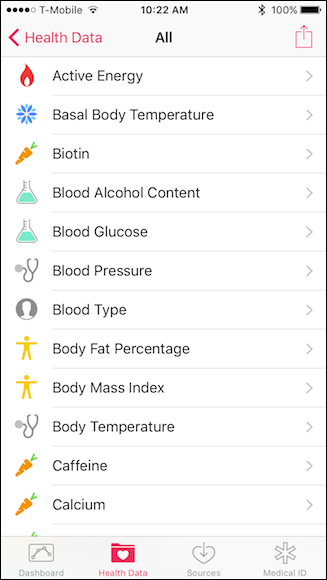
В разделе «All» или «Все» перечислены все категории, которые можно отслеживать: фитнес, питание, качество сна, витальные показатели и многое другое. Список большой, и в нём удобно ориентироваться по категориям.
Фитнес
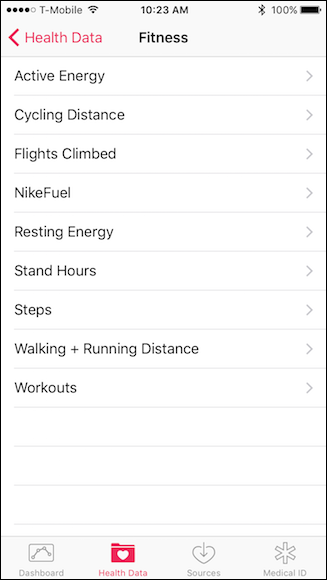
Фитнес‑категория включает не только шаги и этажи, но и велопрогулки, тренировки, расстояния для разных видов активности и калории.
Питание
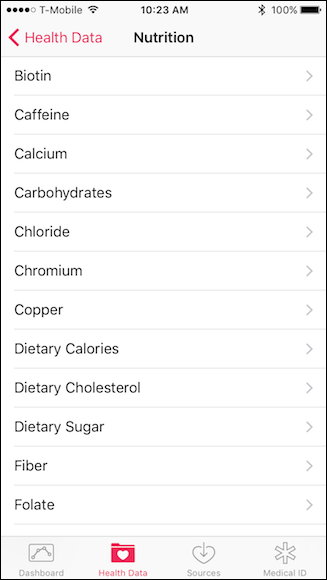
Раздел «Nutrition» позволяет добавлять данные о потреблении: кофеин, жиры, клетчатка, витамины и т. п. Это полезно для тех, кто отслеживает диету или соблюдает рекомендации врача.
Как добавить конкретную метрику — пример с кофеином
Если выбрать «Caffeine», можно ввести ежедневное потребление кофеина вручную и добавить метрику на панель для быстрого доступа.
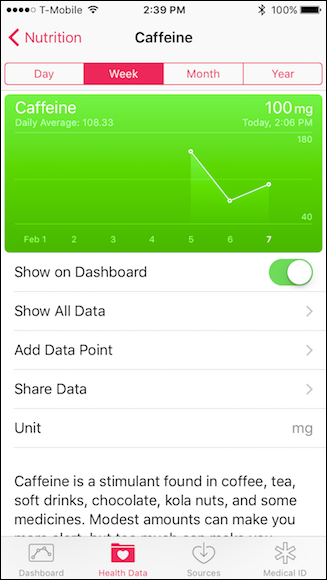
Поскольку iPhone не умеет автоматически «чувствовать» объём выпитого кофе, эти данные вводятся вручную. При пропуске дня можно выбрать нужную дату и добавить недостающую запись.

После добавления метрика появится на панели и станет доступна для быстрого просмотра и редактирования.

Автоматический ввод vs ручной ввод
Некоторые данные Health собирает автоматически (шаги, дистанция, тренировки с Apple Watch). Другие — требуют ручного ввода или интеграции со сторонними устройствами (например, данные о глюкозе или температуре тела).
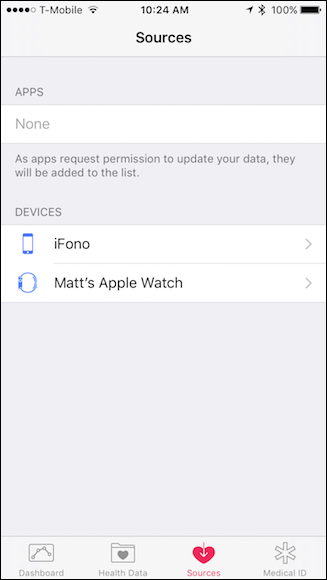
Чтобы подключить устройства и приложения, откройте вкладку «Sources» или «Источники» и разрешите обмен данными с Health.
С какими устройствами и приложениями работает Health
Health работает с приложениями и устройствами, поддерживающими HealthKit: трекеры активности, мониторы сна, глюкометры и т. д. В App Store по запросу “health” вы найдёте приложения для бега, персонального тренера, сна, похудения, питания и многого другого.
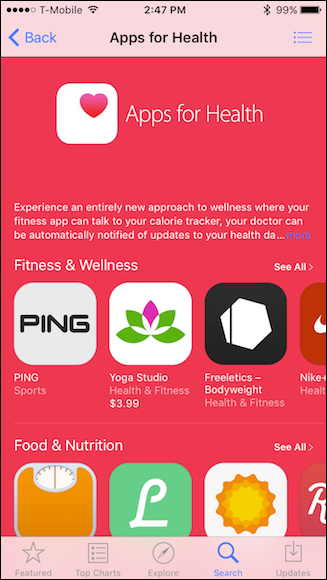
Полезный подход: сначала решите, какие метрики вам важны, потом установите соответствующие приложения и устройства — так вы не окажетесь перегружены данными.
Medical ID — важная функция для экстренных ситуаций
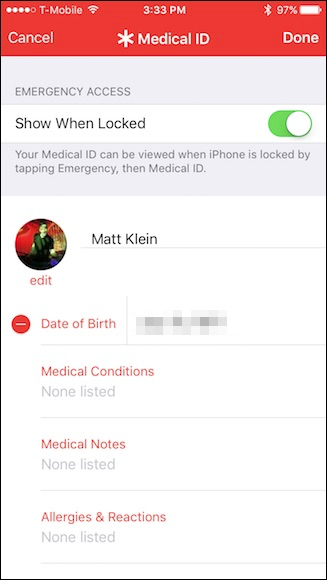
Вкладка Medical ID позволяет добавить критическую медицинскую информацию: хронические заболевания, аллергии, лекарства и экстренные контакты. Эти данные появятся на экране блокировки и доступны без разблокировки телефона.
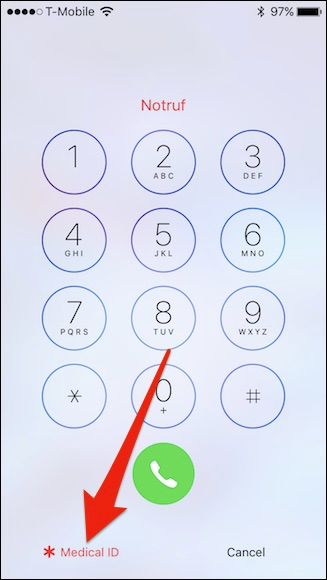
Доступ к Medical ID: нажмите «Emergency» на экране блокировки, затем «Medical ID». Это может сэкономить время спасателям в критической ситуации.
Кому это полезно — роль‑ориентированные чек‑листы
- Людям, занимающимся фитнесом: добавьте тренировки, дистанцию по видам активности, сердечный ритм и калории.
- Людям с хроническими заболеваниями (например, диабет): подключите глюкометр, отслеживайте уровень глюкозы, вес и питание.
- Тем, кто следит за сном: подключите трекер сна и добавьте метрики «Время сна», «Качество сна».
- Опекунам и родственникам: настройте общий доступ (если нужно) и проверяйте Medical ID и экстренные контакты.
Мини‑методика: как начать за 10–15 минут
- Откройте Health и просмотрите панель — отметьте, что уже видно.
- Перейдите в «All» и пройдитесь по категориям — отметьте 3–5 метрик, которые хотите отслеживать.
- Для каждой метрики: добавьте на панель, определите способ ввода (автоматический/ручной), подключите стороннее приложение или устройство при необходимости.
- Настройте Medical ID и экстренные контакты.
- Проверьте настройки приватности: какие приложения имеют доступ к данным.
- Соблюдайте регулярность — пометьте в календаре еженедельную проверку данных.
Когда Health может не подойти
- Если вам нужны специализированные медицинские отчёты для врача с точными медицинскими параметрами и сертифицированными измерениями — возможно, придётся использовать медицинские устройства и приложения, сертифицированные для клинического использования.
- Если вы не готовы вручную вводить данные, некоторые метрики останутся пустыми (например, потребление кофеина или приём лекарств).
- Для корпоративного или клинического мониторинга обычно используются отдельные платформы с централизованным управлением и соответствием регуляциям.
Альтернативы и дополнения
- Специальные приложения для сна, питания и тренировок могут давать более глубокую аналитику и рекомендации.
- Для диабета и других хронических состояний ищите приложения, сертифицированные для работы с медицинскими устройствами.
- Если нужна централизованная история для врача, используйте экспорт данных из Health в формате, поддерживаемом клиникой, или синхронизируйте с приложением медицинского учреждения.
Приватность и соответствие (GDPR / локальные требования)
Health хранит персональные данные на устройстве и шифрует их при включении блокировки экрана. Перед подключением сторонних приложений проверьте, к каким именно данным вы даёте доступ. При использовании облачных сервисов уточните, где и как хранятся данные и соблюдаются ли требования локального законодательства о персональных данных.
Important: предоставляйте доступ к данным только проверенным приложениям и устройствам. Отключайте доступ, если приложение больше не используется.
Критерии приёмки (как понять, что настройка прошла успешно)
- Вы видите выбранные метрики на панели Health.
- Данные автоматически обновляются для подключённых устройств, а вручную вводимые записи появляются в истории по выбранной дате.
- Medical ID содержит актуальные данные и экстренный контакт отображается с экрана блокировки.
- Вы ограничили доступ к персональным данным только доверенным приложениям.
Шаблон проверки при подключении нового устройства или приложения
- Проверить совместимость с HealthKit/Health.
- Разрешить только необходимые типы данных.
- Синхронизировать и проверить первые 24–48 часов данных.
- Убедиться, что данные корректно отображаются на панели.
Примеры отказа и как реагировать
- Данные не синхронизируются: перезапустите приложение/устройство, проверьте разрешения в «Источниках», отключите и заново подключите интеграцию.
- Некорректные значения: проверьте единицы измерения в настройках приложения и Health; при необходимости удалите неправильные записи и введите корректные вручную.
Краткая сводка
Приложение Health на iPhone — универсальный инструмент для личного контроля здоровья. Оно полезно для ежедневного мониторинга активности, питания, сна и критических медицинских данных. Начните с малого: выберите 3–5 важных метрик, подключите необходимые устройства и регулярно просматривайте панель. Не забывайте о приватности данных и обновляйте Medical ID.
1‑строчная глоссарная подсказка
HealthKit — фреймворк Apple, который позволяет приложениям и устройствам обмениваться данными о здоровье; Medical ID — экстренная карточка с медицинской информацией доступная с экрана блокировки.
Часто задаваемые вопросы
Как добавить новую метрику на панель?
Откройте раздел «All», выберите метрику, нажмите «Add to Favorites» или «Добавить на панель» — она появится на главной странице.
Можно ли делиться данными Health с врачом?
Да — можно экспортировать данные или использовать совместимые клинические приложения. Уточняйте формат, который принимает врач или клиника.
Как защитить данные Health?
Используйте код‑доступ/Face ID, проверяйте разрешения сторонних приложений и не давайте доступ к данным ненадёжным сервисам.

Похожие материалы

Несколько аккаунтов Skype: Multi Skype Launcher

Журнал для работы: повысить продуктивность

Персональные звуки уведомлений на Android

Скачивание шоу Hulu для офлайн‑просмотра

Microsoft Start: персонализированная новостная лента
