
Как узнать свою высоту на iPhone
Быстрые ссылки
- Разница между altitude и elevation
- Как измерить высоту на iPhone
- Дополнительные возможности приложения Компас
Краткое содержание
- “Altitude” и “elevation” не всегда взаимозаменяемы: altitude обычно означает высоту над условной плоскостью, elevation — отметку над уровнем моря или над поверхностью земли.
- Начиная с iPhone 6 в устройствах есть встроенный барометр, который iOS использует для оценки высоты. Данные доступны в приложении Компас.
- Компас также может работать как уровень и показывать координаты.
Разница между altitude и elevation
Эти два термина часто путают, но они отличаются по смыслу:
- Altitude — высота объекта или места над заданной планетарной плоскостью. Это общий термин для высоты относительно условной поверхности.
- Elevation — отметка места над уровнем моря или над уровнем ближайшей поверхности. В разговорном языке elevation чаще используется для описания отметки точки на местности.
Важно: в пользовательском контексте iPhone обычно показывает “elevation” — отметку над уровнем моря или текущую относительную высоту.
Как измерить высоту на iPhone
Все современные iPhone начиная с iPhone 6 имеют барометр. iOS комбинирует данные с другими сенсорами при необходимости. Самый быстрый способ узнать отметку высоты — открыть стандартное приложение Компас.
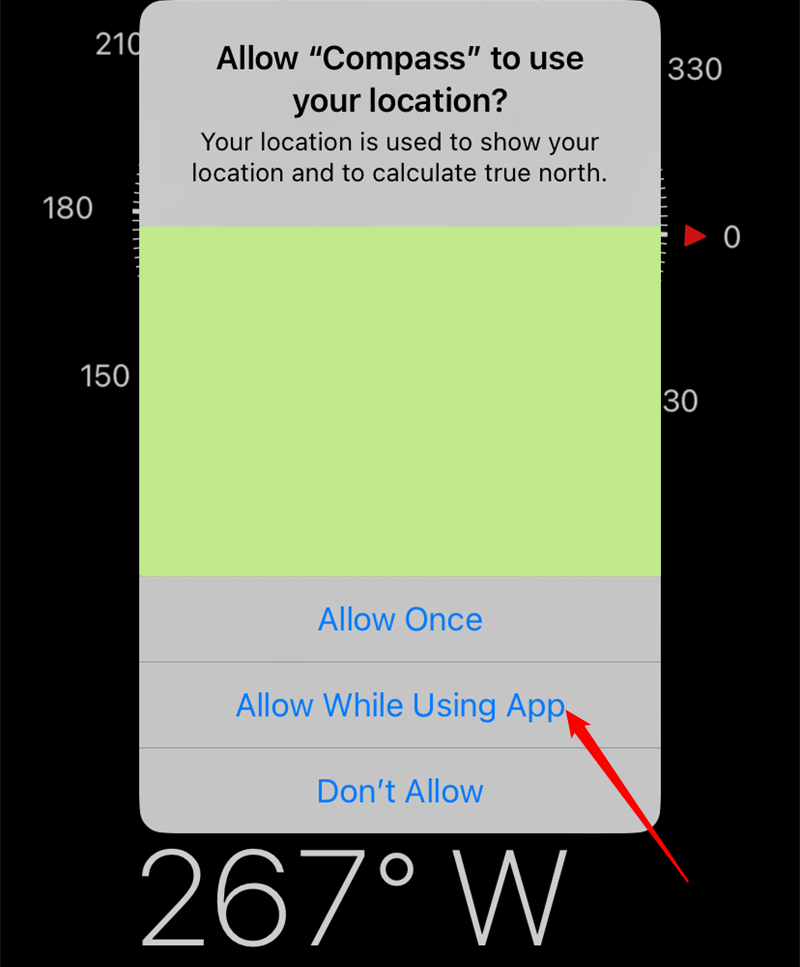
- Откройте приложение Компас.
- Система может запросить доступ к местоположению. Можно выбрать “Разрешить при использовании” или отказаться; для простого отображения высоты разрешение не всегда обязательно, но позволяет привязать отметку к географической позиции.
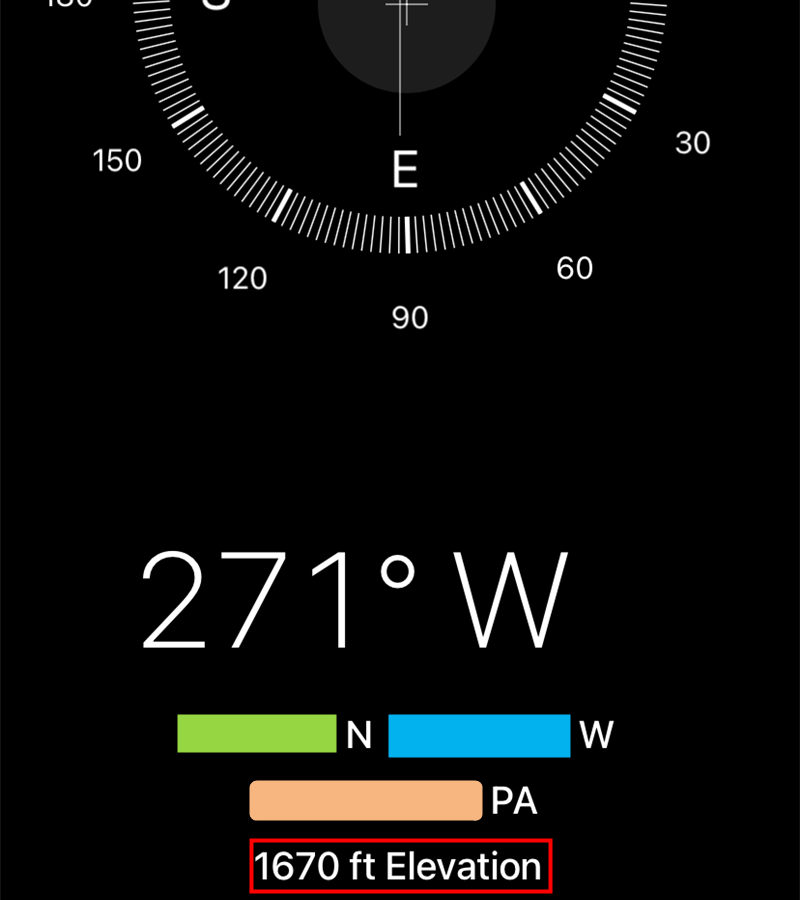
- Внизу экрана, под координатами (если включены), вы увидите текущую отметку высоты.
Примечание: данные в приложении Компас дают быстрое представление о высоте. Для более подробной информации подойдут сторонние приложения, например My Altitude, или профессиональные альтиметры.
Дополнительные возможности приложения Компас
- Показ координат текущего местоположения.
- Режим уровня: приложение может превратиться в простую и удобную линейку-уровень благодаря датчикам iPhone.
Важно: уровень в Компасе хорош для бытовых задач, но не заменяет профессиональный инструмент при точных строительных работах.
Когда показания могут быть неточными
- Барометр реагирует на изменение атмосферного давления. Быстрая смена погоды или перепады давления повлияют на показания.
- Толстый чехол или сильные магнитные поля могут ухудшить работу датчиков.
- GPS-показания сами по себе не дают точной высоты в городской среде; iOS обычно комбинирует данные сенсоров и картографических баз.
- На больших высотах или в условиях сильного ветра погрешность может увеличиваться.
Совет: если нужна верификация, сравните показания с другим приложением или с топографической картой.
Альтернативные способы измерить высоту
- Сторонние приложения-альтиметры, которые используют данные барометра, GPS и онлайновые эталонные карты.
- Портативные альтиметры и топографические GPS-навигаторы для походов.
- Топографические карты и цифровые сервисы (веб-карты), если нужно сопоставить отметки местности.
Когда использовать альтернативы: если вам нужна высокая точность, длительная запись высоты или офлайн-работа — выбирайте специальные устройства или приложения.
Пошаговая методика для точного измерения (мини-методология)
- Обновите iOS и приложение Компас до последней версии.
- Снимите толстый чехол, чтобы не мешать датчикам.
- Откройте Компас и дождитесь стабилизации показаний (несколько секунд).
- Сравните результат с ещё одним приложением или картой для проверки.
- Для длительных наблюдений используйте сторонний трекер с логированием барометрических данных.
Контроль качества и критерии приёмки
- Приложение показывает значение высоты в понятном формате.
- Показание воспроизводимо при повторном измерении в одном и том же месте.
- Показание совпадает по смыслу с альтернативным источником (карта, другое приложение).
Если пункты выполняются, считайте измерение приемлемым для бытовых нужд.
Чеклист по ролям
- Турист: проверьте стабильность показаний перед набором маршрута, используйте офлайн-карты.
- Домашний мастер: используйте режим уровня в Компасе и дополнительно строительный уровень для критичных задач.
- Специалист/замерщик: опирайтесь на профессиональные приборы и не используйте iPhone как основной инструмент для официальных замеров.
Приватность и разрешения
- Разрешение на доступ к местоположению нужно только если вы хотите видеть координаты вместе с высотой или хотите, чтобы приложение связывало отметку с местоположением.
- Если вы не даёте доступ, приложение всё ещё может показать относительную высоту на основе барометра.
- Удаляйте данные о местоположении из резервных копий и снимков экрана, если не хотите сохранять геометки.
Важно: управление разрешениями доступно в настройках iOS — раздел “Конфиденциальность” → “Службы геолокации”.
Короткий глоссарий
- Altitude — высота над заданной плоскостью.
- Elevation — отметка над уровнем моря или над поверхностью.
- Барометр — датчик давления воздуха, используемый для оценки изменений высоты.
- Компас — стандартное приложение iOS для направления, координат и высоты.
Заключение
iPhone делает быстрый и удобный доступ к отметке высоты простым: откройте Компас и взгляните вниз экрана. Для обычных задач этого достаточно. Если вам нужна высокая точность, используйте проверенные сторонние приложения или профессиональные приборы. Не забывайте о приватности при включении доступа к местоположению.
Важно: для официальных геодезических замеров потребуются сертифицированные инструменты и методики.

Похожие материалы

Несколько аккаунтов Skype: Multi Skype Launcher

Журнал для работы: повысить продуктивность

Персональные звуки уведомлений на Android

Скачивание шоу Hulu для офлайн‑просмотра

Microsoft Start: персонализированная новостная лента
