
Как измерить расстояние на Google Maps на ПК

Когда это пригодится
- Планирование пробежки или велосипедного маршрута.
- Оценка границ участка или расстояния между зданиями.
- Быстрая проверка, какая длина пути по прямой между двумя точками.
Быстрая пошаговая инструкция
- Откройте Google Maps в браузере на компьютере.
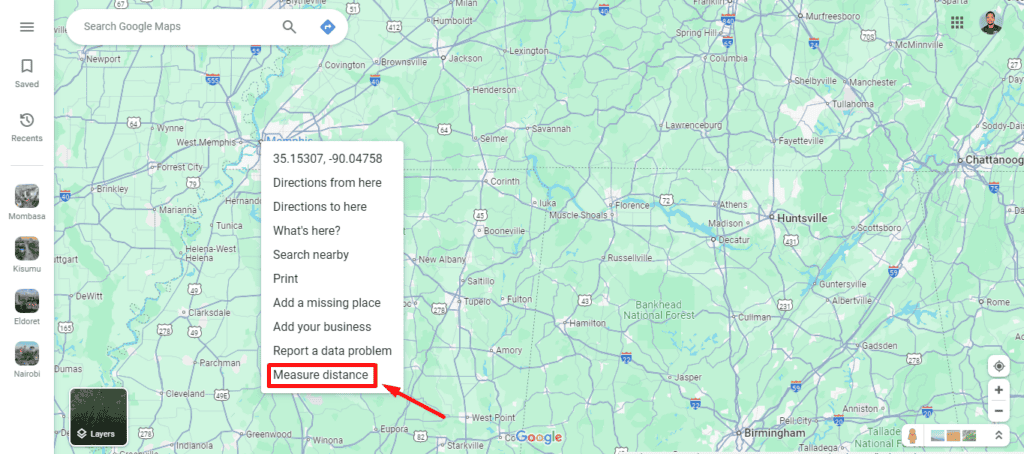
- Щёлкните правой кнопкой мыши по точке, с которой хотите начать измерение. В контекстном меню выберите «Измерить расстояние» (Measure distance) — это задаст начальную точку.
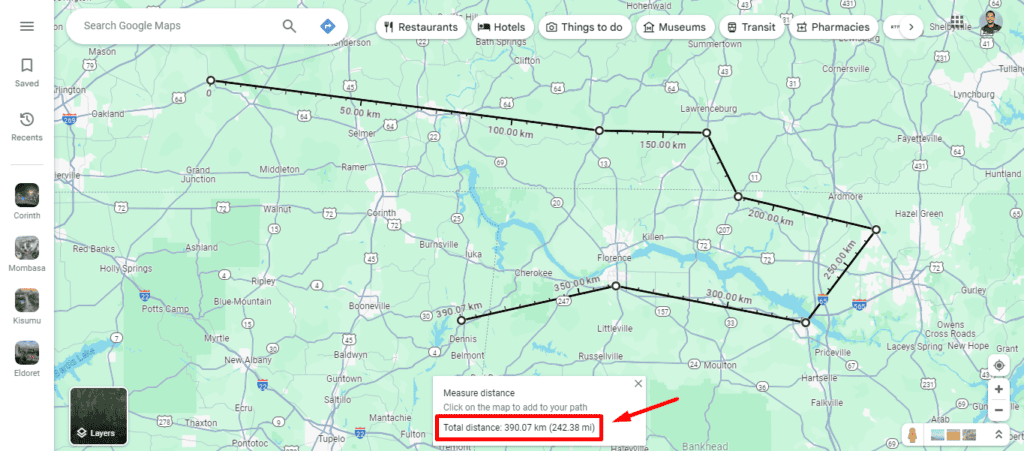
- Нажимайте левой кнопкой по карте, чтобы добавлять промежуточные точки и формировать путь. Google Maps автоматически суммирует длину сегментов.
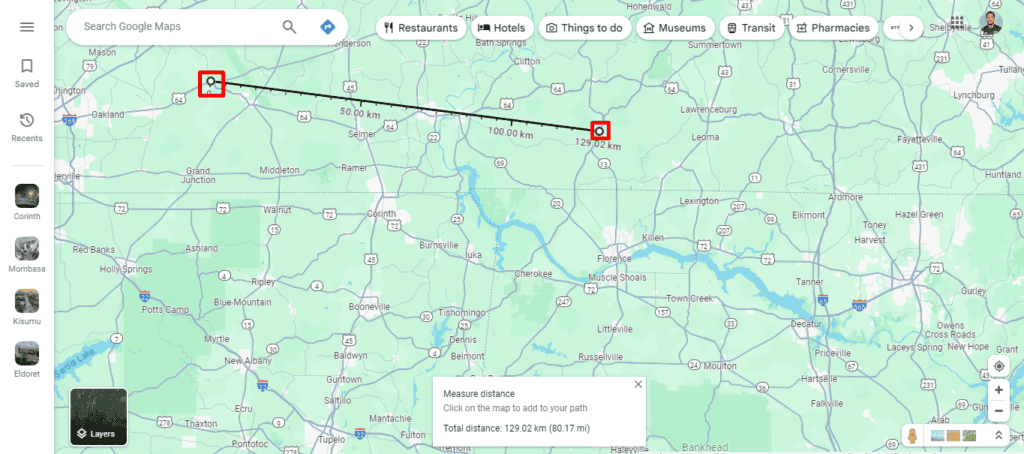
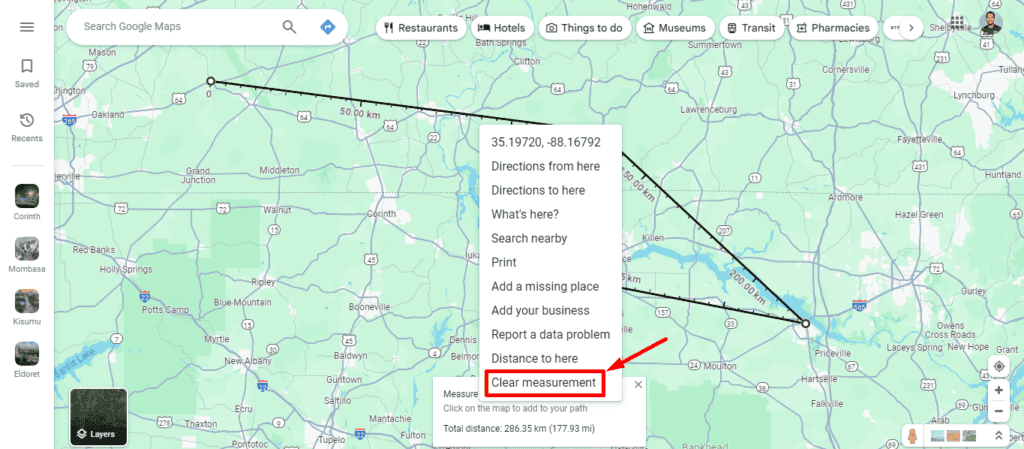
- Общая длина пути отображается внизу экрана в километрах и милях. Для удобства проверьте, какие единицы вам нужны.
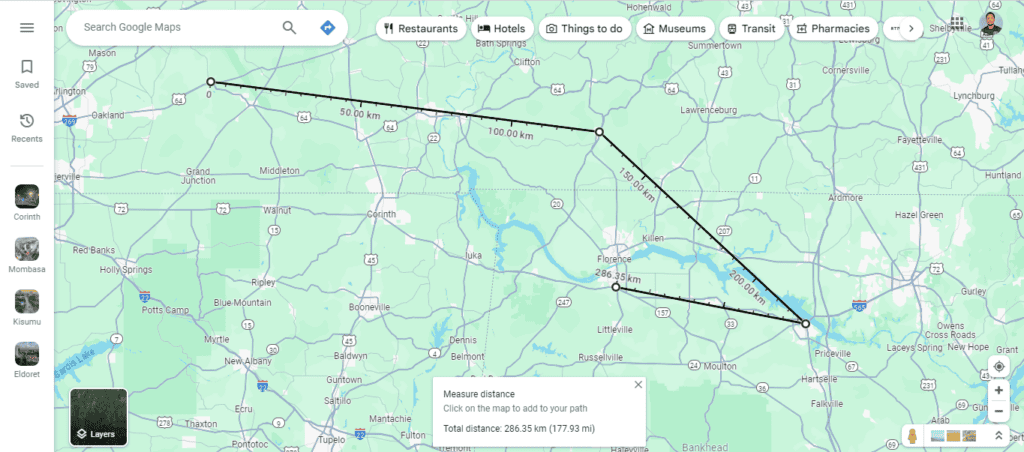
- Чтобы скорректировать один из отрезков, щёлкните по добавленной точке и перетащите её на новое место — расстояние пересчитается автоматически.

- Чтобы удалить точку, просто кликните по ней — она исчезнет и итоговое расстояние уменьшится.
- По окончании измерения можно очистить результат: правый клик по карте → «Очистить измерение» (Clear measurement).
Советы по точности и удобству
Важно: измерение в Google Maps — это длина по прямой между точками по земной поверхности (по «линии глаза»), а не точная длина трека по тротуарам или дорогам с учётом изгибов.
- Для пробежек и поездок по дорогам используйте больше точек, чтобы повторить изгибы маршрута — так итог будет ближе к реальной дистанции.
- При измерении границ участка используйте спутниковый режим (Satellite) для точного попадания на границы участков, ограждения или тропинки.
- Если нужна длина по дорогам (маршрут с учётом проходимости и правил движения), используйте функцию построения маршрута (Directions) — она даст расстояние по дороге.
Альтернативные способы
- Мобильное приложение Google Maps: функционал измерения есть и в приложении — удобно для измерений прямо с телефона на месте.
- Google My Maps: можно создать пользовательскую карту, добавить линии/многоугольники и сохранить результаты в проекте.
- Специализированные сервисы и GIS-инструменты (QGIS, GeoMeasure): дают точные измерения и экспорт данных, если нужна профессиональная обработка.
Когда метод может не подойти
- Если нужно учитывать рельеф (подъёмы/спуски), измерение по карте в 2D не даст километраж с учётом высоты.
- При сложных ограниченных геометриях (много маленьких изгибов, острова с узкими проливами) результат может быть неточным без большого числа точек.
Мини-методология перед важным измерением
- Решите, что вам нужно: прямая линия (по воздуху) или длина по дороге/тропе.
- Включите спутниковый слой, если нужны ориентиры.
- Установите начальную точку правым кликом → «Измерить расстояние».
- Добавляйте точки вдоль маршрута, увеличивайте масштаб на сложных участках.
- Проверьте единицы измерения и при необходимости перепроверьте ключевые точки.
- Сохраните скриншот или используйте My Maps для постоянного хранения.
Чек-листы по ролям
Путешественник:
- Убедиться, что маршрут покрывает старт и финиш.
- Добавить точки на перевалах, мостах и развязках.
- Сохранить скриншот или координаты.
Агент по недвижимости:
- Переключиться в спутниковый режим для точной границы участка.
- Проставить точки по контуру участка через каждые заметные углы.
- Сравнить с кадастровыми данными при наличии.
Тренер/спортсмен:
- Меньшие сегменты на участках с изгибами.
- Проверить итог в километрах и милях.
- При необходимости построить маршрут через Directions для сравнения времени/расстояния по дорогам.
Критерии приёмки
- Расстояние определено между нужными координатами.
- Пункты корректно расположены на видимых географических ориентирах.
- Единицы измерения проверены и соответствуют задаче.
Короткий словарь
- Точка — координата на карте (маркер).
- Сегмент — отрезок между двумя соседними точками.
- Измерение по прямой — длина «по воздуху», без учёта дорог.
Итог
Измерение расстояния на Google Maps в веб‑версии — быстрый и удобный инструмент для предварительного планирования. Для точных инженерных задач используйте GIS‑инструменты или официальные кадастровые данные. Для маршрутов по дорогам сравнивайте результаты с функцией построения маршрута.
Важно: всегда перепроверяйте критические измерения (земельные участки, строительные работы) через официальные источники.

Автор
Редакция
Похожие материалы

Программное обеспечение
Несколько аккаунтов Skype: Multi Skype Launcher

Productivity
Журнал для работы: повысить продуктивность

Android.
Персональные звуки уведомлений на Android

Стриминг
Скачивание шоу Hulu для офлайн‑просмотра

Новости
Microsoft Start: персонализированная новостная лента

Гайды