
Как измерить расстояние и площадь в Google Maps и Google Earth
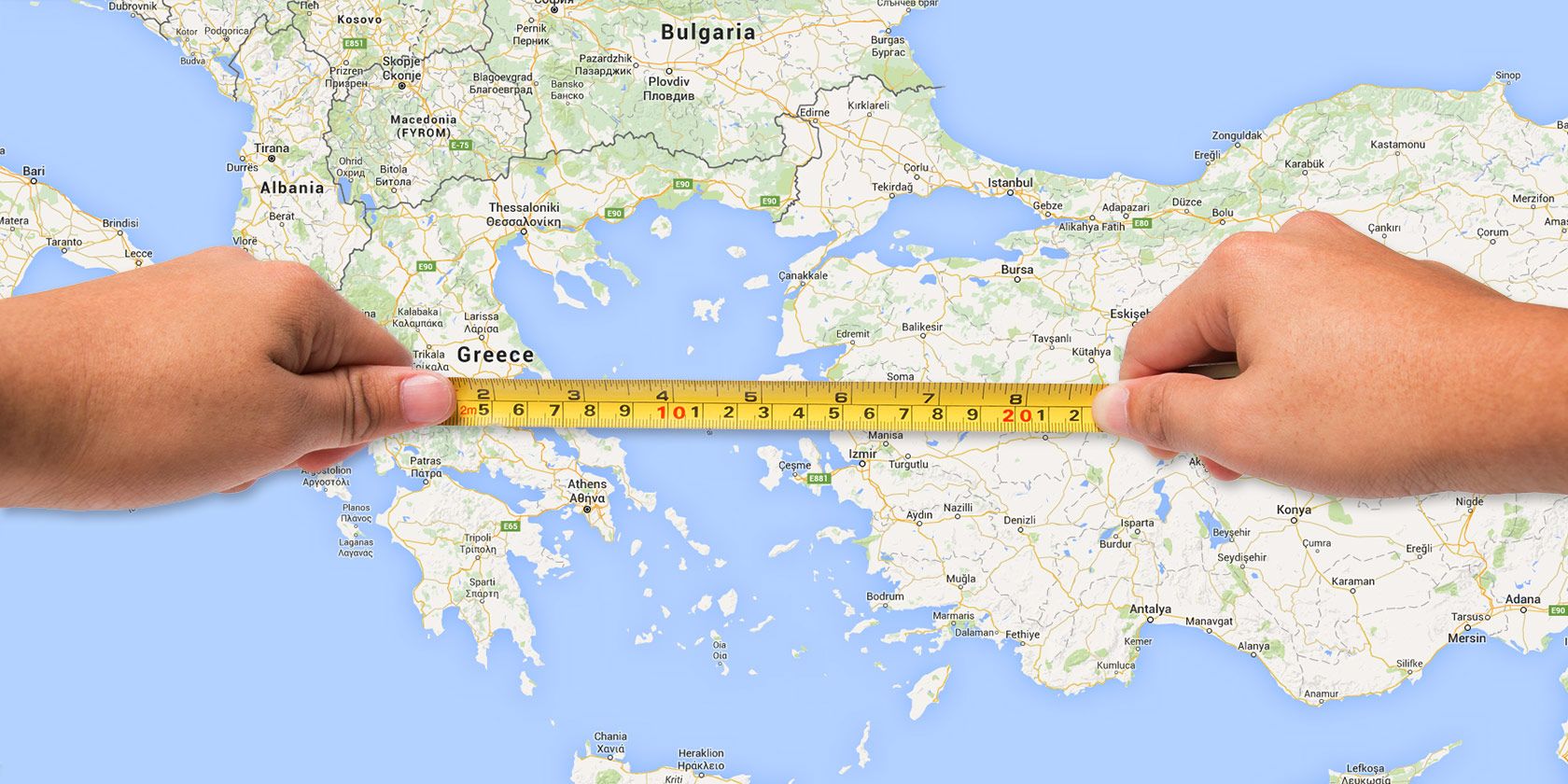
Что вы узнаете в этой статье
- Пошаговая инструкция: как измерять расстояние и площадь в Google Maps (в браузере и на мобильных устройствах).
- Как измерять в Google Earth и Google Earth Pro, включая 3D-параметры зданий.
- Ограничения точности и когда нужен профессиональный замер.
- Практические советы, контрольные списки по ролям и проверочные сценарии.
Как измерить расстояние в Google Maps
Google Maps умеет измерять прямое расстояние между точками («по прямой») и длину маршрута с несколькими сегментами. Это удобно для ориентировочных расчётов — пеших маршрутов, участков троп и расстояний между объектами.
Краткий порядок действий в браузере:
- Откройте Google Maps в браузере и найдите стартовую точку.
- Щёлкните правой кнопкой мыши по старту и выберите “Измерить расстояние”.
- Щёлкните по второй точке — появится окно с общим расстоянием.
- Чтобы добавить путь, просто кликайте по промежуточным точкам. Для корректировки перетащите маркеры.
- Чтобы очистить измерение — правый клик и “Очистить измерение” или нажмите X в окне измерения.
Подсказки и детали:
- При выборе только двух точек Google показывает кратчайшее расстояние по прямой. Для реальных дорог добавляйте точки вдоль маршрута.
- Окно измерения обновляется в реальном времени.
- При измерении между городами проще запросить в поиске: “Distance from City A to City B” — Maps проложит маршрут и посчитает расстояние по дорогам.
Важно: мобильное приложение Google Maps тоже поддерживает измерения. На Android/ iOS нажмите и удерживайте точку, затем внизу выберите “Измерить расстояние”. Дальше — касаниями добавляйте точки.
Как рассчитать площадь в Google Maps
Да, Google Maps считает площадь замкнутых 2D-фигур. Процесс фактически идентичен измерению расстояния — вы создаёте замкнутый многоугольник вокруг участка.
Пошагово:
- Приблизьте карту так, чтобы границы участка были видны. Переключитесь в спутниковый режим для лучшей видимости границ.
- Щёлкните правой кнопкой по стартовой точке и выберите “Измерить расстояние”.
- Кликайте по вершинам границы участка. Продолжайте до полного замыкания фигуры — кликните по стартовой точке.
- После замыкания окна измерения покажет сумму периметра и общую площадь (в квадратных метрах и квадратных футах).
Советы по точности:
- Используйте спутниковое изображение при видимых заборных линиях, тротуарах или габаритами зданий.
- При слабой четкости снимка — увеличьте масштаб и добавьте больше точек вдоль неровных границ.
- Для кадастровых или юридически значимых измерений Google Maps не заменяет официальный межевой план.
Чем Google Earth отличается от Google Maps
Google Earth дополняет Google Maps: он удобнее для визуализации рельефа и 3D-объектов. Вот основные отличия:
- Высоты и рельеф: Google Earth показывает высоту поверхности и позволяет измерять по 3D-траекториям.
- Сохранение: в Google Earth можно сохранять измерения и экспортировать KML/ KMZ.
- 3D-измерения: Google Earth (и особенно Google Earth Pro) позволяют измерять высоту зданий и площади 3D-поверхностей.
Если вам нужно просто узнать площадь двора или расстояние по дороге — достаточно Maps. Если нужно измерить высоту здания, уклон тропы или сохранить результаты — выбирайте Google Earth / Earth Pro.
Как измерить расстояние в Google Earth (браузер)
- Откройте Google Earth и нажмите “Запустить Earth”.
- Введите адрес или название объекта в поиске и центрируйте карту.
- Нажмите значок линейки (ruler) внизу левой панели.
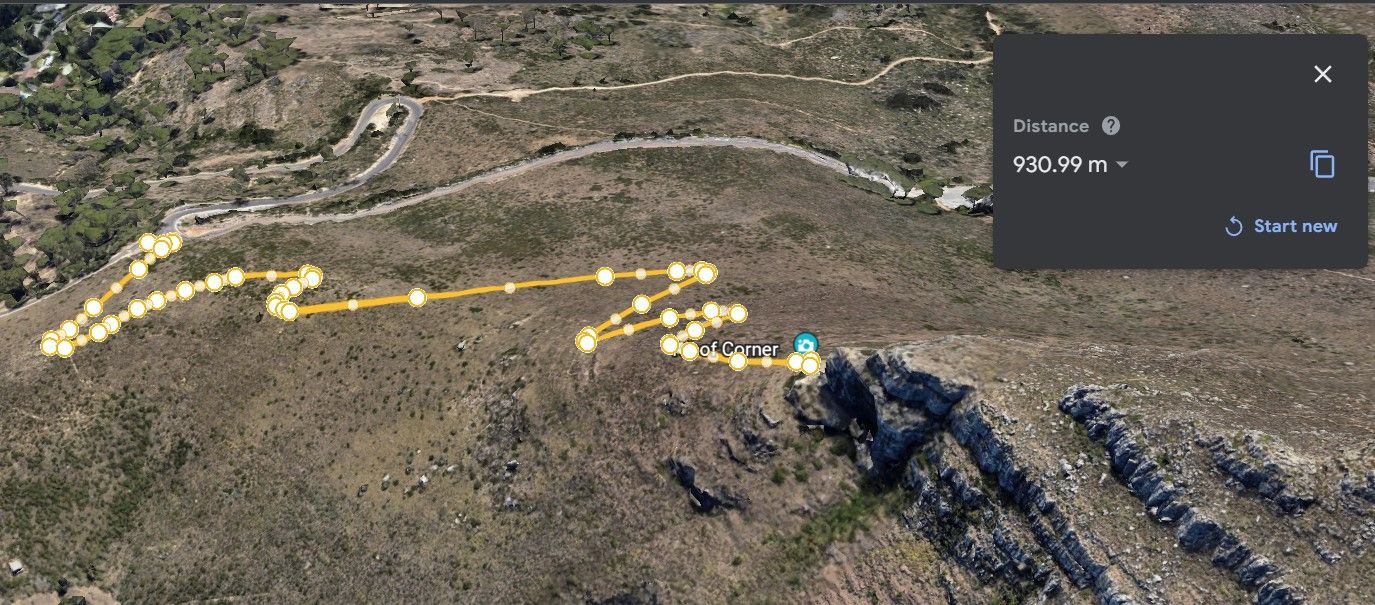
- Выберите начальную точку на карте; появится всплывающее окно со значением расстояния.
- Кликайте по дополнительным точкам — окно будет обновляться.
- Нажав “Готово” или “Start new”, вы можете завершить измерение и начать новое.
Особенности:
- В выпадающем списке можно менять единицы измерения: километры, метры, мили, морские мили и т. д.
- В 3D-режиме замеры учитывают уклон, если включена соответствующая опция.
Важно: при измерении тропы в горах включите 3D-вид, чтобы учесть изменение высоты и получить более реальную длину пути.
Как измерить площадь в Google Earth
Процесс похож на Maps: выбираете инструмент линейки, отмечаете точки по периметру участка и закрываете контур. Google Earth вычислит площадь и периметр. При больших территориях удобнее работать со спутниковыми снимками и увеличением масштаба.
Плюсы Google Earth для площади:
- Можно переключаться между 2D и 3D для оценки наклонов.
- Легко экспортировать контуры в KML/KMZ для дальнейшей работы в GIS.
Как измерять 3D-объекты и здания в Google Earth Pro
Google Earth Pro — бесплатная настольная версия с расширенными возможностями измерений.
Что нужно сделать:
- Скачайте и установите Google Earth Pro на компьютер.
- Найдите здание и отцентрируйте вид. Можно наклонять вид колесиком и тачпадом.
- В меню выберите “Инструменты > Линейка”.
- В окне линейки переключитесь на вкладку “3D path” для измерения высоты или “3D polygon” для измерения 3D-площади.
- Для высоты: кликните в основании здания и в вершине — высота появится в окне.
- Для площади: воспользуйтесь “3D polygon” и проложите контур по поверхности; Google Earth Pro рассчитает периметр и площадь.
Советы при 3D-измерениях:
- Для более точного результата увеличьте масштаб и тщательно выбирайте точки основания и вершины.
- Помните, что высота будет зависеть от качества модели местности и 3D-моделей зданий в конкретном месте.
- Для критичных замеров лучше сочетать подсчёт в Google Earth Pro с наземными измерениями или планами здания.
Ограничения точности и когда нужен инженер
Google-инструменты дают быстрые оценки, но имеют ограничения:
- Разрешение спутниковых снимков может быть недостаточным для мелких деталей.
- Встроенные модели высот и 3D-зданий создаются автоматически и могут содержать погрешности.
- Для кадастровых, строительных и юридически значимых измерений требуется официальная геодезическая съёмка.
Когда стоит привлечь профессионала:
- Нужны официальные границы участка для продажи/переоформления.
- Требуется точная высота конструкций для проектирования.
- Наличие сложного рельефа или подземных коммуникаций.
Альтернативные подходы и инструменты
Если вам нужна большая точность или расширенная аналитика, рассмотрите:
- Профессиональные GIS-инструменты (QGIS, ArcGIS) с импортом KML/KMZ.
- Публичные кадастровые карты и реестры (для проверки официальных границ).
- Мобильные приложения с поддержкой GPS высокой точности (RTK/ GNSS).
- Лазерные дальномеры и тахеометры для строительных замеров.
Плюсы Google + GIS: вы можете экспортировать контур из Google Earth в KML и затем импортировать его в QGIS, где доступны точные преобразования проекций и расчёты площади с учётом геодезических особенностей.
Мини-методология воспроизводимого измерения
- Подготовка: выберите версию (Maps/Earth/Earth Pro) и установите единицы измерения.
- Масштаб: приблизьте изображение до уровня, где границы визуально чёткие.
- Точек достаточно: для криволинейных границ добавляйте много промежуточных точек.
- Проверка: сделайте повторное измерение, немного сместив вершины — оцените разброс.
- Документация: сохраните снимок экрана и экспортируйте KML при необходимости.
Критерии приёмки
- Для ориентировочных оценок: погрешность ±5–10% допустима.
- Для проектных расчётов: погрешность не должна превышать нормативов проекта (обычно <1%).
- Для юридических границ: обязательна официальная геодезическая съёмка и подписанный межевой план.
Роли и чеклисты
Чеклист для домовладельца (быстрый замер площади участка):
- Открыл Google Maps/ Earth.
- Перешёл в спутниковый режим.
- Отметил как минимум 8–12 точек вдоль границы участка.
- Сохранил снимок экрана и экспортировал KML (если требуется).
Чеклист для ландшафтного дизайнера:
- Использовал Google Earth Pro для оценки уклонов.
- Измерил периметр и площадь нескольких контуров (газон, клумбы, площадка).
- Проверил единицы измерения.
- Экспортировал KML и передал в CAD или GIS.
Чеклист для туриста/хайкера:
- Использовал Google Maps для трассировки тропы.
- Добавил промежуточные точки по изгибам маршрута.
- Сохранил расстояние и оценил суммарный набор высот (в Earth при необходимости).
Тестовые случаи и критерии приёмки измерений
- Два простых пункта на ровной поверхности: ожидаемая точность — совпадение с реальным расстоянием в пределах 1–3%.
- Маршрут по дороге с поворотами: проверка — построить маршрут двумя способами (автоматически и вручную через точки) и сравнить.
- Площадь прямоугольного участка: результат должен совпадать с простым расчетом длина×ширина.
- Высота здания в Google Earth Pro: проверить с известными высотами (если есть документация здания).
Ментальные модели и эвристики
- Чем ближе и четче изображение — тем меньше точек требуется.
- Для кривых линий используйте больше точек — это уменьшит аппроксимацию.
- Google Maps хорош для плоских оценок; Google Earth — для рельефа и 3D.
Примеры случаев, когда метод не сработает
- Скрытые границы участка (под густой растительностью) — спутниковые снимки не покажут реальную границу.
- Низкое разрешение снимков в удалённых регионах.
- Конструкции под навесом или деревьями, где вершины зданий не видны.
Решение: когда комбинировать методы
Если нужна максимальная точность, сочетайте:
- Съёмку с дрона (для обновлённых снимков) + импорт в GIS.
- RTK-GNSS-замер на местности для ключевых точек.
- Сравнение с кадастровыми планами.
Факто-бокс: ключевые моменты
- Google Maps: быстрое измерение 2D, удобство в браузере и мобильных приложениях.
- Google Earth: поддержка сохранения, 3D-вид и переключение единиц.
- Google Earth Pro: 3D path и 3D polygon для высоты и площади 3D-объектов.
- Ограничения: разрешение снимков, погрешности 3D-моделей, неюридическая сила измерений.
Пример рабочего процесса (SOP) для повторяемых измерений
- Открыть нужный сервис (Maps/Earth/Earth Pro).
- Переключиться в спутниковый режим.
- Установить единицы измерения (метры/километры).
- Наметить начальную точку и пройти по периметру, добавляя маркеры через 5–20 м для точности.
- Закрыть контур, сохранить снимок, экспортировать KML при необходимости.
- Сравнить результаты с альтернативным методом (если требуется точность).
Пример экспорта и передачи данных
- В Google Earth выберите путь или полигон, затем “Сохранить место как” и экспортируйте KML/KMZ.
- KML можно открыть в QGIS или отправить подрядчику для интеграции в CAD.
Диаграмма принятия решения
flowchart TD
  A[Нужно ли измерять?] --> B{Тип задачи}
  B -->|Примерные оценки| C[Использовать Google Maps]
  B -->|Рельеф или высота| D[Использовать Google Earth]
  B -->|Требуется точность >1%| E[Привлечь геодезиста или RTK-GNSS]
  C --> F[Быстрая визуализация и съёмка]
  D --> G[Использовать Earth Pro для 3D]
  E --> H[Официальная геодезическая съёмка]
Безопасность и конфиденциальность
- Измерения в публичных сервисах Google хранятся у вас локально, если вы сохраняете KML. При публикации контуров учитывайте приватность — не выкладывайте точные границы частной собственности без разрешения.
Сводка
Google Maps и Google Earth покрывают большинство задач по измерению расстояний и площадей: от быстрых оценок до 3D-измерений зданий в Earth Pro. Для нерегламентных и несудебных задач эти инструменты удобны и бесплатны. Для юридически значимых и сверхточных измерений необходимо использовать профессиональные геодезические методы.
Важно: всегда документируйте процесс (скриншоты, экспорт KML) и проверяйте результаты альтернативными способами, если точность критична.
Краткий словарь терминов
- KML/KMZ — формат файлы для геопространственных данных, экспортируемый из Google Earth.
- 3D polygon — инструмент для измерения площади в трёх измерениях.
- RTK-GNSS — технология позиционирования высокой точности.
Итоговые рекомендации
- Для большинства задач начните с Google Maps.
- Если нужен рельеф или высота — переходите в Google Earth (Pro для 3D).
- Для формальной юридической верификации — привлекайте лицензированного геодезиста.

Похожие материалы

Несколько аккаунтов Skype: Multi Skype Launcher

Журнал для работы: повысить продуктивность

Персональные звуки уведомлений на Android

Скачивание шоу Hulu для офлайн‑просмотра

Microsoft Start: персонализированная новостная лента
