
Как измерить расстояние и площадь на Google Maps и Google Earth
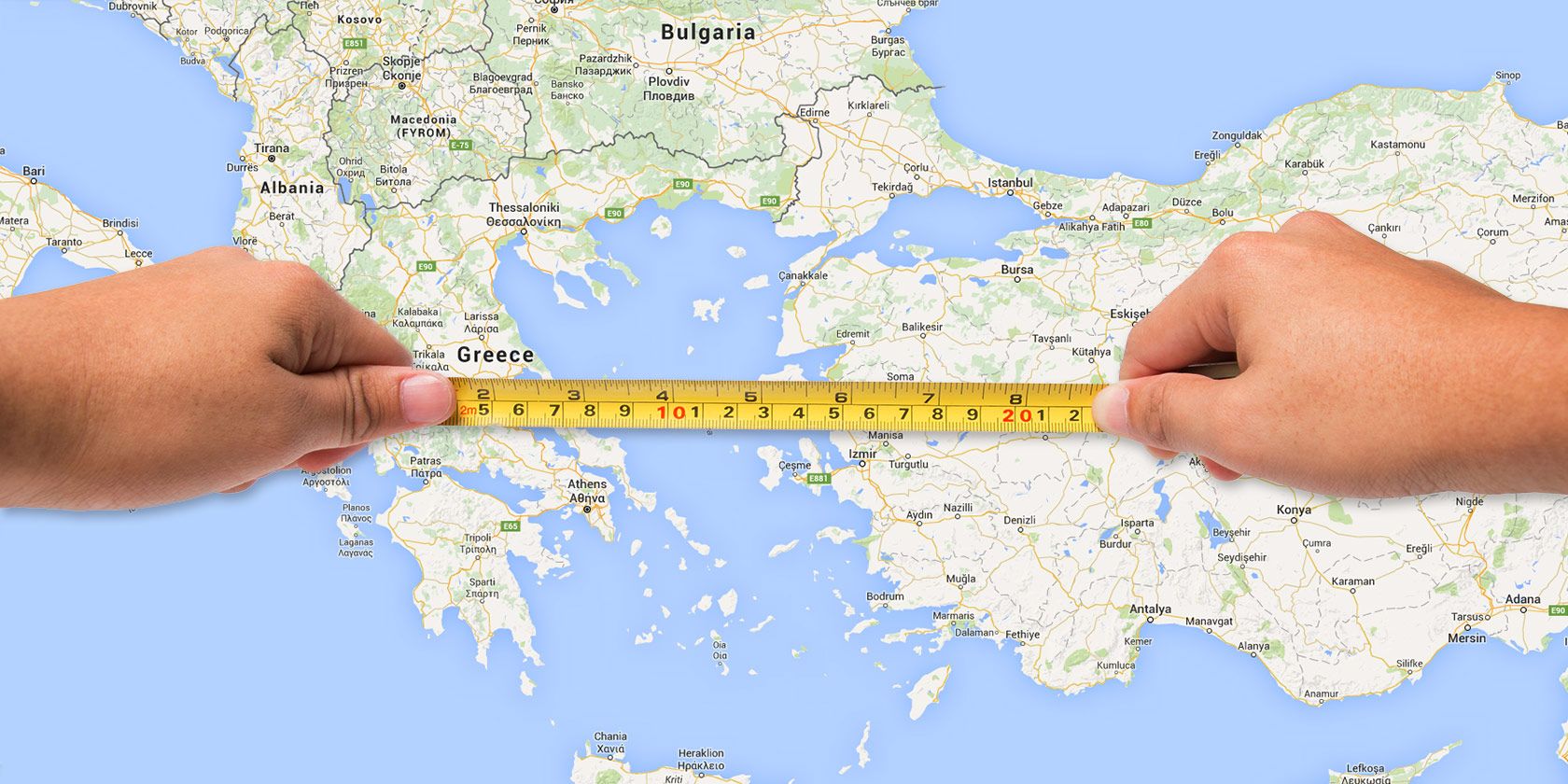
Коротко: Google Maps и Google Earth умеют автоматически рассчитывать расстояния и площади. Это удобно для планирования маршрутов, оценки размеров участков и базовых замеров зданий. Ниже представлены подробные инструкции для разных задач, рекомендации по единицам измерения, примеры рабочих процессов и контрольный список для проверок.
Как измерять расстояние в Google Maps
Вы можете легко измерить расстояние в Google Maps с помощью встроенного инструмента. Если отметить две точки на карте, сервис покажет прямую (по прямой линии, «по воздуху») между ними. Если добавить больше точек, вы получите длину конкретного маршрута, близкую к фактическому пути.
Пошагово:
- Найдите на карте начальную точку.
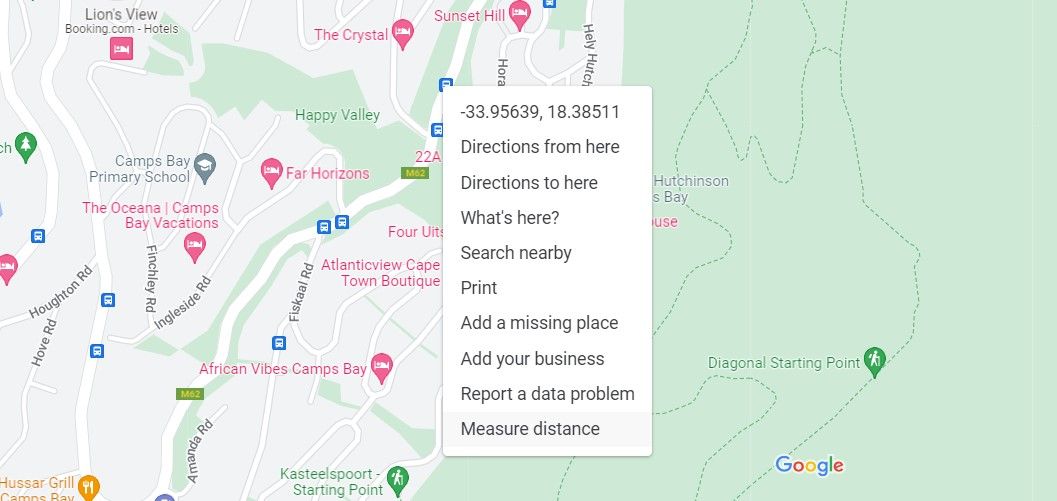
- Кликните правой кнопкой мыши по стартовой точке и выберите «Измерить расстояние» в появившемся меню.
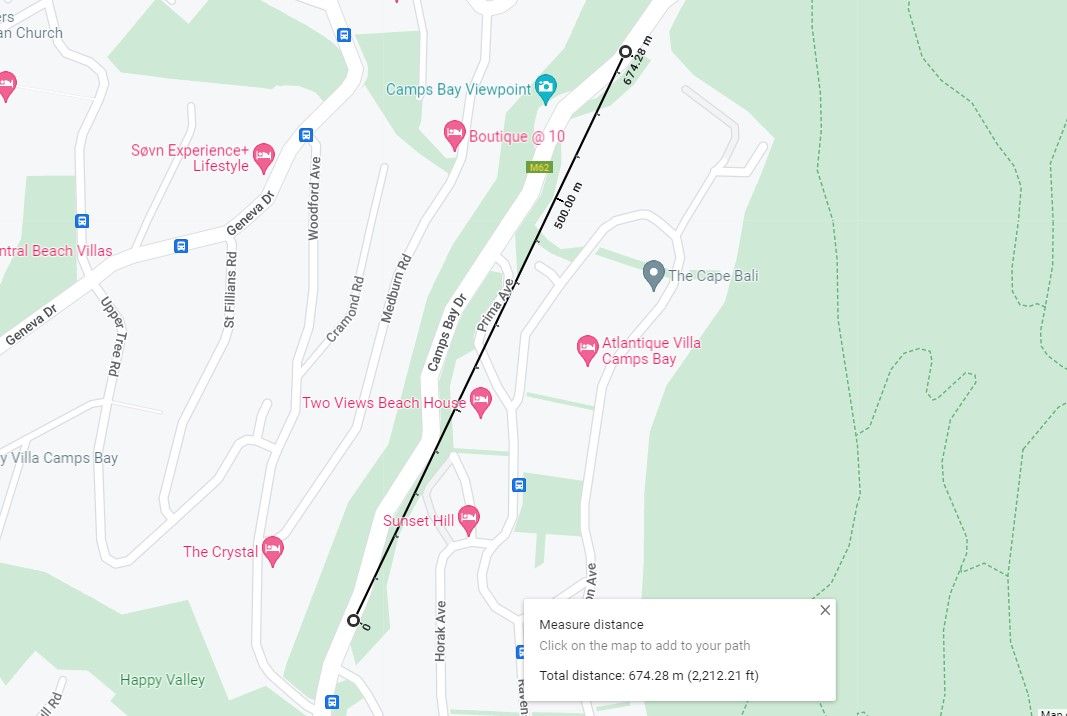
- Кликните по второй точке на карте. Всплывающее окно покажет расстояние между этими двумя точками рядом с текстом Total distance. По умолчанию вы увидите метры и километры или футы и мили, в зависимости от настроек и масштаба.
- Чтобы учесть извилистый маршрут, кликните дополнительные точки вдоль пути. Инструмент будет суммировать отрезки и показывать общую длину.
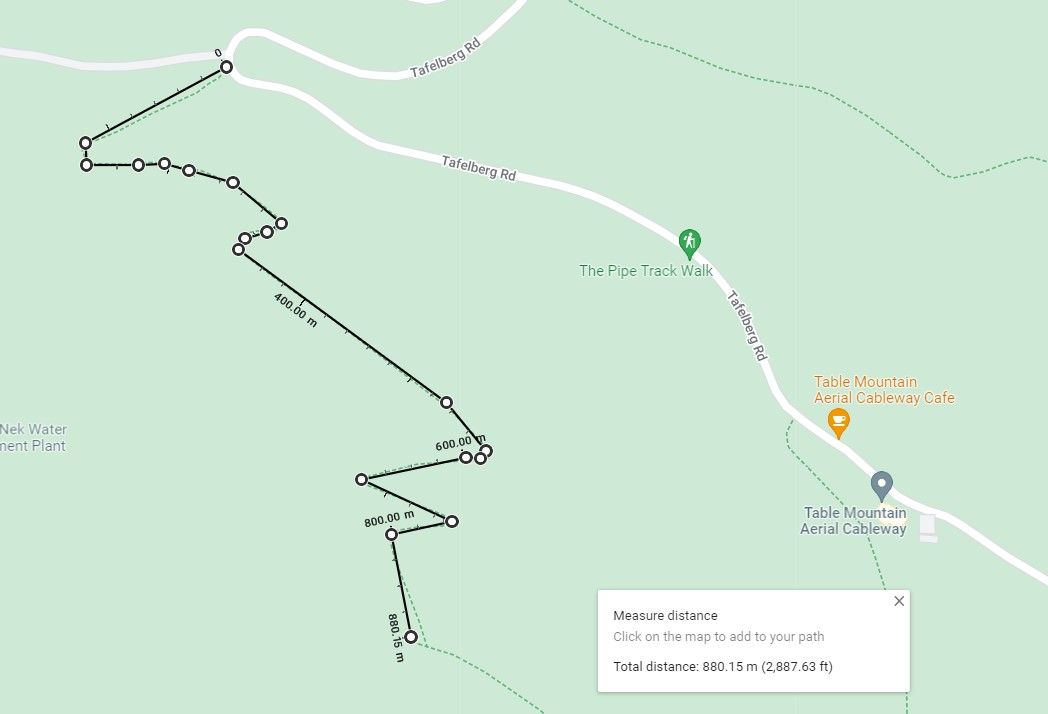
- Перетаскивайте существующие точки, если нужно скорректировать путь. Чтобы очистить измерение, щёлкните правой кнопкой по карте и выберите «Очистить измерение» или нажмите X в окне измерения.
Полезный совет: чтобы быстро узнать расстояние по дороге между двумя городами, сделайте поисковый запрос в Google: “Distance from City 1 to City 2” — Google автоматически покажет маршрут и расстояние для выбранного способа передвижения.
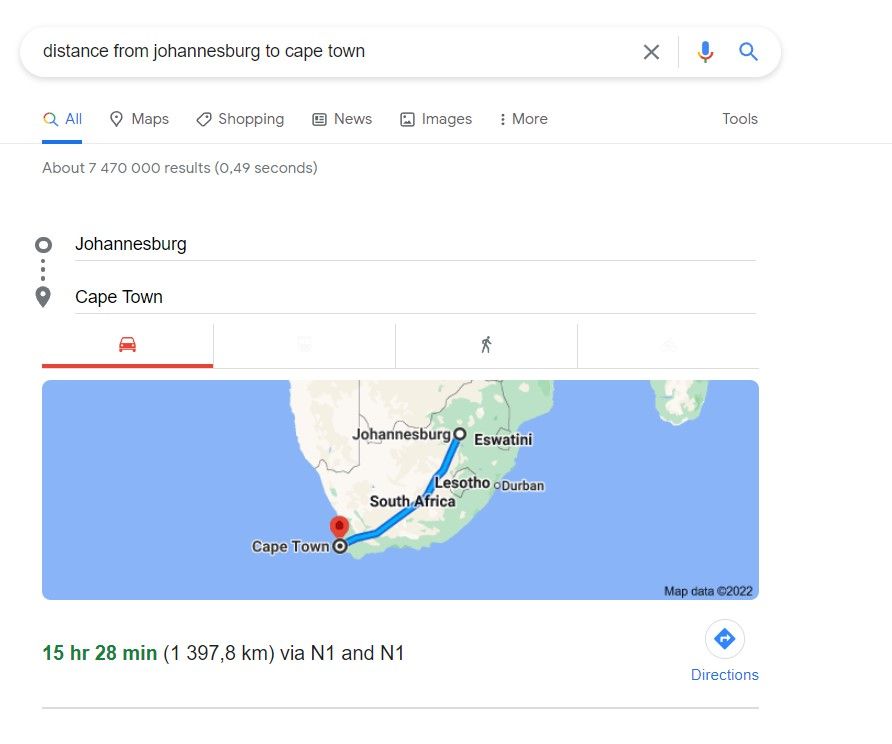
Когда использовать режим с несколькими точками:
- Для пешеходных троп и сложных маршрутов.
- Для измерения дальности вдоль реки или границы.
- Когда важна длина реального маршрута, а не прямая дистанция.
Как вычислить площадь в Google Maps
Да — Google Maps умеет рассчитывать площадь 2D‑фигур. Алгоритм прост: вы добавляете точки по периметру объекта, замыкаете контур, и Maps показывает рассчитанную площадь.
Пошагово:
- Приблизьте карту к участку, который нужно измерить. Используйте спутниковый вид, если границы более чёткие на снимке.
- Правый клик по начальной точке → выберите «Измерить расстояние». Это запускает тот же инструмент, что и для длины.
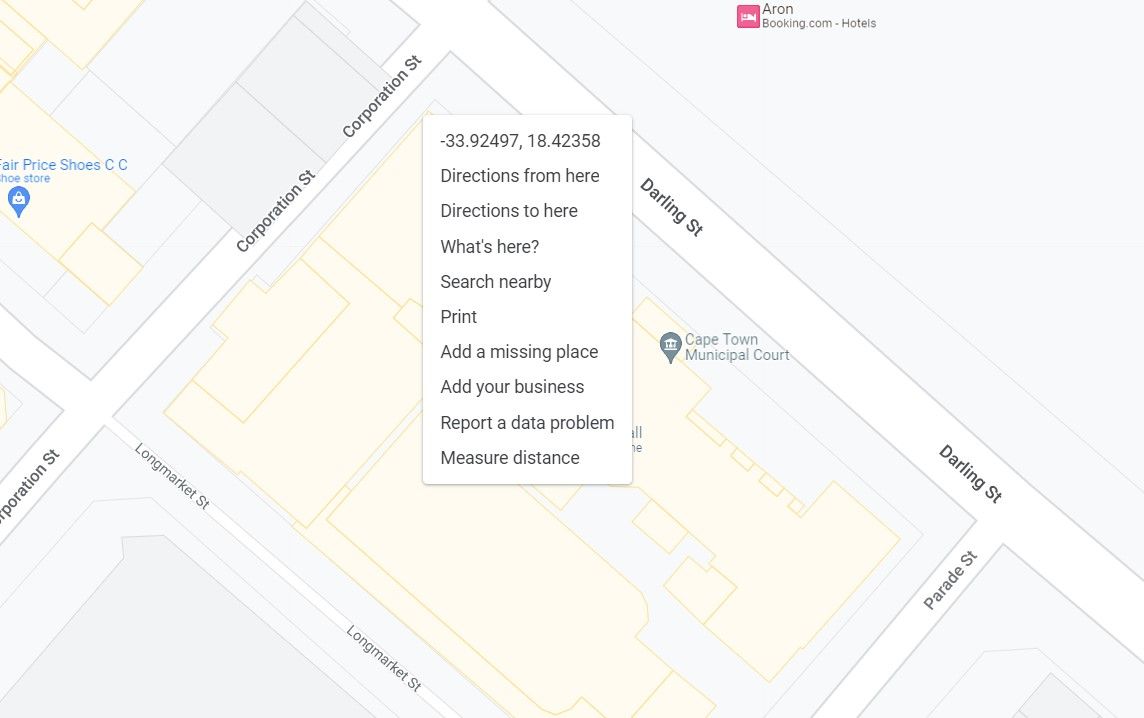
- Добавьте точки по периметру участка. Обозначьте каждый угловой поворот, изгиб забора или края дороги.
- Закройте контур, кликнув снова по стартовой точке. Всплывающее окно покажет Total area и длину периметра.
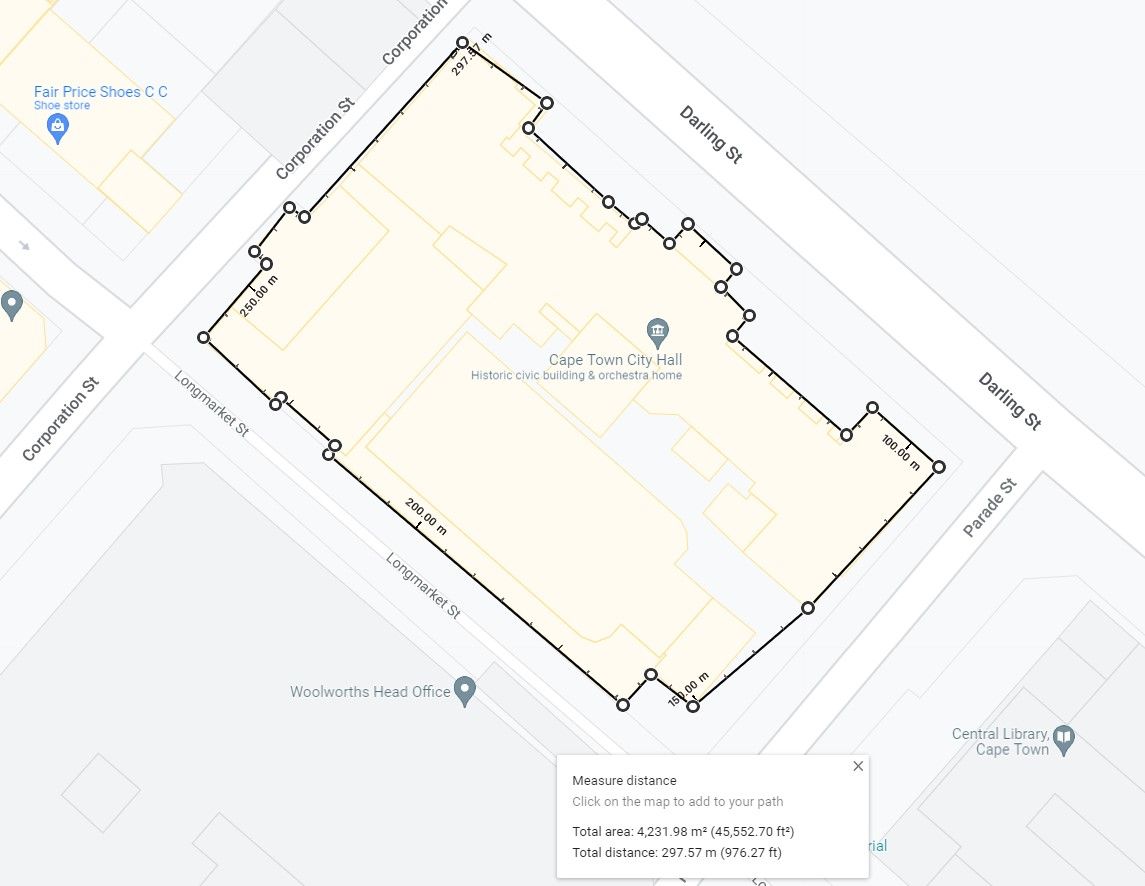
Отображаемые единицы: обычно площадь показывается в квадратных метрах и квадратных футах, а периметр — в метрах и футах. Если нужно, вручную конвертируйте единицы в гектары или акры.
Когда не стоит полагаться на Maps для площади:
- Если нужны кадастровые точные замеры с допуском в сантиметрах.
- Если границы участка закрыты растительностью или тенями на снимке.
Чем Google Earth отличается от Maps
Google Earth в браузере и десктопная версия Google Earth Pro предлагают расширенные инструменты по сравнению с Maps:
- Подробные спутниковые снимки с разными слоями.
- Возможность сохранять измерения и экспортировать результаты (Earth Pro).
- Инструменты для 3D‑измерений высоты и площади вертикальных поверхностей.
- Плавная смена между 2D и 3D видами с контролем угла обзора.
Если вам нужны исторические снимки, экспорт координат или высотные замеры — выбирайте Google Earth Pro.
Как измерять расстояние в Google Earth
Измерения в Google Earth похожи на Maps, но интерфейс другой. Веб‑версия Earth запускается кнопкой «Launch Earth» на главной странице.
Пошагово:
- Запустите Google Earth в браузере и найдите место через панель поиска (лупа).
- Нажмите иконку линейки внизу левой панели, чтобы открыть инструмент измерения.
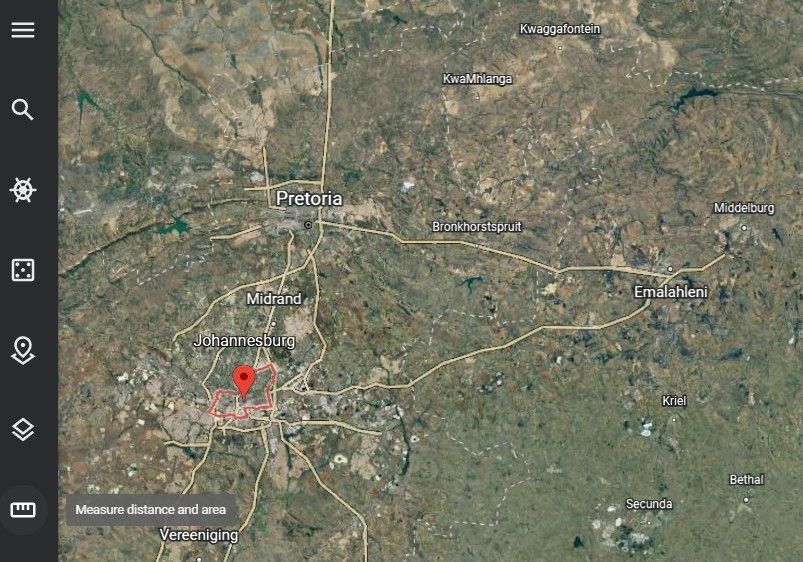
- Выберите стартовую точку на карте; появится небольшое окно с текущей длиной измерения.
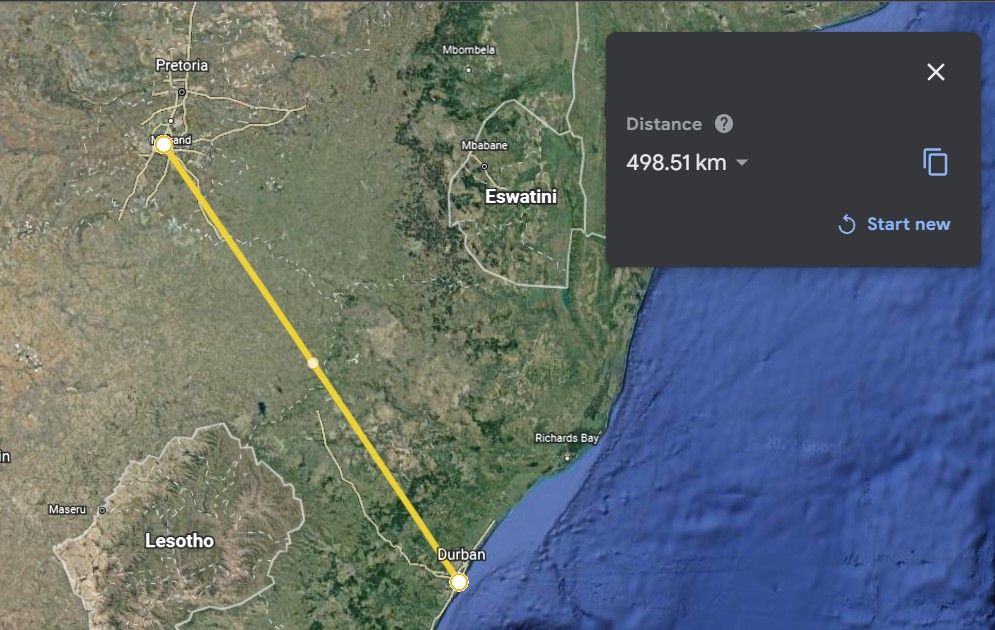
- Добавляйте точки и наблюдайте за обновлением общей длины в окне. При окончании нажмите “Finished” или начните новое измерение через “Start new”.
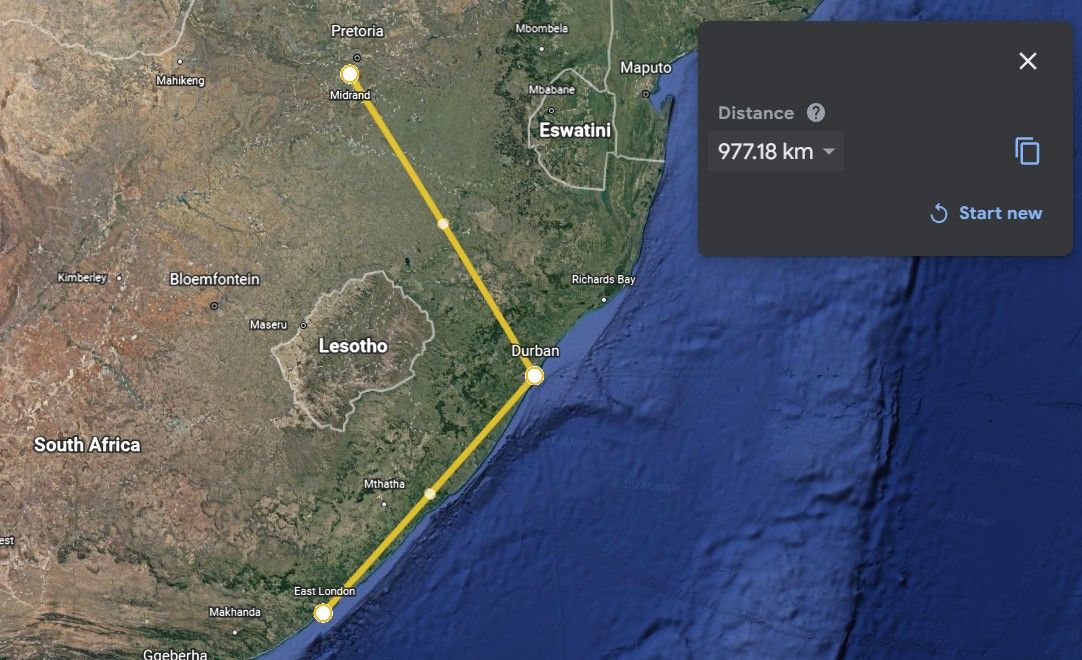
Изменение единиц: используется выпадающий список около окна измерений. Доступны километры, метры, ярды, морские мили и другие единицы — выбирайте удобные.
Измерения вдоль наклонов и склонов:
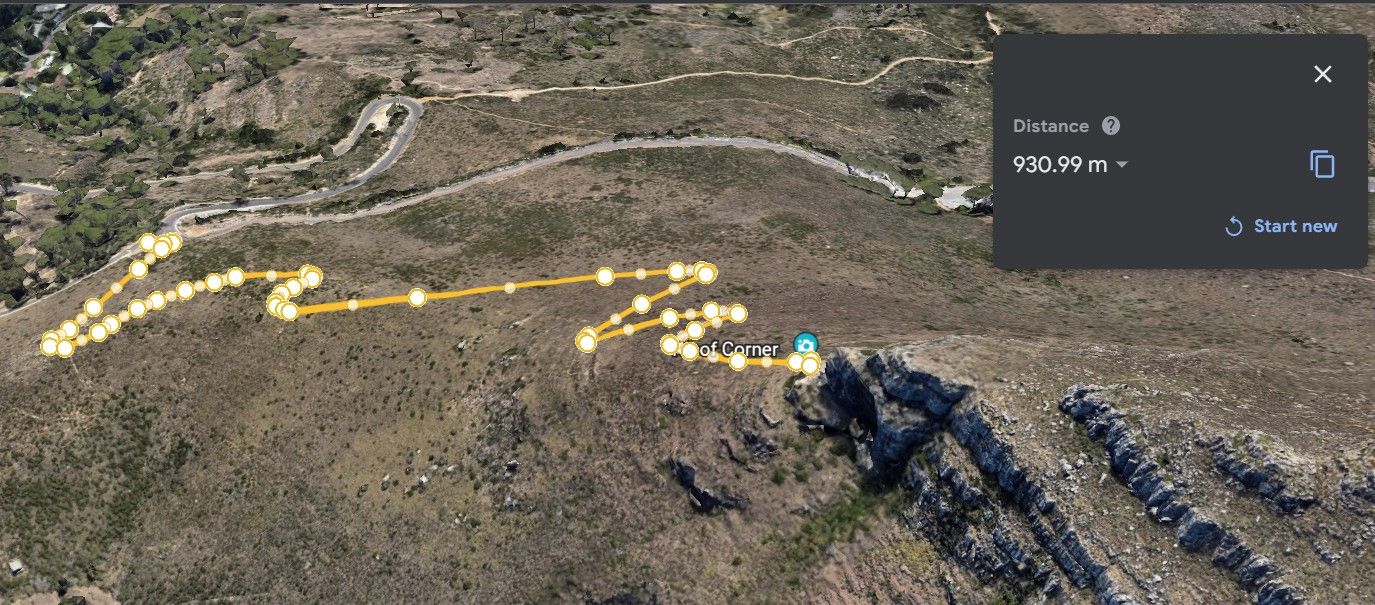
- Переключитесь в 3D‑вид (иконка 3D). В 3D режиме инструмент учтёт наклон рельефа при замерах маршрута.
- Это полезно для горных троп или лестничных подъёмов.
Если вы хотите измерить высоту зданий и других объектов, лучше использовать Google Earth Pro — там есть 3D‑инструменты для высоты.
Как измерять площадь в Google Earth
Google Earth позволяет измерять большие площади и легко переключаться между единицами и видами.
Пошагово:
- Нажмите иконку линейки.
- Выберите точки по периметру большого участка. Закройте контур, кликнув по стартовой точке.
- Программа автоматически рассчитает площадь и периметр и покажет их в окне.
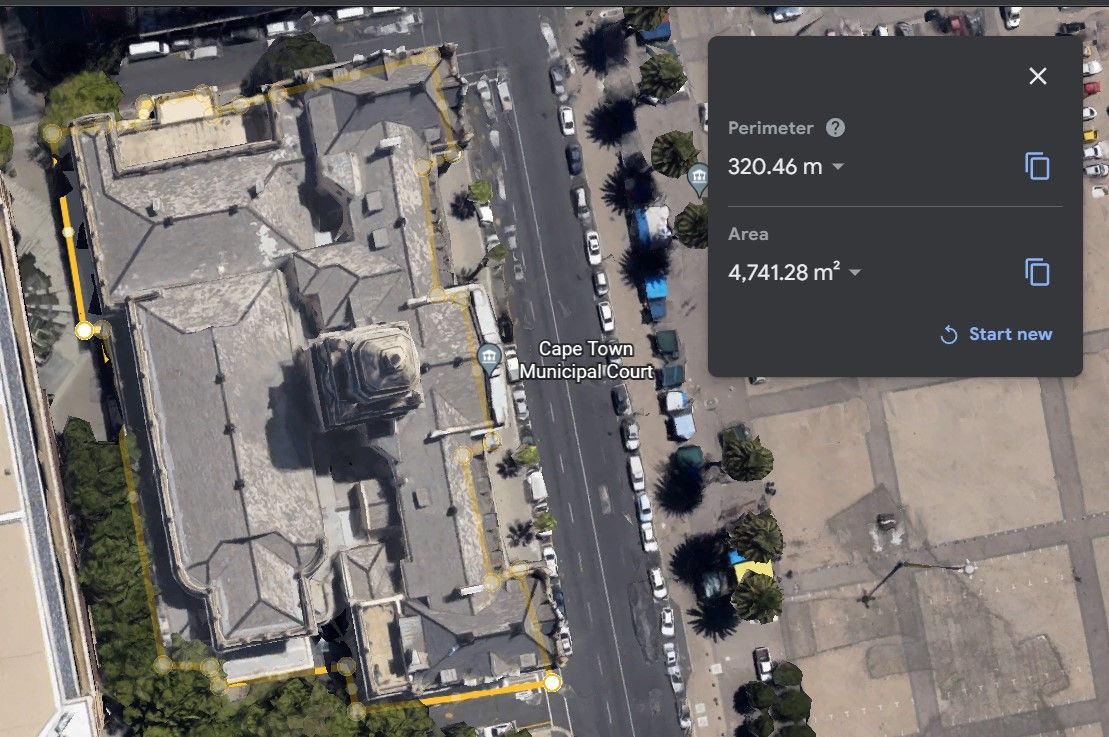
Вы можете перетаскивать точки для уточнения контура. Earth поддерживает оба вида — 2D и 3D — и пересчитывает площадь при переключении вида.
Как измерять 3D‑объекты и высоты в Google Earth Pro
Google Earth Pro — бесплатное, но более мощное приложение для рабочего стола. В нём есть инструменты для измерения высоты и площади фасадов в 3D.
- Скачайте и установите Google Earth Pro с официального сайта.
- Откройте приложение и найдите объект через строку поиска.
- Если линейки нет на панели, выберите меню “Инструменты” → “Линейка”.
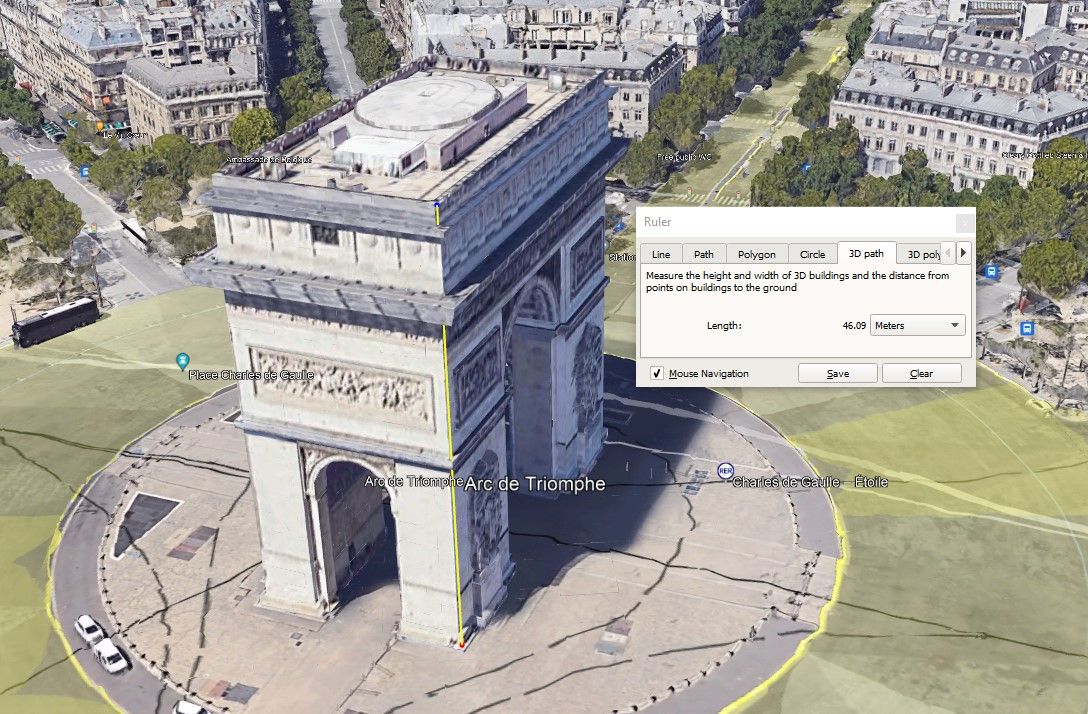
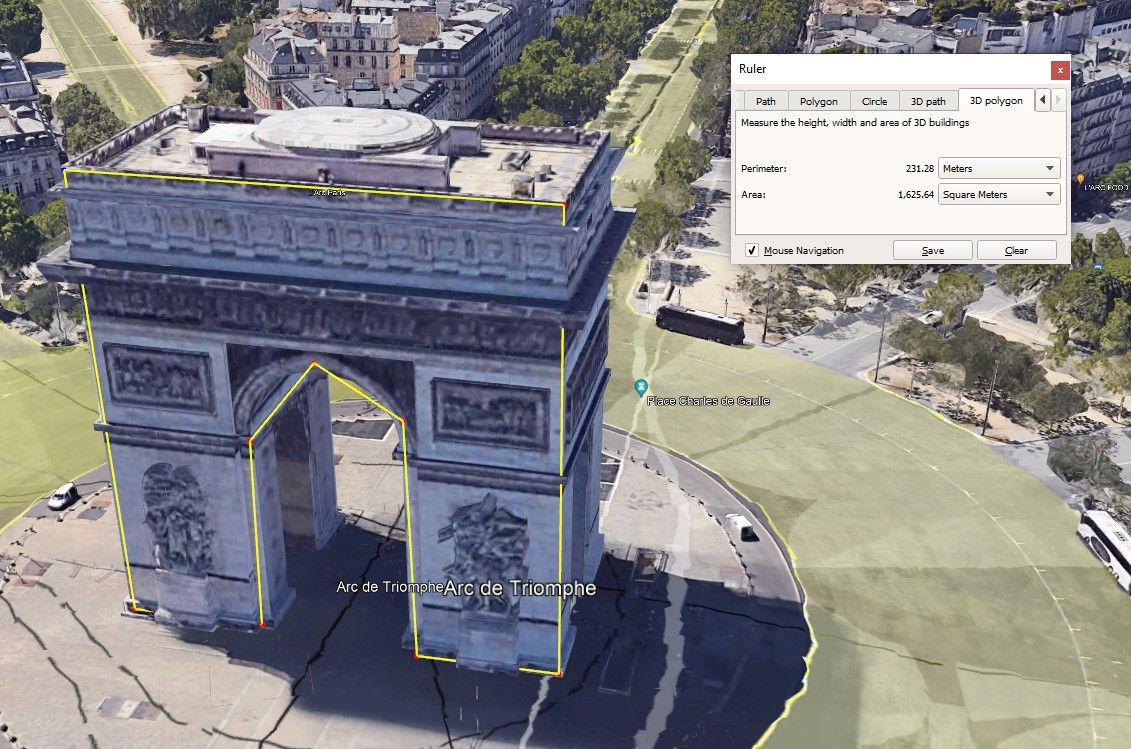
- В окне линейки выберите вкладку “3D path” для измерения высоты или “3D polygon” для измерения площади в 3D.
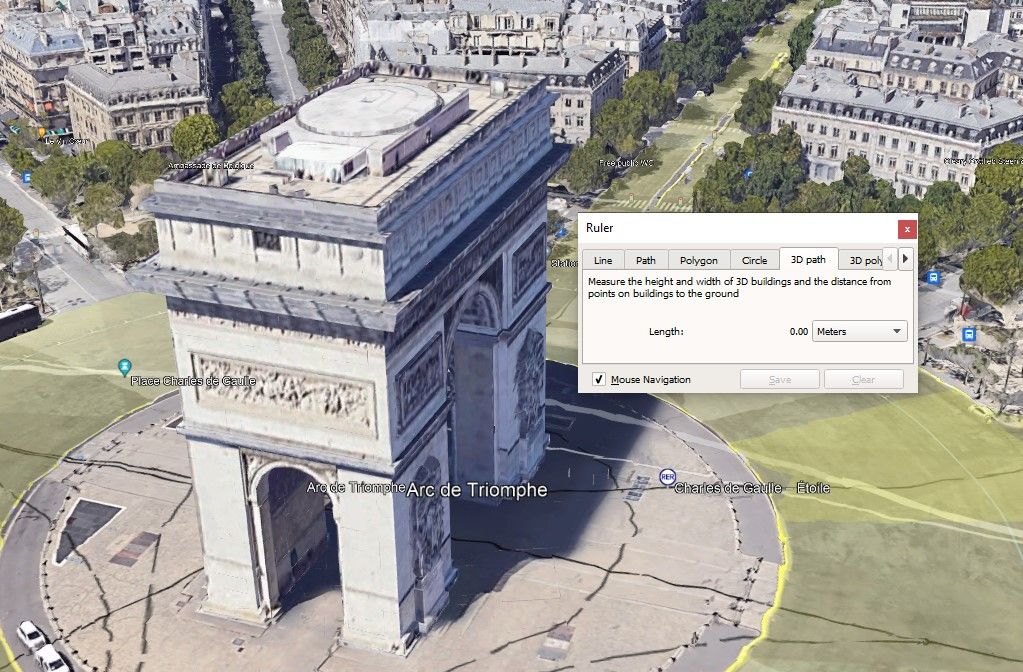
- Для высоты: кликните в основании здания, затем на вершине. Линейка автоматически покажет вертикальную длину.
- Для площади фасада: выберите “3D polygon”, наносите точки по контуру фасада. Когда контур замкнётся, Earth Pro покажет периметр и площадь.
- При необходимости сохраните измерение в KML/KMZ или экспортируйте координаты для дальнейшей работы в ГИС.
Совет: используйте тайлы с высоким разрешением и близкий угол наклона камеры для точного позиционирования вершин 3D‑полигонов.
Ограничения, ошибки и типичные случаи, когда инструмент даёт неверные результаты
Важно понимать рамки применимости встроенных инструментов.
- Точность спутниковых снимков. Снимки не всегда обновляются. На старых снимках границы могут смещаться.
- Разрешение изображений. Для мелких участков (<1–2 м в точности) результаты будут приблизительными.
- Искажения на больших масштабах. При замерах длинных маршрутов через десятки километров учитывайте кривизну Земли и проекции; веб‑инструменты дают приближённый результат.
- Природные объекты и деревья. Зелёные насаждения и тень скрывают реальные границы участков.
- Двусмысленность границ. Если на изображении нет явных границ (сплошная трава или пустырь), результаты зависят от вашего усмотрения при установке точек.
Когда не использовать Google Maps/Earth:
- Для кадастровых документов и нотариальных схем — используйте геодезическое оборудование и официальные кадастровые данные.
- Для строительства, где требуется допуск в сантиметрах — доверяйте геодезистам.
Альтернативные подходы и инструменты
Если встроенных функций недостаточно, рассмотрите альтернативы:
- Профессиональные ГИС‑пакеты (QGIS, ArcGIS) — позволяют точно работать с проекциями, импортировать ортофотопланы и векторные кадастровые карты.
- Дроны с фотограмметрией — дают высокое разрешение и DSM/DTM для измерений высот и объёмов.
- Спутниковые сервисы с частыми обновлениями (Planet, Maxar) — при необходимости свежих снимков.
- Локальные кадастровые порталы — официальные границы земельных участков и документы.
Выбор инструмента зависит от задачи: быстрый ориентировочный замер — Maps/Earth; точные инженерные работы — ГИС/геодезия.
Ментальные модели и эвристики для быстрой оценки
- Правило «трёх точек»: для простых прямоугольных участков достаточно четырёх точек, для сложных берегов — добавляйте точки на каждом изгибе.
- Ошибка масштаба: чем меньше объект, тем более заметной становится погрешность разрешения снимка.
- Сравните два независимых замера: сделайте контур с запасом и без запаса — разница даст оценку неопределённости.
- Округление: при грубой оценке округляйте до ближайших удобных единиц (±5–10%) для планирования.
Быстрая методика замера (мини‑методология)
- Определите цель замера: оценочная (быстро) или точная (дальнейшая проверка).
- Выберите инструмент: Maps для скорости, Earth Pro для 3D и сохранения.
- Переключитесь в спутниковый режим и настройте масштаб.
- Нанесите основополагающие точки — углы и повороты.
- Замкните контур и зафиксируйте значение.
- Сравните с альтернативным источником (кадастр, планы) при необходимости.
Эта методика работает для большинства задач быстрого планирования.
Чек‑лист по ролям
Архитектор:
- Убедитесь, что снимки достаточно свежие.
- Делайте замеры в Earth Pro для 3D‑форм.
- Сохраните KML для импорта в CAD/GIS.
Геодезист/инженер:
- Используйте офлайн‑кадастровые данные для верификации.
- Не полагайтесь на снимки в качестве первичных измерений.
Риелтор/оценщик:
- Используйте Maps для быстрых оценок площади и расстояний до объектов инфраструктуры.
- Уточняйте данные у заказчика перед оформлением документов.
Турист/пеший путешественник:
- Измеряйте тропы в Earth в 3D режиме, если важен набор высот.
- Учитывайте, что реальные маршруты могут отличаться из‑за закрытых проходов.
Критерии приёмки
Чтобы считать измерение удовлетворительным:
- Контур охватывает видимую границу участка без пропусков.
- Для площади: разница между двумя независимыми замерами < 5–10% (для ориентировочной оценки).
- Для высоты здания: используйте Earth Pro; вертикальный отрезок проходит от видимой базы до видимой вершины.
- Если замеры будут использованы в документах — подтвердите у официального источника.
Тестовые сценарии и приёмочные условия
Тест 1 — малый прямоугольный участок (сад 20×10 м): результат должен быть в пределах ±10% от известной площади.
Тест 2 — длинная тропа в горах (5–10 км): сравнить 2D‑замер в Maps и 3D‑замер в Earth; 3D учтёт набранную высоту и будет больше.
Критерии приёмки: замер возвращён, единицы указаны корректно, KML сохранён при необходимости.
Советы по точности и проверке результатов
- Всегда работайте с максимально возможным увеличением при выделении вершин.
- Используйте снимки с разным временем съёмки, если на одном изображении граница скрыта.
- Сравнивайте результаты с официальными картами и планами.
Приватность и юридические замечания
- Сам инструмент измерений не передаёт ваших персональных данных.
- Если вы планируете использовать результаты в официальных документах, необходима верификация у местных кадастровых органов.
Краткое резюме
Google Maps и Google Earth — быстрые и удобные инструменты для ориентировочных измерений расстояний и площадей. Для 3D‑высот и сохранения замеров используйте Google Earth Pro. Помните про ограничения по точности и сверяйтесь с официальными источниками для юридически значимых задач.
FAQ
Можно ли измерить площадь в Google Maps на телефоне?
Да. Мобильные приложения Google Maps поддерживают функцию «Измерить расстояние» и позволяют замыкать контуры для расчёта площади, хотя интерфейс и удобство работы заметно отличаются от десктопа.
Насколько точны результаты измерений?
Для грубых и средних задач погрешность обычно приемлема. Для юридически точных замеров используйте геодезические методы и официальные кадастровые данные.
Как измерить высоту здания?
В веб‑версии Earth высоту можно оценить в 3D, но для точных высот лучше использовать Google Earth Pro и инструмент «3D path» или «3D polygon».
Можно ли сохранить результат измерения?
В Google Maps веб‑инструмент измерений временный. В Google Earth Pro вы можете сохранять измерения в KML/KMZ и экспортировать их.
Краткие ключевые выводы:
- Google Maps удобен для быстрых 2D‑замеров.
- Google Earth и Earth Pro лучше подходят для 3D‑задач и сохранения результатов.
- Для официальных документов требуются точные геодезические измерения.

Похожие материалы

Несколько аккаунтов Skype: Multi Skype Launcher

Журнал для работы: повысить продуктивность

Персональные звуки уведомлений на Android

Скачивание шоу Hulu для офлайн‑просмотра

Microsoft Start: персонализированная новостная лента
