
Как продлить время работы батареи ноутбука на Linux
Быстрые ссылки
Основные советы по экономии батареи
Установка проприетарных драйверов графики (при необходимости)
Проверка, нужно ли менять батарею
Расширенные утилиты для экономии энергии
Компании-производители ноутбуков обычно оптимизируют драйверы для Windows, поэтому на Linux может не быть тех же заводских настроек энергосбережения. Это не значит, что Linux хуже по энергопотреблению — часто он может работать так же хорошо, — но на некоторых моделях придётся выполнить дополнительные настройки.
Ядро и дистрибутивы Linux значительно улучшили управление питанием за последние годы, однако ручная оптимизация всё ещё может дать заметный эффект — особенно на старом железе или на ноутбуках со сложной графической подсистемой.
Основные советы по экономии батареи
Прежде чем переходить к сложным инструментам, выполните те же базовые настройки, которые вы сделали бы в Windows или macOS.
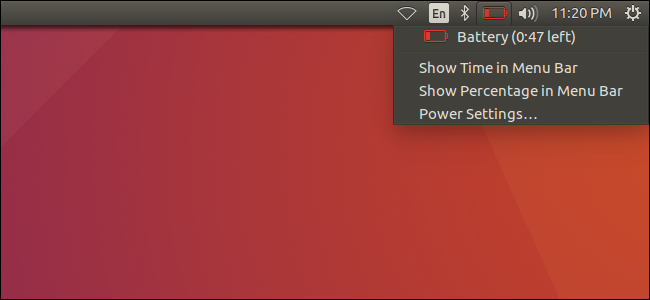
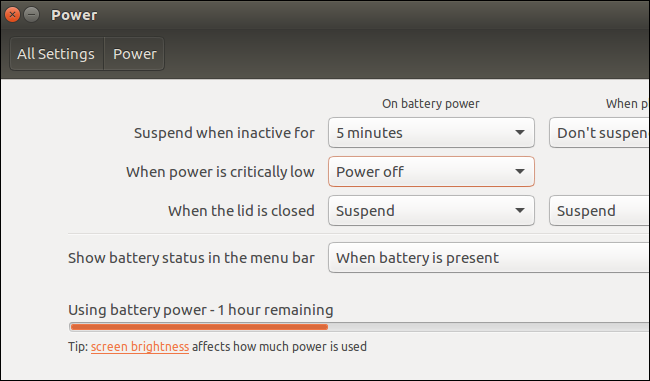
- Установите более короткий интервал автоматического перехода в спящий режим. В настройках вашего рабочего стола найдите раздел «Электропитание» (например, Параметры системы > Электропитание в Ubuntu) и уменьшите время до приостановки.
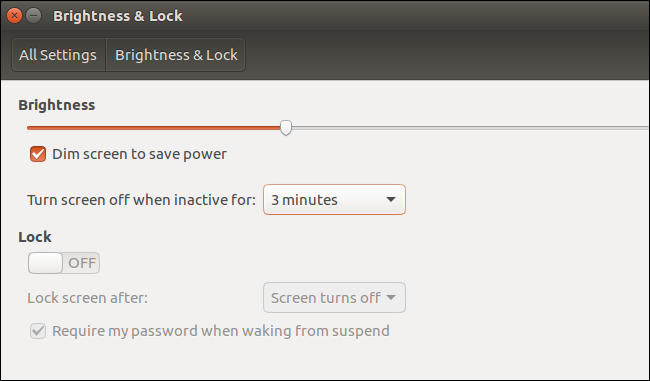
- Уменьшите яркость экрана. Подсветка — один из крупнейших потребителей энергии в ноутбуке.
- Отключите экран при неактивности — это эффективнее, чем запуск заставки.
- Отключайте аппаратные радиомодули, которые не используются: Bluetooth, Wi‑Fi, LTE-модемы. На Ubuntu это обычно Параметры системы > Bluetooth и Параметры системы > Сеть (или включение “Авиарежима”).
Советы по поведению:
- Тяжёлые программы и фоновые задачи тормозят CPU и быстрее расходуют батарею. При необходимости временно закройте ресурсоёмкие приложения.
- Рассмотрите более лёгкое окружение рабочего стола (например, Lubuntu с LXQt) вместо тяжёлых оболочек, если ваша повседневная задача — длительная автономная работа.
Важно: аппаратные горячие клавиши для яркости и беспроводных модулей часто работают «из коробки», но иногда требуют установки дополнительных пакетов или сопутствующих настроек в конфигурации вашего дистрибутива.
Установка проприетарных драйверов графики (если нужно)
Коротко: если у вас интегрированная Intel‑графика — проблем обычно нет. Если есть NVIDIA или AMD — потребуется проверить настройки, потому что дискретная графика часто жрёт батарею.
Многие ноутбуки с гибридной графикой (NVIDIA Optimus или аналог от AMD) имеют два GPU: более экономный встроенный и более мощный дискретный. На Windows переключение между ними обычно работает автоматически. На Linux дистрибутив может по умолчанию оставлять активным дискретный GPU, что сильно сокращает автономность.
Рекомендации:
- Для NVIDIA‑Optimus установите пакет nvidia‑prime на Ubuntu или эквивалент в вашем дистрибутиве и используйте режим переключаемой графики (или принудительное использование интегрированной графики для повседневных задач).
sudo apt install nvidia-driver-XXX nvidia-prime(Замените XXX на рекомендуемую версию драйвера для вашей карты; используйте штатный менеджер драйверов дистрибутива.)
На некоторых ноутбуках можно отключить дискретную видеокарту в BIOS/UEFI — это самый простой способ заставить систему всегда использовать энергоэффективную встроенную графику, но не на всех устройствах эта опция доступна.
Проприетарные драйверы NVIDIA/AMD иногда предоставляют дополнительные опции управления энергопотреблением (частоты, режимы работы), которые отсутствуют в открытых драйверах.

Когда это не сработает: если драйверы не поддерживают конкретную модель видеокарты или имеются баги в реализации переключения, то можно использовать программные профили энергосбережения для CPU и периферии (см. раздел TLP и PowerTOP).
Проверка: нужно ли менять батарею
Со временем все аккумуляторы теряют ёмкость. Если батарея держит заряд существенно меньше, чем при покупке, возможно, пришло время на замену.
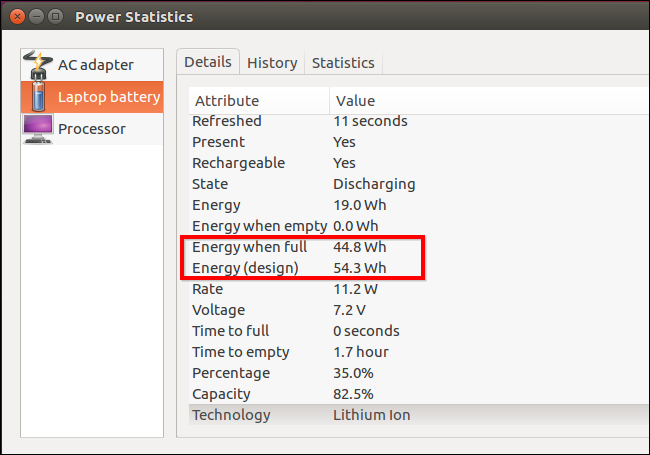
Графический способ (Ubuntu): откройте «Статистика питания» (Power Statistics) и посмотрите два поля: «Энергия при полном заряде» и «Энергия (значение при проектировании)». Разделив первое на второе и умножив на 100, вы получите процент оставшейся ёмкости.
Пример из скриншота:
(44.8 / 54.3) * 100 = 82.5%Это означает, что батарея сейчас содержит 82,5% от своей первоначальной ёмкости.
Командная строка (универсально для большинства дистрибутивов):
cat /sys/class/power_supply/BAT0/charge_full
cat /sys/class/power_supply/BAT0/charge_full_design
Разделите первое число на второе и умножьте на 100. В примере из статьи:
(5901000 / 7150000) * 100 = 82.5%Критерии приёмки:
80% — батарея в хорошем состоянии для повседневного использования.
- 50–80% — возможна заметная деградация; подумайте о замене при неудовлетворительной автономности.
- <50% — рекомендуется замена, если нужна приемлемая продолжительность работы без зарядки.
Примечание: разные ноутбуки используют разные названия файлов в /sys/class/power_supply (BAT0, BAT1 и т. д.). Проверьте содержимое папки, если BAT0 отсутствует.
Расширенные утилиты для экономии энергии
Ниже перечислены инструменты и практики, которые дают дополнительную экономию энергии. Они полезны, если базовые советы не дали нужного результата.
PowerTOP (анализ и рекомендации)
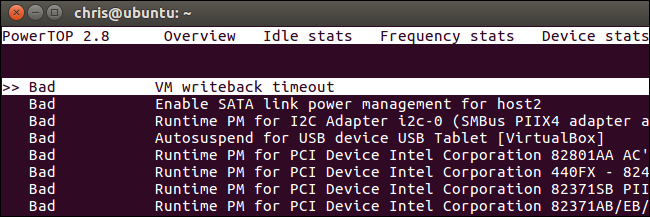
PowerTOP — утилита от Intel, которая анализирует, какие подсистемы потребляют энергию, и даёт рекомендации по настройке.
Установка и базовое использование в Ubuntu:
sudo apt install powertop
sudo powertop --calibrate
sudo powertop
PowerTOP покажет список «вин-линков» (wakeups), устройств и рекомендованных параметров. Некоторые рекомендации можно применить динамически прямо из интерфейса PowerTOP, но многие из них временные (исчезают после перезагрузки). Для постоянного эффекта используйте скрипты автозапуска или TLP.
Важно: запуск powertop –calibrate может занять время и влиять на работу системы во время калибровки — выполняйте это при подключенном питании и по возможности в простое.
TLP (готовые агрессивные настройки)
TLP — это пакет агрессивных tweak‑ов для энергосбережения. Установили — перезапустили систему — и TLP автоматически применит множество корректировок.
Установка на Ubuntu:
sudo apt install tlp
sudo systemctl enable tlp --now
Можно посмотреть текущие параметры:
sudo tlp-stat -s
sudo tlp-stat -t
Если нужно запустить без перезагрузки:
sudo tlp startПример полезных опций, которые TLP включает: более агрессивное отключение USB‑устройств, парковка головок HDD, регулировка частот CPU.
Осторожно: некоторые настройки TLP могут ухудшить поведение специфических устройств (внешние USB‑звук, некоторые SSD/HDD, док‑станции). Тестируйте и при необходимости изымайте устройства из списка отключения.
Альтернативные инструменты
Существуют другие утилиты (powertop gui, laptop-mode-tools и пр.), но использовать одновременно следует только одну систему автоматической оптимизации, иначе конфликты настроек приведут к непредсказуемому поведению.
Полезные сниппеты и пресеты
Файл конфигурации TLP обычно находится в /etc/tlp.conf. Ниже простая секция для контроля энергопотребления CPU и дисков (образец, не копируйте без проверки):
# Примерные параметры для экономии энергии
CPU_SCALING_GOVERNOR_ON_AC=performance
CPU_SCALING_GOVERNOR_ON_BAT=powersave
DISK_SPINDOWN_TIMEOUT_ON_BAT=120
USB_AUTOSUSPEND=1
Скрипт автозапуска powertop рекомендаций (как временное решение):
#!/bin/sh
# Применить рекомендации powertop при старте сессии
sudo powertop --auto-tune
Не забудьте сделать скрипт исполняемым и добавьте его в автозапуск вашей сессии.
Когда вышеописанные методы не помогают
- Если батарея физически деградировала до малого процента ёмкости — никакие ПО‑трюки не сделают её как новой.
- Некоторые модели ноутбуков имеют аппаратные проблемы с питанием или плохо реализованный BIOS/UEFI, и в таких случаях нужна прошивка BIOS от производителя или аппаратная замена.
- Если у вас гибридная графика и драйверы не поддерживают управление энергопотреблением — возможны ограничения.
Диагностика и отладка: чеклист для разных ролей
Чеклист для обычного пользователя:
- Уменьшить яркость экрана и установить короткое время отключения дисплея.
- Отключить Bluetooth и Wi‑Fi, когда не нужны.
- Использовать тёмную тему и более лёгкое окружение рабочего стола при необходимости.
- Проверить состояние батареи через Power Statistics или команды в /sys.
Чеклист для системного администратора / опытного пользователя:
- Установить и проанализировать powertop; применить рекомендуемые оптимизации.
- Установить TLP и протестировать поведение устройств.
- Настроить профили управления CPU (governor) и частоты (например, cpupower или tlp).
- Проверить логи ядра и dmesg на предмет ошибок питания или устройств, мешающих спящему режиму.
Чеклист для разработчика или полевого инженера:
- Измерить реальные потребления с помощью внешнего ваттметра для сравнения изменений.
- Проверить, какие процессы вызывают wakeup‑события (powertop, perf, ftrace).
- Внедрить мониторинг состояния батареи в систему отслеживания (prometheus/telegraf), если требуется долгосрочный контроль для fleet‑устройств.
Мини‑методология для улучшения автономности (пошагово)
- Базовый этап: яркость, авто‑сон, радио‑модули, закрыть тяжёлые программы.
- Диагностика: Power Statistics или чтение /sys для оценки ёмкости аккумулятора.
- Анализ: запустить PowerTOP для выявления wakeup‑ов и мелких источников расхода.
- Автоматизация: установить TLP и настроить профиль, протестировать неделю.
- Аппаратная проверка: если всё равно плохо — проверить BIOS/UEFI, возможно заменить батарею.
Критерии приёмки
- После оптимизаций ожидаемый результат: заметное (ощутимое для пользователя) увеличение времени автономной работы при типичной нагрузке.
- Нет критических регрессий в работоспособности устройств (звук, сеть, док‑станция).
- Система остаётся стабильной при смене профиля питания между питанием от сети и батареей.
Решение проблем: матрица рисков и смягчение
- Риск: отключены необходимые устройства (USB, звук). Смягчение: добавить эти устройства в whitelist в конфиге TLP или отключать только в ручном режиме.
- Риск: нестабильная работа драйверов после установки проприетарного драйвера. Смягчение: сохранить запасной режим загрузки с открытым драйвером и Test Plan для отката.
- Риск: снижение производительности CPU. Смягчение: настроить гибкий governor (ondemand или schedutil) и протестировать рабочие нагрузки.
Короткий глоссарий
- Governor — механизм ядра для управления частотой CPU (performance, powersave и т. д.).
- TLP — набор готовых настроек энергосбережения для Linux.
- PowerTOP — утилита анализа потребления энергии и генерации рекомендаций.
- Optimus — технология NVIDIA для гибридной графики.
Часто задаваемые вопросы
Как быстро проверить текущую ёмкость батареи?
Через Power Statistics в графическом интерфейсе или командой чтения файлов в /sys/class/power_supply (см. пример выше).
Можно ли использовать одновременно TLP и laptop‑mode‑tools?
Нет, не рекомендуется: эти инструменты управляют одними и теми же настройками и могут конфликтовать.
Итог
Начиная с простых шагов (яркость, время сна, отключение радиомодулей) и двигаясь к инструментам вроде PowerTOP и TLP, вы сможете существенно повлиять на время работы ноутбука на Linux. На некоторых моделях придётся дополнительно настроить драйверы графики или заменить батарею. Всегда тестируйте изменения и имеете план отката.
Важное: не все рекомендации подходят для каждой модели — проверяйте совместимость и сохраняйте резервные настройки перед внесением изменений.

Похожие материалы

Несколько аккаунтов Skype: Multi Skype Launcher

Журнал для работы: повысить продуктивность

Персональные звуки уведомлений на Android

Скачивание шоу Hulu для офлайн‑просмотра

Microsoft Start: персонализированная новостная лента
