
Ускорьте зарядку Samsung с помощью Bixby Routines
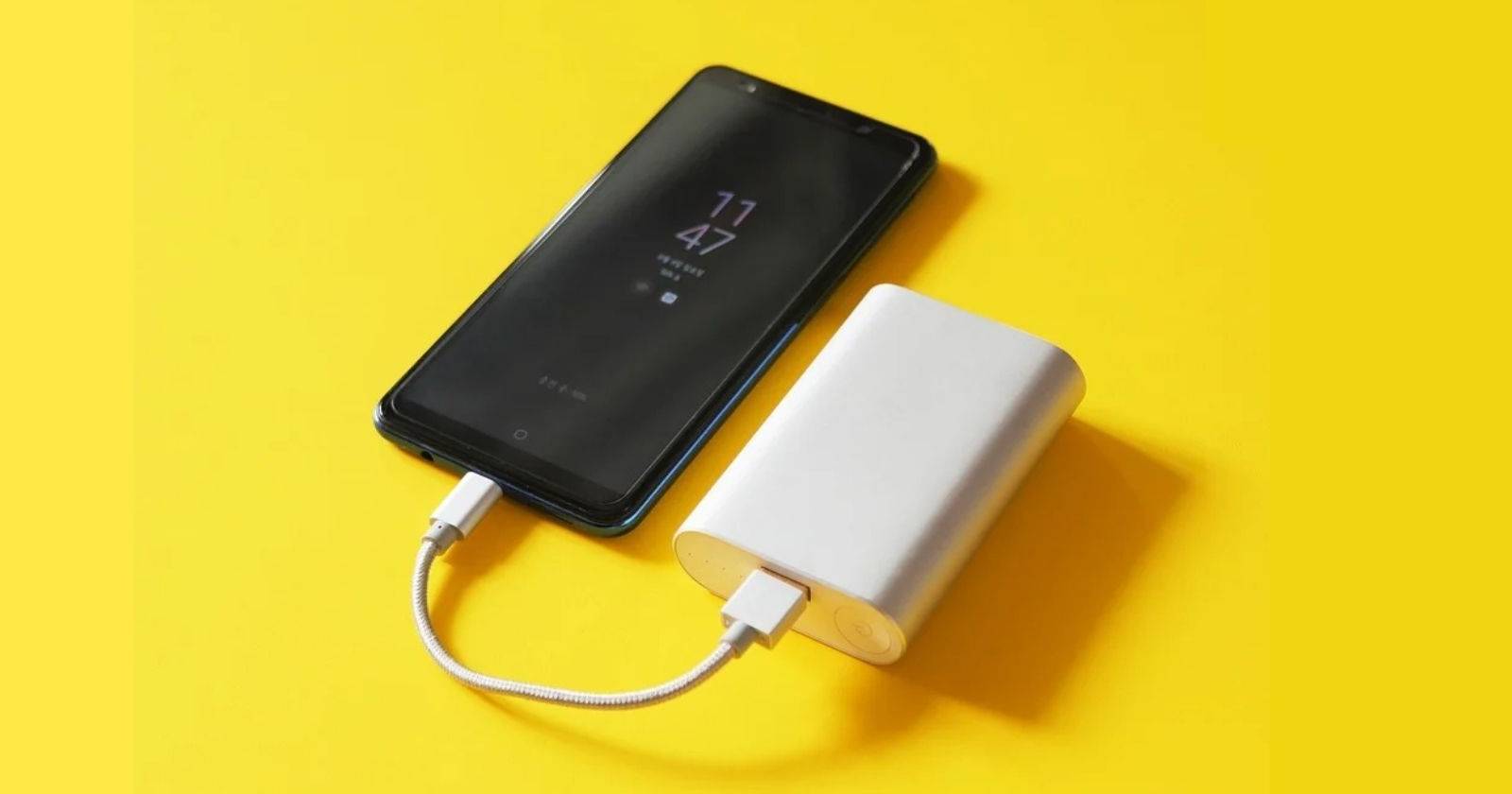

Современные смартфоны поддерживают всё более высокую мощность зарядки, но производители по-разному акцентируют внимание на этой функции. Уже есть Android‑смартфоны с зарядкой свыше 120 Вт, тогда как Samsung ограничивает некоторые модели 45 Вт (например, S22 Ultra) или 25 Вт в среднем ряду Galaxy A.
Хотя 25–45 Вт — это быстрые значения сами по себе, вы можете дополнительно максимизировать реальную скорость зарядки на своём Samsung с помощью автоматизации через Bixby Routines. Речь не о «взломе» зарядки, а о снижении потребления энергии в момент зарядки: чем меньше устройство потребляет, тем больше мощности остаётся на заряде батареи и тем быстрее она достигает нужного уровня.
Как максимально ускорить зарядку с помощью Bixby Routines
Идея проста: временно отключить сервисы и функции, которые потребляют энергию, когда телефон подключён к зарядке. Bixby Routines позволяет делать это автоматически — как только вы вставляете кабель, рутину запускается и выполняет набор действий, а по отключении меняет всё обратно.
Краткая логика:
- Событие: телефон подключён к зарядке.
- Действия: отключение беспроводных интерфейсов, снижение кадровой частоты экрана, включение энергосбережения, отключение фоновой синхронизации.
- Откат: при отключении зарядного устройства все настройки возвращаются в исходное состояние.
Выполните следующие шаги на смартфоне Samsung:
- Откройте «Настройки».
- Перейдите в Дополнительные функции > Bixby Routines > Добавить рутину.
- Нажмите на панель Если (If), затем выберите Статус зарядки > Заряжается и нажмите Готово. Это позволяет рутине отслеживать подключение к питанию.
- Нажмите на панель Тогда (Then) и добавьте действия из перечисленных разделов:
- Подключения: отключить Wi‑Fi, Bluetooth, NFC, мобильные данные и точку доступа; включить режим «В самолёте».
- Дисплей: включить тёмную тему, отключить Edge‑панели, установить время ожидания экрана 15 секунд и задать плавность движения на «Обычная» (60 Гц).
- Местоположение: отключить местоположение.
- Учётные записи и резервное копирование: отключить авто‑синхронизацию.
- Батарея: включить режим энергосбережения.
- В меню энергосбережения включите переключатель Ограничить приложения и главный экран (Limit apps and Home screen), чтобы ограничить фоновую активность и разрешить работу только выбранным приложениям.
- Нажмите Далее, задайте имя рутине, выберите иконку и цвет.
- Нажмите Готово для сохранения рутины.
После настройки подключите зарядное устройство. Когда вы отключите зарядку, Bixby автоматически вернёт прежние параметры.
Важно: этот приём не гарантирует массового увеличения мощности зарядки. На практике вы можете сэкономить, как правило, несколько (например, ~5) минут при полной зарядке в благоприятных условиях, что суммарно заметно при частой подзарядке.
Защита батареи
На скорость зарядки влияют возраст батареи, эффективность процессора и температура. Избегайте беспроводной зарядки, если цель — скорость: она обычно менее эффективна. Полная зарядка до 100% чаще способствует ускоренному износу батареи.
Чтобы продлить срок службы батареи, включите «Protect battery» (Защита батареи). Эта функция ограничивает заряд до 85%. Включение:
- Настройки > Обслуживание батареи и устройства > Батарея > Дополнительные настройки батареи — включите Protect battery.
Замечание: многие из действий, которые вы автоматизируете при зарядке, также полезны для общего продления автономности, если батарея начала быстро терять ёмкость.
Когда это не сработает
- При сильном нагреве окружающей среды. Высокая температура снижает способность батареи принимать ток.
- Если приложение на телефоне держит «важные» wakelock‑ы (например, сервисы VoIP или системные процессы). В этом случае автоматическое ограничение может быть недостаточным.
- При использовании неоригинального или низкокачественного зарядного устройства/кабеля, которое физически не может выдавать заявленную мощность.
- При повреждённой батарее или блоке питания внутри устройства.
Альтернативные подходы
- Отключение телефона во время зарядки — самый надёжный способ ускорить заряд, но не всегда удобно.
- Использование оригинального кабеля и блока питания соответствующей мощности и спецификации (USB‑PD, PPS, SuperVOOC и т. п.).
- Кратковременное включение режима самолёта вручную перед зарядкой, если вы не хотите настраивать рутину.
- Для десктопных сценариев использовать блоки с поддержкой быстрой зарядки (см. спецификации вашего телефона).
Мини‑методология: как проверить эффект
- Полностью разрядите телефон до ~10%.
- Подключите зарядное устройство и запустите таймер. Запишите время до 100% при обычных условиях (без рутины).
- Повторите тест в тех же условиях, включив рутину Bixby Routines.
- Сравните время и температуру корпуса (приблизительно). Зафиксируйте результат в двух и более повторениях.
Совет: замеры на одном устройстве может разниться из‑за фона (уведомления, сети). Повторяйте тесты по нескольку раз.
Контрольные списки по ролям
Пользователь — что сделать:
- Включить рутину и протестировать один цикл зарядки.
- Убедиться, что важные уведомления и звонки не блокируются.
- Проверить температурный режим корпуса во время зарядки.
ИТ‑администратор или продвинутый пользователь:
- Внедрять рутину на нескольких устройствах и сравнить телеметрию (время зарядки, T°).
- Документировать совместимость зарядных блоков и кабелей.
- Обучать пользователей включать «Protect battery» для продления срока службы.
Факты и быстрое понимание
- Примеры мощностей: в индустрии встречаются зарядки 25 Вт, 45 Вт и более 120 Вт. Samsung официально ограничивал некоторые модели 25–45 Вт.
- Protect battery обычно ограничивает заряд до 85% и уменьшает долгосрочный износ.
- Авто‑режимы, отключающие фоновую синхронизацию и интерфейсы, уменьшают конкуренцию за энергию во время зарядки.
Совместимость и заметки по версиям
Интерфейс и названия пунктов меню Bixby Routines могут слегка отличаться в зависимости от версии One UI. Если вы не находите опции там, где указано, проверьте поиск в «Настройках» по слову «Routines» или обновите системное ПО.
Резюме
Bixby Routines — удобный инструмент для автоматического снижения нагрузки на телефон во время зарядки. Это простой и безопасный способ немного ускорить процесс и уменьшить нагрев. Он не заменит качественное зарядное оборудование и не исправит проблемы с изношенной батареей, но при регулярном использовании даёт небольшую, но ощутимую экономию времени и тепловую нагрузку.
Ключевые действия: включите рутину при подключении, отключите лишние интерфейсы, включите энергосбережение и, при желании, защиту батареи до 85%.
Важно: всегда используйте качественные кабели и адаптеры, а при подозрении на проблемы с батареей обратитесь в сервис.

Похожие материалы

Несколько аккаунтов Skype: Multi Skype Launcher

Журнал для работы: повысить продуктивность

Персональные звуки уведомлений на Android

Скачивание шоу Hulu для офлайн‑просмотра

Microsoft Start: персонализированная новостная лента
