
Как продлить время работы батареи iPhone и iPad
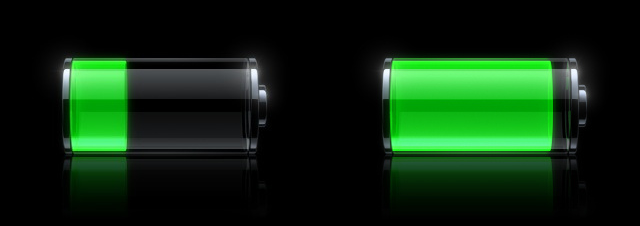
Важное: большинство советов экономит энергию, не трогая функциональность устройства. Если батарея продолжает быстро садиться, проверьте фоновые процессы и состояние батареи в сервисе.
Быстрая навигация
- Держите устройство в тени
- Уменьшите яркость экрана
- Настройте быструю блокировку экрана
- Включайте режим полёта при отсутствии связи
- Предпочитайте Wi‑Fi вместо 3G/4G
- Сократите частоту проверки почты и календаря
- Отключите push‑уведомления для ненужных приложений
- Отключайте системные звуки
- Отключите службы геолокации при ненадобности
- Отключайте Bluetooth, если он не нужен
- Отключите вибрацию в приложениях и играх
- Периодически полностью разряжайте и заряжайте батарею
Введение
Вы купили новое устройство Apple и замечаете, что батарея быстро разряжается. Многие рекомендации кажутся очевидными, но короткий и понятный список советов помогает быстро объяснить это друзьям и родственникам. Ниже — переведённые и локализованные инструкции с дополнительными практическими сценариями, чеклистами и методами диагностики.
Держите устройство в тени
Никогда не оставляйте iPhone или iPad в жаркой машине или на солнце. Высокая температура ускоряет деградацию литий‑ионных аккумуляторов. Храните устройство в прохладном месте и избегайте прямых солнечных лучей.
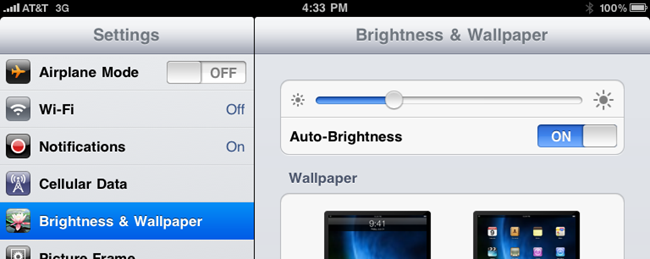
Уменьшите яркость экрана
Экран — один из самых энергозатратных компонентов. Снизьте яркость до комфортного минимума.
- Откройте Настройки -> Экран и яркость и установите яркость ~30% для большинства сценариев.
- Для ночного использования включите тёмную тему и включите автоматическую яркость там, где это удобно.
Настройте быструю блокировку экрана
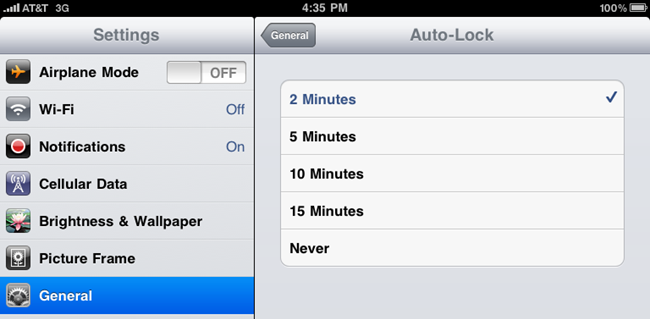
Экран должен гаснуть при коротких простоях. Чем быстрее экран выключается, тем меньше энергии расходуется.
- Настройки -> Основные -> Автоблокировка и выберите минимально возможное время.
Включайте режим полёта, если интернет не нужен
Режим полёта отключает все беспроводные интерфейсы. Это удобно при длительной игре или когда вам не важны звонки и сеть.
- Настройки -> Режим полёта.
Примечание: на iPhone вы не будете получать звонки и SMS в этом режиме.
Предпочитайте Wi‑Fi вместо мобильной сети
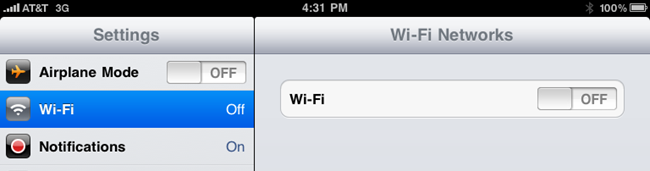
При работе в однотипных сценариях Wi‑Fi обычно экономичнее для батареи, чем 3G/4G:
По данным Apple, iPad при обычном использовании даёт около 10 часов с Wi‑Fi и 9 часов с 3G; iPhone — около 10 часов с Wi‑Fi и 6 часов с 3G.
Настройки -> Wi‑Fi и подключитесь к доступной сети.
Сократите частоту проверки почты и календаря
Частая синхронизация почты, контактов и календарей приводит к постоянной передаче данных и загрузке процессора.
- Настройки -> Почта, контакты, календари -> Получать данные и установите редкое получение или выключите Push.
Если вы не ждёте срочных писем, проверяйте почту вручную.

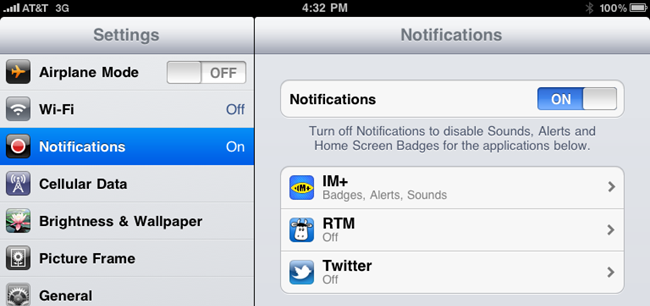
Отключайте push‑уведомления для ненужных приложений
Каждое приложение с разрешением на уведомления может активно подключаться к сети. Выключите уведомления для малозначимых программ:
- Настройки -> Уведомления и отключите уведомления для конкретных приложений.
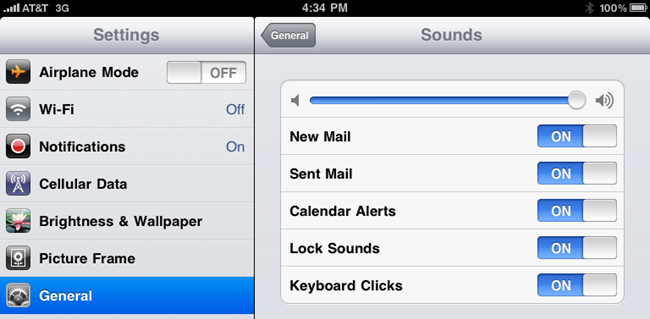
Отключайте системные звуки
Звуки системы потребляют немного энергии. Их отключение даёт небольшую экономию, но в некоторых сценариях это оправдано.
- Настройки -> Звуки и вибрация.
Отключите службы геолокации
Службы геолокации могут работать в фоне и расходовать батарею.
- Настройки -> Конфиденциальность -> Службы геолокации и отключите для приложений, которым не нужна геолокация.
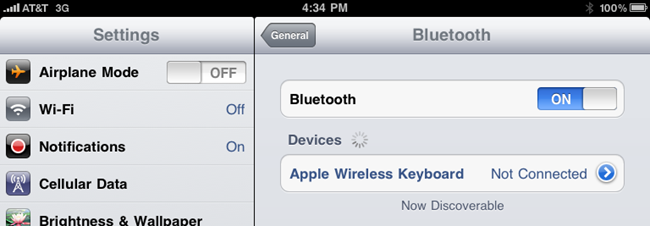
Отключите Bluetooth, если он не нужен
Если вы не используете гарнитуру, клавиатуру или аксессуары, выключите Bluetooth:
- Настройки -> Bluetooth.
Отключите вибрацию в играх и приложениях
Отключение вибрации в отдельных приложениях и в системных настройках сократит частые активации мотора вибрации.
Периодически полностью разряжайте батарею
Разрядка и полная зарядка 1 раз в месяц помогают калибровать индикатор заряда. Не храните устройство длительно при нулевом заряде.
Когда советы могут не помочь
- Устройство сильно старое: литий‑ионные батареи теряют ёмкость через несколько лет и требуют замены.
- Приложение с багом может потреблять процессор и сеть — проверьте статистику батареи.
- Проблемы с ОС: иногда обновления устраняют проблемы, а иногда создают новые; проверяйте патчи.
Как диагностировать быстрый разряд
- Настройки -> Батарея. Посмотрите, какие приложения используют наибольшую долю энергии.
- Закройте и удалите подозрительные приложения.
- Перезагрузите устройство и обновите iOS и приложения.
- Восстановление из резервной копии может помочь, если проблема связана с конфигурацией.
Чеклист для быстрого ремонта автономности
- Уменьшить яркость и включить автоматическую яркость.
- Установить минимальное время автоблокировки.
- Отключить Push и уменьшить частоту получения данных.
- Выключить службы геолокации и Bluetooth.
- Перезагрузить устройство и проверить статистику батареи.
Роли и рекомендации
- Для путешественников: оставляйте Режим полёта при долгих переходах, заранее загружайте карты и офлайн‑контент, носите портативный аккумулятор.
- Для рабочих: оставьте только рабочую почту с Push, отключите уведомления развлекательных приложений.
- Для родителей с детьми: ограничьте игры в фоновом режиме, отключите чрезмерную вибрацию и звуки.
Альтернативные подходы
- Используйте режим энергосбережения, если доступен. Он приостанавливает многие фоновые активности.
- Ограничьте фоновые обновления приложений: Настройки -> Основные -> Обновление контента.
- Установите тёмную тему в приложениях и системе — на OLED‑экранах это может заметно снизить энергопотребление.
Мини‑методология: шаги для поиска причины
- Мониторинг: Настройки -> Батарея — найдите приложения‑лидеры.
- Проверка: закройте подозрительные приложения и наблюдайте 24 часа.
- Восстановление: если не помогает, создайте резервную копию и выполните восстановление через iTunes/Finder или iCloud.
- Сервис: если батарея физически ухудшилась, обратитесь в авторизованный сервисный центр.
Критерии приёмки
- Время автономной работы увеличилось при том же режиме использования.
- На экране батареи нет однотипного приложения‑потребителя энергии.
- Устройство не перегревается при нормальной нагрузке.
Факты и ожидания
- Ожидаемый выигрыш: комбинация простых настроек обычно даёт заметную экономию — от нескольких процентов до часа‑двух в сутки в зависимости от сценария.
- Обновления ОС иногда включают оптимизации энергопотребления.
Простая схема принятия решения (Mermaid)
flowchart TD
  A[Устройство быстро разряжается] --> B{Провел базовую настройку?}
  B -- Нет --> C[Выполнить чеклист экономии]
  B -- Да --> D[Посмотреть Настройки -> Батарея]
  D --> E{Есть приложение‑лидер?}
  E -- Да --> F[Ограничить/удалить приложение]
  E -- Нет --> G{Батарея старая?}
  G -- Да --> H[Обратиться в сервис]
  G -- Нет --> I[Выполнить восстановление системы]
Шаблон проверки перед поездкой
- Зарядить устройство до 100%.
- Включить Режим полёта при отсутствии связи.
- Отключить автоматическое обновление и синхронизацию.
- Включить экономный режим.
- Взять внешний аккумулятор и кабель.
Глоссарий
- Автоблокировка — автоматическое отключение экрана через заданное время.
- Push — технология мгновенного доставки уведомлений.
- OLED — тип экрана, где тёмные пиксели потребляют меньше энергии.
Примеры, когда эти советы неэффективны
- Физическое старение батареи: никакие настройки не восстановят утраченный химический ресурс.
- Аппаратный дефект: повреждённый контроллер заряда требует ремонта.
Безопасность и конфиденциальность
Отключая службы геолокации и push, вы уменьшаете объём передаваемых данных. Не забудьте, что некоторые функции (например, “Найти iPhone”) требуют включённой геолокации и сети.
Короткое объявление для соцсетей
Экономьте заряд iPhone и iPad простыми приёмами: уменьшите яркость, включите автоблокировку, выключите ненужные уведомления и службы. Полный чеклист и план действий внутри статьи.
Если вы применяли другие приёмы, которые сработали для вас — опишите их в комментариях. Небольшие настройки часто дают больше автономности, чем кажется.

Похожие материалы

Несколько аккаунтов Skype: Multi Skype Launcher

Журнал для работы: повысить продуктивность

Персональные звуки уведомлений на Android

Скачивание шоу Hulu для офлайн‑просмотра

Microsoft Start: персонализированная новостная лента
