
Как объединить несколько мониторов в один большой экран
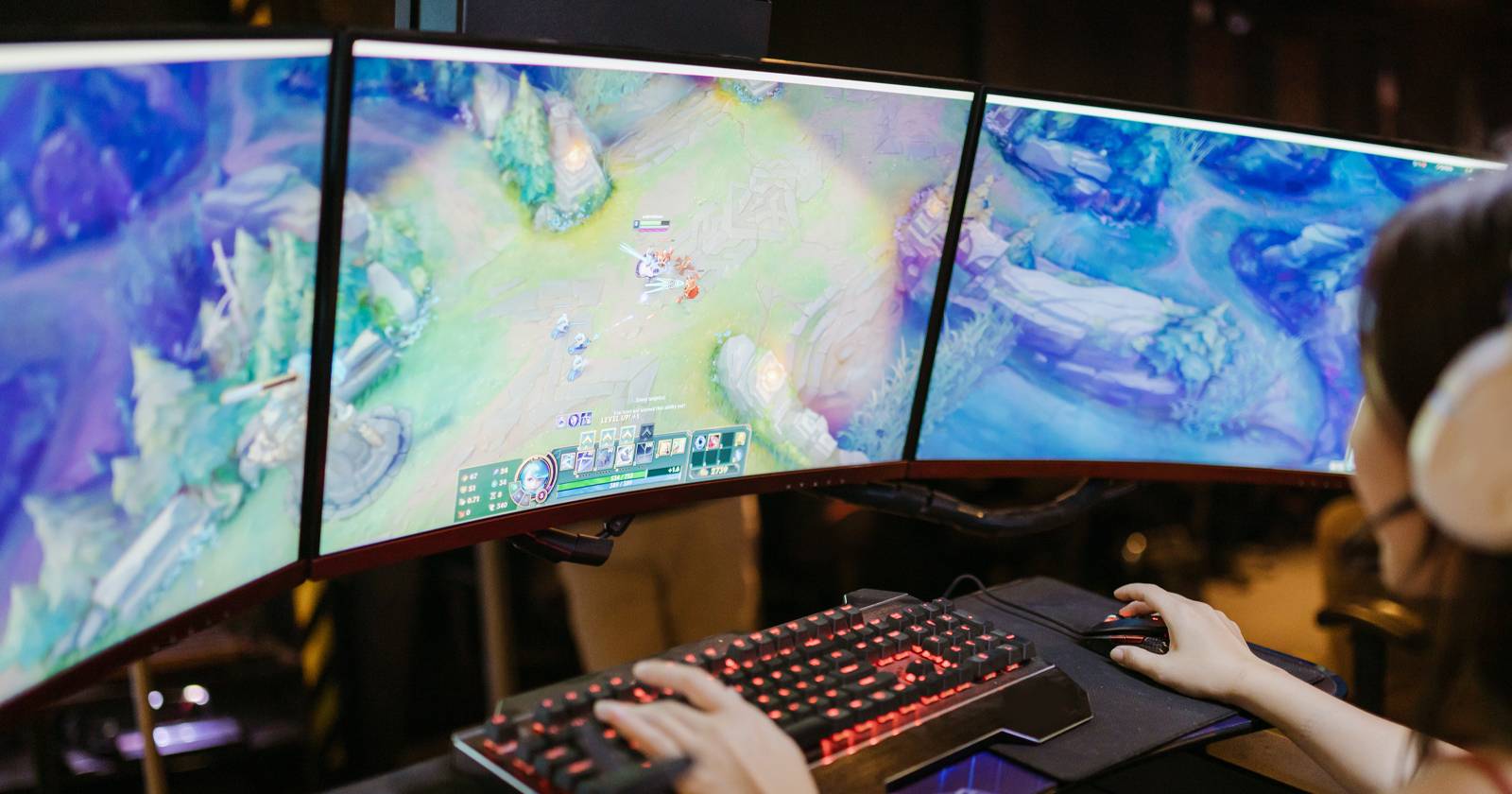
В этой статье — пошаговые инструкции для каждой технологии, советы по совместимости, чек-листы для ролей (администратор, геймер, дизайнер) и критерии проверки корректности настройки.
Введение
Многие считают, что длинный «ультраширокий» монитор — единственный вариант для большого рабочего пространства. Но альтернативой может быть сетка из нескольких экранов, например 2×2. Одна из задач при этом — заставить операционную систему и графический драйвер воспринимать несколько физических панелей как единый виртуальный дисплей.
Кратко о терминах:
- Bezel — рамка вокруг экрана; «коррекция рамок» позволяет визуально компенсировать зазоры между мониторами.
- Topology — схема расположения мониторов (1×3, 2×2 и т. п.).
Важно: возможности зависят от видеокарты, версии драйверов и кабельных интерфейсов (DisplayPort MST, HDMI, и т. д.). Если что-то пойдет не так, вернуться к исходным настройкам всегда можно через панель драйвера или Windows.
1. Объединение через Intel HD Graphics Control Panel

Если ваш процессор содержит интегрированную графику Intel и у вас установлены соответствующие драйверы, используйте Intel HD Graphics Control Panel (панель управления Intel) для активации режима «Коллаж». Этот режим объединяет несколько экранов в единый виртуальный рабочий стол.
Шаги:
- Щёлкните правой кнопкой по рабочему столу и выберите «Свойства графики».
- В открывшейся панели выберите «Дисплей», затем «Несколько дисплеев».
- В «Выбрать режим отображения» укажите «Коллаж» и в подменю включите «Включить».
- На экране появятся номера — используйте их для привязки физических мониторов к слотам в приложении.
- В разделе «Расположение дисплеев» выберите «По горизонтали» или «По вертикали» в зависимости от физической установки.
- В «Выбрать один или несколько активных дисплеев» сопоставьте номера и физические мониторы.
- Нажмите «Применить». Экран может на мгновение погаснуть — дождитесь завершения.
- Если требуется, включите «Коррекция рамок» и отрегулируйте значения, чтобы визуально скрыть щели между экранами.
Советы:
- Если мониторы одного производителя, но драйвер их не различает по имени, ориентируйтесь на числа и физическую позицию.
- Если функция недоступна, обновите драйвер Intel с официального сайта или через центр обновлений производителя ноутбука/материнской платы.
2. Объединение через AMD Eyefinity
Для систем с дискретной картой AMD или APU AMD используйте технологию Eyefinity. Она позволяет объединить до нескольких мониторов в один логический экран — удобно для игр и профессиональных рабочих столов.
Шаги:
- Щёлкните правой кнопкой по рабочему столу и откройте «Программное обеспечение AMD Radeon».
- Нажмите значок настроек (шестерёнка) и выберите «Дисплей».
- Найдите блок Eyefinity и нажмите «Быстрая настройка». AMD соберёт схему по текущему расположению дисплеев в системе.
- Если порядок неверный, используйте «Переставить дисплеи» — один экран станет синим, кликните соответствующий блок, чтобы подтвердить расположение.
- В разделе «Глобальный дисплей» можно выбрать основной монитор; включите «Предпочитаемый дисплей» для заданного экрана.
- Примените настройки — теперь рабочий стол будет растянут по выбранным мониторам.
Советы:
- Eyefinity чувствителен к типам подключений — рекомендуются одинаковые интерфейсы (например, все DisplayPort), чтобы избежать ограничений по разрешению и частоте обновления.
- Для игровых приложений иногда нужно указывать новое «общее» разрешение в настройках игры.
3. Объединение через NVIDIA Surround
NVIDIA предлагает функцию Surround для карт GeForce, которая растягивает рабочий стол на несколько мониторов.
Шаги:
- Щёлкните правой кнопкой по рабочему столу и откройте «Панель управления NVIDIA».
- В левой навигации под 3D-параметрами выберите «Настроить Surround».
- Установите флажок «Растянуть дисплеи с помощью Surround» и нажмите «Настроить».
- В окне настройки выберите топологию (например, 2×2), отметьте мониторы, которые будете использовать, и расположите их в сетке.
- Укажите разрешение и частоту обновления для итогового виртуального экрана.
- При необходимости включите «Коррекцию рамок» и настройте отступы.
- Для быстрого переключения используйте горячие клавиши в разделе «Горячие клавиши».
Советы:
- Для стабильной работы Surround часто требуется одинаковое разрешение и соотношение сторон на всех мониторах.
- Если игра плохо распознаёт объединённый экран, попробуйте запускать её в оконном безрамочном режиме с указанным общим разрешением.
4. Объединение через Dual Monitor Tools (альтернатива без драйверов)
Если вы не хотите постоянно иметь один широкий виртуальный монитор или драйверы не поддерживают объединение, можно воспользоваться утилитой Dual Monitor Tools. Она не объединяет экраны на уровне драйвера, но позволяет «растянуть» окно приложения по всем экранам, что полезно для презентаций и некоторых игр.
Шаги:
- Скачайте и установите Dual Monitor Tools.
- Запустите программу через область уведомлений на панели задач.
- Правой кнопкой по иконке откройте «Options» (Параметры). В разделе «Swap Screen» выберите «Active Window».
- Найдите «Supersize the active window» (увеличить активное окно) и назначьте горячую клавишу.
- Примените и закройте окно — теперь нажатием сочетания вы сможете растянуть текущую программу на все экраны.
Ограничения:
- Это программный прием: он не создаёт единого десктопа в системе, и некоторые приложения (игры с полноэкранным режимом) могут работать некорректно.
Когда объединение не сработает
Important: В ряде ситуаций объединение дисплеев может быть невозможно или работать некорректно:
- Видеокарта не поддерживает требуемое число выходов или не может одновременно выдать нужное разрешение.
- Используются разные разъёмы с ограничениями по пропускной способности (HDMI старых версий vs DisplayPort).
- Драйверы устарели или нестабильны; OEM-прошивки ноутбуков иногда ограничивают функциональность.
- Смесовая конфигурация: мониторы с разным физическим размером и DPI создадут нежелательные нарушения масштаба.
Если вы столкнулись с проблемами, попробуйте:
- Обновить драйверы с сайта производителя GPU.
- Подключить мониторы одинаковыми кабелями/адаптерами.
- Проверить возможности GPU по документации (сколько дисплеев одновременно поддерживается).
Альтернативные подходы
- Использовать матрицу KVM или аппаратный видеосплиттер (аппаратно объединяет вывод, но не всегда даёт желаемое разрешение).
- Переход на один большой панельный монитор (ультраширокий или сверхвысокое разрешение).
- Программные рабочие столы и менеджеры окон (для продуктивности часто достаточно виртуальных пространств, а не одного физического экрана).
Практическая методика настройки (мини‑методология)
- Подготовка: подключите все мониторы, убедитесь, что кабели исправны и источники питания стабильны.
- Проверка оборудования: посмотрите, какие выходы доступны у GPU и сколько дисплеев поддерживается аппаратно.
- Драйверы: обновите драйверы GPU до последних стабильных версий.
- Настройка: используйте панель соответствующего производителя (Intel/AMD/NVIDIA) или Dual Monitor Tools.
- Тестирование: выполните проверки по критериям приёмки (см. ниже).
- Финальная доводка: настройте коррекцию рамок, масштаб и конфигурацию горячих клавиш.
Критерии приёмки
Критерии приёмки помогут понять, что вы достигли цель — виртуальный дисплей работает как единый экран:
- Рабочий стол растянут по всем мониторам без разрывов меню и панели задач (если предполагается единый рабочий стол).
- Приложения запускаются и корректно отображаются на объединённом разрешении.
- Игры распознают итоговое разрешение или работают в полноэкранном безрамочном режиме на нём.
- Коррекция рамок приемлема визуально: объекты, пересекающие границы мониторов, не выглядят чрезмерно «разорванными».
- Производительность GPU остается в приемлемых пределах для задач — фрейтесты/нагрузочные тесты не падают ниже ожидаемого уровня для вашего сценария.
Чек‑лист для ролей
Для системного администратора:
- Убедиться в совместимости GPU и драйверов.
- Подготовить список поддерживаемых разрешений и кабелей.
- Сделать резервную точку/профиль настроек перед изменениями.
Для геймера:
- Проверить поддержку Surround/Eyefinity для конкретной игры.
- Настроить изображение и коррекцию рамок в драйвере.
- Назначить горячие клавиши для быстрого включения/выключения режима.
Для дизайнера/фотографа:
- Убедиться в одинаковых цветовых профилях и калибровке мониторов.
- Проверить, поддерживает ли объединённое разрешение точную цветопередачу.
Для удалённого сотрудника:
- Проверить масштабирование текста и окон в ОС после объединения, чтобы интерфейсы не выглядели слишком мелкими.
Совместимость и нюансы
| Компонент | Особенности | Рекомендации |
|---|---|---|
| Intel | Поддержка зависит от встроенной графики и версии драйвера | Обновите драйверы и проверьте функцию «Коллаж» в панели Intel |
| AMD | Eyefinity мощная, но чувствительна к типу подключений | Используйте DisplayPort где возможно |
| NVIDIA | Surround требует совместимых карт GeForce | Старайтесь иметь одинаковые мониторы по разрешению |
| Софт | Dual Monitor Tools — дешевый и гибкий вариант | Подходит, когда не нужен единый десктоп на уровне ОС |
Примечание: таблица описывает общие свойства; точную совместимость всегда проверяйте в справке производителей.
Проверочные сценарии и тесты
- Открыть одно крупное окно (например, браузер) и развернуть на весь объединённый экран — проверить, чтобы закладки и адресная строка не «разрезались» критично.
- Запустить игру и установить рендеринг на итоговое разрешение; пройти короткий игровой тест, проверить частоту кадров и визуальные артефакты.
- Открыть панель управления графикой и включить/выключить коррекцию рамок, наблюдая визуальные изменения.
Как откатить изменения
Если результат не устраивает:
- В панели драйвера нажмите «Отмена» или «Восстановить настройки по умолчанию».
- Если панель не отвечает, в Windows откройте «Параметры» → «Система» → «Дисплей» и вручную отключите дополнительные мониторы или восстановите исходный порядок.
- Если после применения система не входит в норму, загрузитесь в безопасном режиме и переустановите драйверы GPU.
Ментальные модели и советы по принятию решений
- Если вам нужен единый рабочий стол для игр — сначала смотрите на функциональность GPU (Surround/Eyefinity).
- Если нужно растянуть только отдельные приложения (редактор, презентация) — используйте Dual Monitor Tools.
- Если важна цветокоррекция и точность — лучше иметь одинаковые панели и единые профили калибровки.
Примерная дорожная карта внедрения (высокоуровнево)
- Сбор информации о GPU и мониторах.
- Подготовка оборудования (кабели, кронштейны).
- Установка драйверов и начальная настройка.
- Тестирование и калибровка.
- Документация конфигурации и создание резервных профилей.
Визуальный помощник: как выбрать метод
flowchart TD
  A[У вас дискретная NVIDIA?] -->|Да| B[NVIDIA Surround]
  A -->|Нет| C[У вас AMD GPU или APU?]
  C -->|Да| D[AMD Eyefinity]
  C -->|Нет| E[Intel интегрированная графика?]
  E -->|Да| F[Intel Collage]
  E -->|Нет| G[Использовать Dual Monitor Tools или внешний сплиттер]
  B --> H[Настроить Topology и Bezel Correction]
  D --> H
  F --> H
  G --> H
Частые ошибки и способы их решения
- Неправильная топология: проверяйте физическое расположение и соответствие нему в настройках драйвера.
- Разные частоты обновления: выбирайте одинаковую частоту или задайте компромиссное значение.
- Проблемы с разрешением: многие игры не поддерживают нестандартные общие разрешения; используйте безрамочный оконный режим.
Короткая экспертная ремарка
«Практическая настройка многомониторных конфигураций чаще всего сводится к совместимости интерфейсов и корректной работе драйверов. Выберите подходящий уровень — аппаратный (Surround/Eyefinity) для полного виртуального десктопа или программный (Dual Monitor Tools) для гибкости.»
Финальное резюме
Объединить несколько мониторов в один большой экран можно разными способами: встроенными средствами Intel, AMD Eyefinity, NVIDIA Surround или утилитами наподобие Dual Monitor Tools. Выбор зависит от вашей видеокарты, нужд и допустимой степени вмешательства на уровне драйвера. Всегда проверяйте совместимость кабелей, используйте одинаковые панели по возможности и тестируйте настройки по критериям приёмки.
Notes: При работе с ноутбуками и интегрированными решениями возможны аппаратные ограничения; изучите документацию производителя перед покупкой дополнительного оборудования.

Похожие материалы

Несколько аккаунтов Skype: Multi Skype Launcher

Журнал для работы: повысить продуктивность

Персональные звуки уведомлений на Android

Скачивание шоу Hulu для офлайн‑просмотра

Microsoft Start: персонализированная новостная лента
