
Пипетка в PowerPoint: точный подбор цвета
Быстрые ссылки
- Что такое пипетка и зачем она нужна
- Как использовать пипетку в PowerPoint на Windows
- Как использовать пипетку в PowerPoint на Mac
- Советы, альтернативы и чек-листы
Что такое пипетка и зачем она нужна
Пипетка — это инструмент для быстрого считывания цвета с любого видимого объекта на экране. Он показывает предварительный просмотр цвета и его числовые значения, например RGB. С её помощью вы можете точно подобрать цвет логотипа, оттенок из фотографии или использовать один и тот же цвет в разных элементах слайда.
Определение: RGB — модель цвета, где каждое значение описывает интенсивность красного, зелёного и синего каналов.
Важно: на Windows и Mac интерфейс пипетки в PowerPoint немного отличается. Ниже — подробные инструкции для обеих платформ.
Как использовать пипетку в PowerPoint на Windows
- Выберите объект, цвет которого хотите изменить. Это может быть текст, фигура, значок или фон слайда.
- Для текста откройте меню Цвет шрифта в разделе «Шрифт» на вкладке «Главная». Для фигуры — меню Заливка фигуры в разделе «Стили фигуры» на вкладке «Формат фигуры». Для графики — меню Заливка/Цвет в разделе «Стиль графики» на вкладке «Формат рисунка».
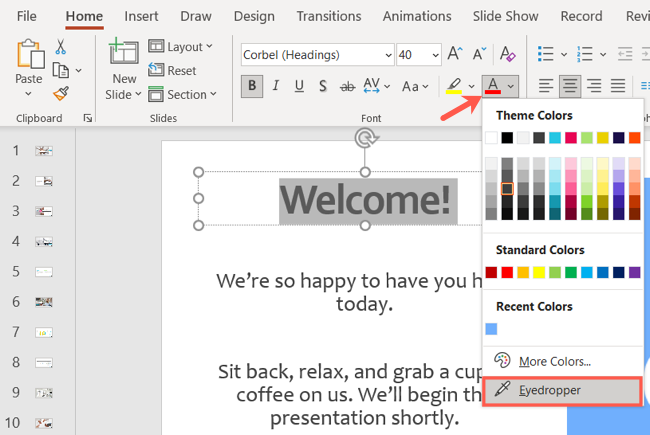
- Нажмите стрелку раскрывающегося списка рядом с цветом шрифта или заливки и выберите «Пипетка».
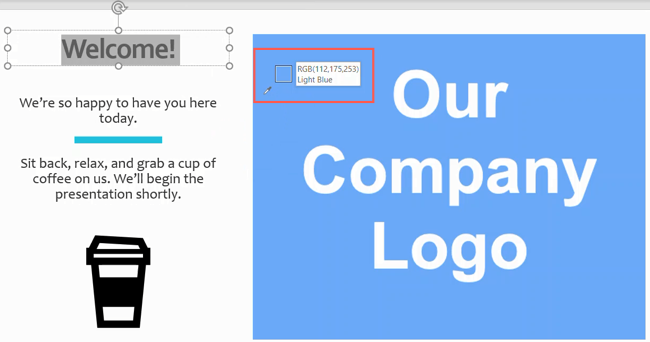
- Курсор превратится в значок пипетки с маленьким квадратом. Переместите курсор на элемент, цвет которого хотите захватить. В режиме предварительного просмотра PowerPoint покажет цвет и его числовые значения (обычно RGB).
- Кликните, когда увидите нужный цвет. Выбранный объект изменит цвет на захваченный.

Захват цвета вне PowerPoint:
- Откройте пипетку как описано выше.
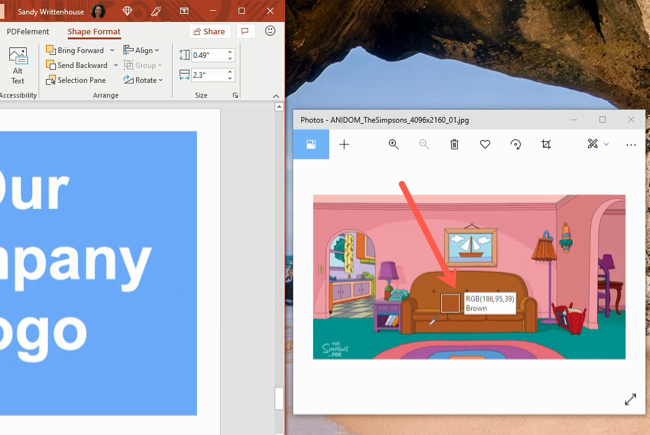
- Когда курсор изменится, удерживайте кнопку мыши и переместите указатель за границы окна PowerPoint к любому элементу экрана (например, к другому приложению или изображению на рабочем столе).
- В окне предварительного просмотра вы увидите значения цвета. Отпустите кнопку, чтобы применить цвет.
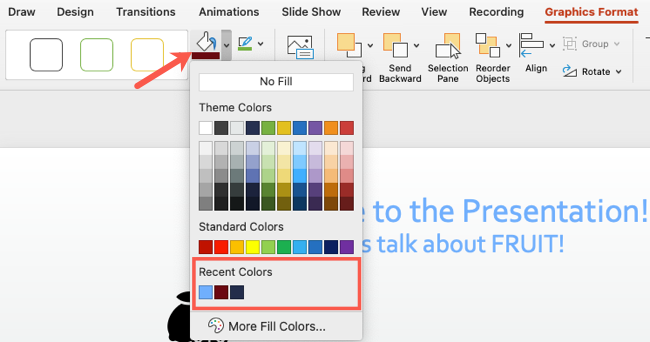
PowerPoint временно сохраняет недавно захваченные цвета в разделе «Недавние цвета». Они видны в выпадающем меню цвета и доступны только в текущей презентации.
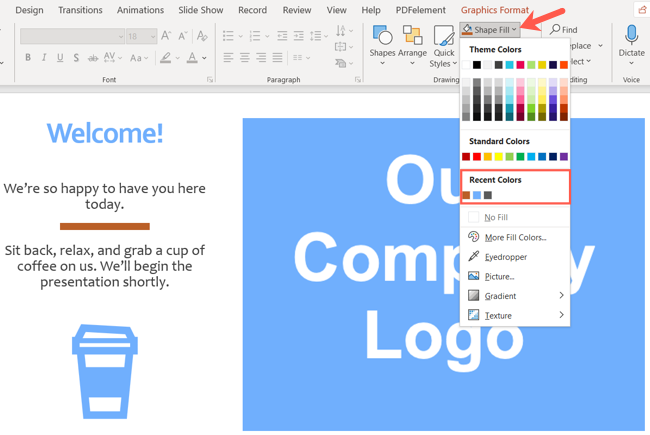
Замечание: «Недавние цвета» действуют в пределах одного файла. При открытии другого файла список очистится.
Как использовать пипетку в PowerPoint на Mac
- Выберите объект, чей цвет нужно изменить.
- Откройте меню цвета: для текста — раздел «Шрифт» на ленте, для фигуры — «Стили фигуры» на вкладке «Формат фигуры», или используйте меню заливки/цвета для графических объектов.
- Нажмите стрелку раскрывающегося списка и выберите «Другие цвета заливки» или «More Fill Colors», если интерфейс отображается на английском.
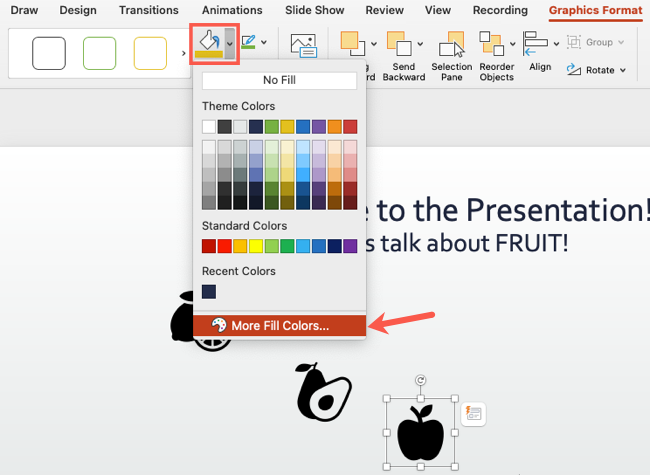
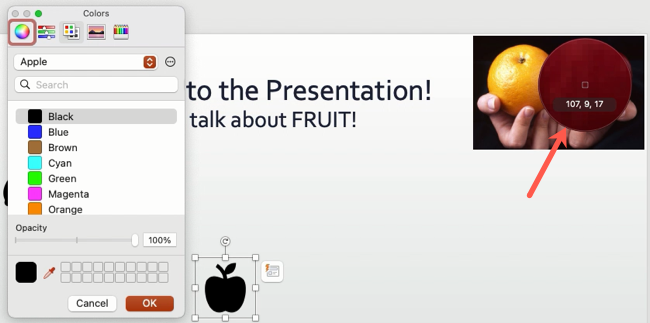
- В появившемся окне «Цвета» нажмите значок пипетки внизу. Курсор превратится в большой увеличенный круг, показывающий выбранный фрагмент экрана.

- Наведите круг на нужный цвет. В окне будет показан предварительный просмотр и числовые значения цвета.
- Кликните, чтобы добавить цвет в окно «Цвета», затем нажмите «OK», чтобы применить цвет к выбранному объекту.
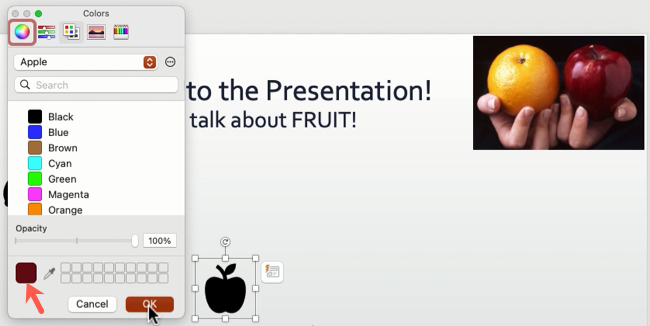
Захват цвета вне PowerPoint на Mac осуществляется аналогично: при активации пипетки удерживайте кнопку мыши и перемещайте курсор по экрану. Когда нужный цвет появится в окне «Цвета», отпустите и нажмите «OK».

Сохранённые недавно цвета на Mac также видны в выпадающем меню «Недавние цвета», но, как и на Windows, они действительны только для текущей презентации.
Советы и тонкости
- Точность: результат зависит от разрешения и цветового профиля монитора. Если нужен абсолютный контроль, сверяйте HEX/RGB с исходным файлом в графическом редакторе.
- Контрастность: после применения цвета проверьте читаемость текста и доступность контраста, особенно для презентаций, которые будут демонстрироваться на проекторе.
- Масштабирование: на Mac пипетка показывает увеличенный фрагмент, что упрощает выбор пикселя. На Windows ориентируйтесь по превью и RGB.
Важно: при подготовке корпоративных материалов убедитесь, что используете фирменные цвета из официального гайда (brand guide), если он есть.
Когда пипетка не сработает или даст неожиданный результат
- Элемент закрыт слоем или находится под полупрозрачной заливкой — пипетка может считывать итоговый смешанный цвет.
- Цвет задан эффектом наложения в PowerPoint (градиенты, режимы смешивания) — пипетка покажет уже смешанный оттенок, а не исходный цвет слоя.
- Монитор использует нестандартный цветовой профиль — оттенок на экране может отличаться от печати.
- Приложение, из которого вы захватываете цвет, использует аппаратное ускорение или защищённый вывод — пипетка может не получить корректный пиксель.
Решения:
- Временно отключите эффекты наложения или экспортируйте изображение и откройте его в редакторе, чтобы проверить исходный цвет.
- Для точности используйте цифровой эталон цвета из фирменного гайда (HEX или RGB), если он доступен.
Альтернативные способы подбора цвета
- Использовать встроенную панель «Цвета» и вручную ввести значения RGB или HEX.
- Экспортировать изображение и открыть в графическом редакторе (например, Photoshop или бесплатный GIMP), где инструменты пипетки показывают точные значения цвета и дополнительные модели (LAB, HSL).
- Установить расширения или сторонние утилиты для захвата цвета с экрана (ColorPick, Digital Color Meter на Mac) и затем вставить код цвета в PowerPoint.
Преимущество встроенной пипетки — скорость и простота. Альтернативы дают больше контроля и точности для сложных задач.
Мини‑методика: быстрый чеклист (5 шагов)
- Выберите объект в слайде.
- Откройте меню цвета шрифта или заливки.
- Активируйте Пипетку (или Другие цвета на Mac).
- Наведите и кликните по нужному оттенку, либо удерживайте и перемещайте для захвата вне PowerPoint.
- Проверьте читаемость и при необходимости сохраните цвет в «Недавних».
Чек-листы по ролям
Дизайнер:
- Используй фирменные HEX/RGB, когда они есть.
- Проверяй цветовой профиль экспортируемых изображений.
- Подгоняй цвета под контрастные шкалы для доступности.
Докладчик/автор слайдов:
- Захвати цвета из логотипов и ключевых иллюстраций для единого стиля.
- Проверь читаемость слайдов на проекторе заранее.
- Используй «Недавние цвета», чтобы быстро поддерживать визуальную согласованность.
Маркетолог:
- Сверяй цвета с гайдлайном бренда.
- При необходимости сохраняй палитры в отдельном документе для повторного использования в других презентациях и материалах.
Глоссарий (одно предложение)
- Пипетка: инструмент для считывания цвета с экрана и применения его к элементам презентации.
- RGB: модель цвета, описывающая интенсивность красного, зелёного и синего каналов.
- HEX: шестнадцатеричный формат представления цвета, часто используется в веб‑дизайне.
Краткая сводка
Пипетка в PowerPoint — быстрый способ обеспечить визуальную согласованность презентации. Она работает на Windows и Mac, поддерживает захват цвета с других приложений и временно сохраняет недавние цвета для текущего файла. Если нужна абсолютная точность, используйте фирменные коды цвета или графический редактор.
Важно: всегда проверяйте читаемость и соответствие цветов фирменным стандартам перед публикацией или показом.
Если хотите, я могу подготовить краткий шаблон палитры для вашей презентации или чек-лист совместимости цветов с гайдлайном бренда.

Похожие материалы

Несколько аккаунтов Skype: Multi Skype Launcher

Журнал для работы: повысить продуктивность

Персональные звуки уведомлений на Android

Скачивание шоу Hulu для офлайн‑просмотра

Microsoft Start: персонализированная новостная лента
