
Как калибровать и согласовывать цвета на нескольких мониторах
TL;DR
Калибровать несколько мониторов можно тремя основными способами: аппаратным калибратором (наиболее точно), ручной подстройкой через меню монитора (быстро и бесплатно) и настройкой профилей в ОС/драйверах видеокарты (тонкая подстройка). Для профессиональной работы в графике и фото выбирайте аппаратный калибратор. Для домашнего или офисного использования достаточно последовательной ручной настройки и одинаковых профилей.
Быстрые ссылки
- Почему нужно калибровать мониторы?
- Почему экраны не совпадают?
- Наиболее точный метод: аппаратный калибратор
- Простой метод: настройки на самом мониторе
- Более сложный метод: настройки ОС и видеокарты
Кому это нужно
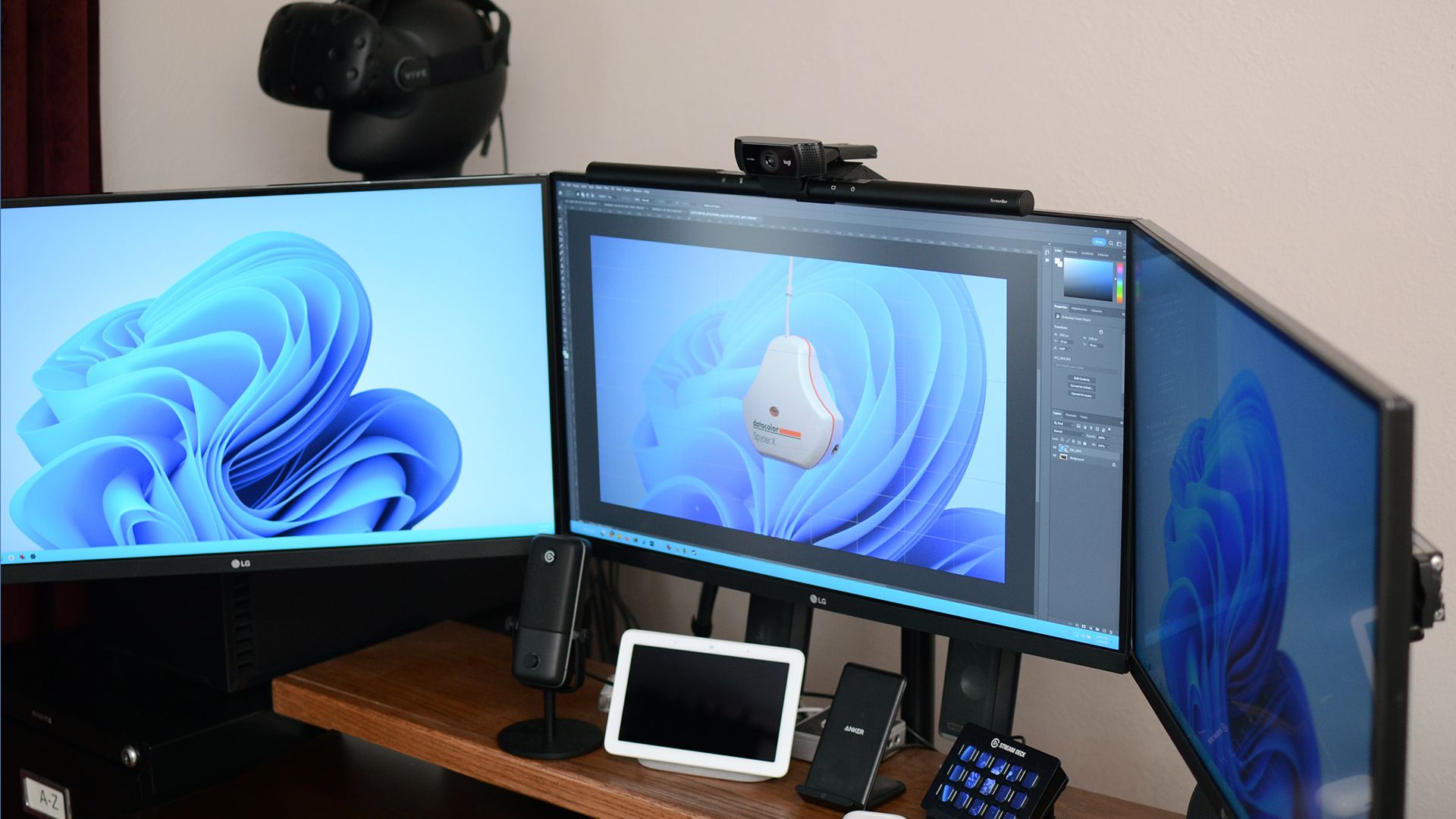
Это руководство полезно фотографам, дизайнерам, видеоредакторам, людям, работающим с цветом, и тем, кто просто устал от того, что изображения на соседних мониторах выглядят по-разному.
Important: если ваша цель — чтобы мониторы выглядели одинаково с конкретного посадочного места, проводите настройку сидя в этом месте и держите угол обзора постоянным.
Почему стоит калибровать цвета монитора
Калибровка гарантирует, что цвет и яркость, которые вы видите, соответствуют некоторому эталону. Это критично при печати, ретуши фотографий, цветокоррекции видео и работе с бренд-цветами. Без калибровки разные мониторы будут показывать одни и те же изображения по-разному.
Определение: профиль ICC — это файл, который описывает цветовые характеристики монитора и позволяет другим устройствам правильно интерпретировать цвета.
Почему экраны не совпадают
Причины расхождений цвета:
- Аппаратные различия между панелями. Даже одинаковые модели могут иметь разные панели и компоненты от разных поставщиков.
- Разные типы матриц: TN, IPS, VA дают разную цветопередачу и углы обзора.
- Возраст и выгорание подсветки со временем меняют яркость и цвет.
- Используемые режимы дисплея: «Game», «sRGB», «Movie» и т. п. влияют на тональность и насыщенность.
- Различные кабели и протоколы (HDMI, DisplayPort, DVI) в редких случаях влияют на цвет или динамическую гамму.
- Угол обзора: при наклоне или смещении наблюдателя цвет может меняться.
- Физические повреждения или браки панелей.
Если вы смешиваете мониторы разных типов и брендов, идеального совпадения добиться крайне сложно. Но можно достичь визуально приемлемого результата для конкретного рабочего места.
Наиболее точный метод: аппаратный калибратор
Аппаратный калибратор — это прибор, который измеряет цвет и яркость, излучаемые монитором, и создаёт корректирующий профиль ICC. Это единственный способ калибровать монитор относительно внешнего эталона и обеспечить повторяемость результатов.
Плюсы:
- Точность и повторяемость.
- Возможность создания профилей для нескольких мониторов по единому стандарту.
- Некоторые модели отслеживают освещённость в комнате и корректируют профиль динамически.
Минусы:
- Стоимость (есть бюджетные и профессиональные модели).
- Потребность в чтении инструкции и базовых знаниях цветовой науки.
Рекомендации по устройствам:
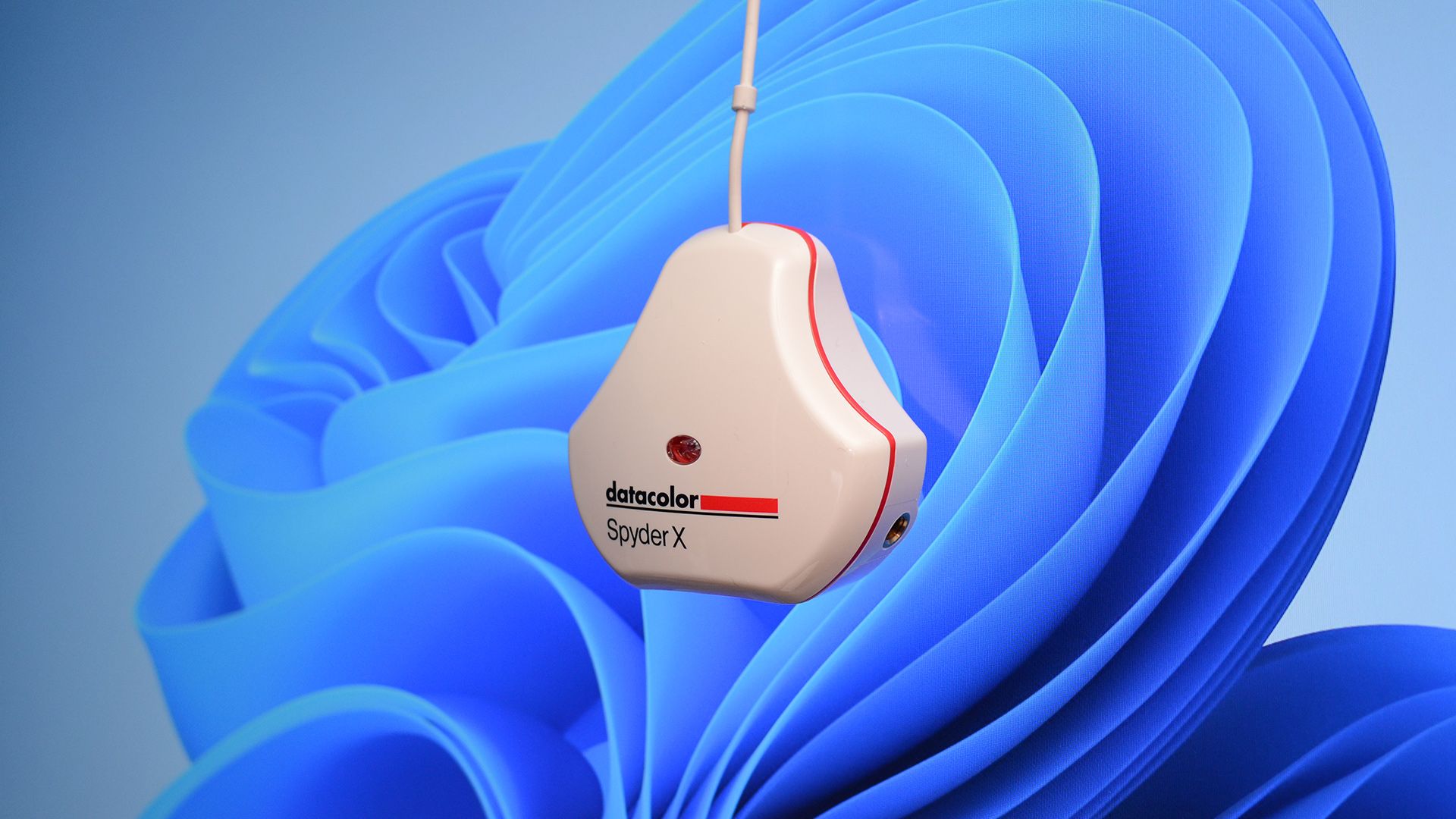
- Datacolor Spyder X — популярный вариант для фотографов и дизайнеров. Поддерживает многомониторные профили и измерение окружающего освещения.
Аппаратный процесс калибровки — пошагово:
Подготовка рабочего места:
- Отключите автоматическую регулировку яркости в мониторе и ОС.
- Включите мониторы минимум на 30 минут, чтобы подсветка прогрелась и показала стабильные характеристики.
- Снизьте или стабилизируйте освещение в комнате. Если есть источники света с сильным оттенком, закройте шторы.
Подключение калибратора:
- Прикрепите зонд к поверхности экрана по инструкции устройства.
- Запустите программное обеспечение производителя.
Настройка целевых параметров:
- Выберите целевое пространство (обычно sRGB для веба, Adobe RGB для печати, DCI-P3 для кино/видео — если устройство умеет).
- Задайте целевую яркость (обычно 80–140 кд/м² для печатной работы; для просмотра в тёмной комнате можно выбрать ниже).
- Задайте гамму (2.2 обычно для ПК) и белую точку (6500 K — D65 стандарт для большинства задач).
Процесс измерения и создание профиля:
- Программа покажет ряд тестовых цветов и измерит отклик. Затем сформирует профиль ICC.
- Сохраните профиль и назначьте его для дисплея.
Повторите для всех мониторов, используя одни и те же целевые параметры.
Важно: аппаратная калибровка даёт эталонный профиль. После этого можно дополнительно делать мелкие визуальные настройки (например, вручную подгонять яркость), но профиль уже будет правильным.
Когда аппаратный калибратор нужен обязательно
- Вы печатаете изображения и ожидаете совпадения с отпечатком.
- Вы работаете с цветовыми стандартами (брендовые цвета, ретушь).
- Вы делаете цветокоррекцию для видео, ориентированного на разные устройства.
Простой метод: настройки на самом мониторе
Если калибратор недоступен, можно добиться хорошего визуального согласования с помощью аппаратных кнопок монитора.
Преимущества:
- Бесплатно и быстро.
- Не требует установки программ.
Недостатки:
- Менее точно, зависит от глаз наблюдателя.
- Не формирует профили ICC.
Пошаговая инструкция:
Подготовка:
- Включите все мониторы минимум на 30 минут.
- Установите одинаковые режимы (например, все в sRGB или все в Standard), если такие есть.
- Отключите «экономичный режим», «динамическую контрастность» и другие автоматические функции, которые меняют картинку в реальном времени.
Синхронизация яркости:
- Самая заметная причина несоответствия — разная яркость. Отрегулируйте яркость через меню монитора, чтобы белый фон выглядел одинаково по яркости с вашего рабочего места.
- Для точности используйте физический фото-измеритель (люксметр). Держите прибор примерно в 15 см от экрана в центральной области и сравните показания. Если люксметра нет, используйте одинаковые тестовые окна с белым фоном и оценивайте визуально при одном и том же угле обзора.
Подгонка контраста и гаммы:
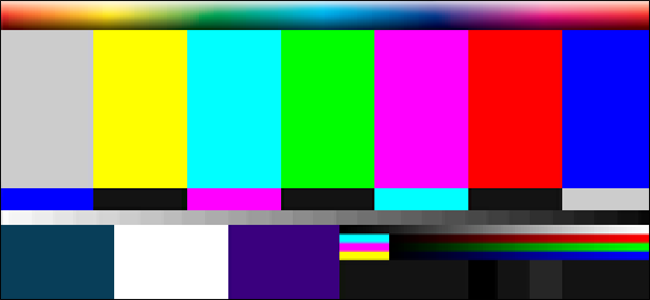
- Откройте тестовую картинку с паттернами (градиенты, шкалы серого, цветовые плитки). Перемещайте окно с тестовым изображением по мониторам для сравнения.
- Подстройте контраст и, при наличии, гамму, чтобы детали в светах и тенях были сопоставимы.
Настройка цветовых каналов:
- Если мониторы позволяют регулировать уровни R/G/B, по очереди корректируйте каналы так, чтобы нейтральные серые были без заметного цветового оттенка.
Проверка:
- Используйте тесты: шкала серого, кожа человека, насыщенные цвета (красный, зелёный, синий), и фото с разными сценами.
- Сделайте финальные правки яркости и цветового тона по основному монитору, с которого вы чаще работаете.
Примечание: не все мониторы имеют одинаковые наборы регулировок. Подстройка может быть ограничена.

Список контролей, которые стоит проверить на мониторе:
- Яркость
- Контраст
- Резкость
- Уровни R/G/B или «Температура цвета»
- Режимы изображения (sRGB, Adobe RGB, Cinema и т. п.)
- Гамма
- Вспомогательные режимы: «HDR», «Dynamic Contrast», «Eco» — при калибровке их лучше отключать
Более сложный метод: настройки ОС и видеокарты
После аппаратной или аппаратно-ручной калибровки имеет смысл закрепить результаты в системных профилях. ОС и драйверы позволяют задать профиль ICC для каждого дисплея и дополнительно тонко настроить цветовые каналы.
Калибровка на уровне ОС
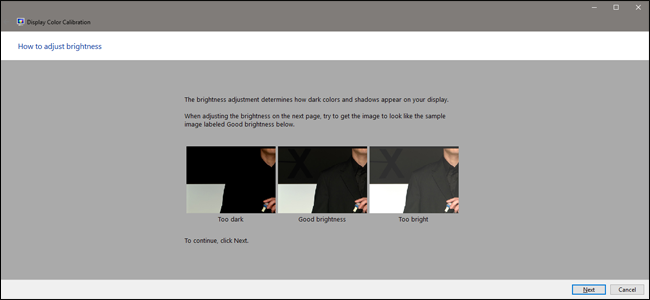
Windows и macOS имеют встроенные мастера калибровки. Они полезны для базовой настройки или для создания профиля, когда аппаратного калибратора нет.
Определение: мастер калибровки — это пошаговый инструмент в ОС, который помогает выставить гамму, контраст и баланс белого с помощью тестовых изображений.
Windows: Color Management
Порядок действий:
- Откройте Панель управления → Цветовой менеджмент или найдите «Color Management» через поиск.
- Вкладка «Устройство» — выберите монитор из списка.
- Поставьте галочку «Использовать мои параметры для этого устройства».
- Нажмите «Добавить» и выберите профиль (можно попробовать предустановленные профили или профиль, который поставляет производитель монитора).
- Вкладка «Дополнительно» → «Калибровать дисплей» — откроется мастер калибровки, где вы настроите гамму, яркость, контраст и баланс цвета.
Советы:
- После калибровки сохраните профиль и назовите его понятно (например, MonitorA_sRGB_6500K).
- Повторите для каждого монитора, используя одинаковые целевые параметры.

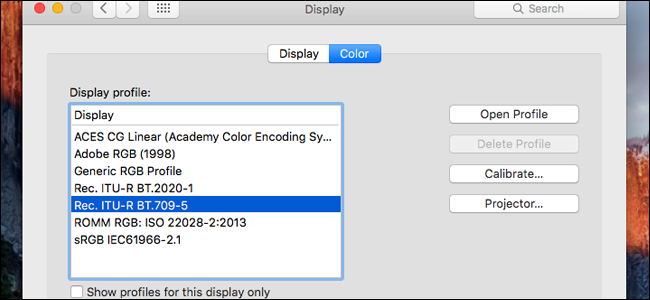
macOS: Display → Color
Порядок действий:
- Системные настройки → Дисплеи → Цвет.
- Просмотрите список профилей. Можно выбрать готовый профиль или нажать «Калибровать…».
- Мастер калибровки в macOS пошагово проведёт по настройкам градаций, гаммы и целевой белой точки.
- Сохраните профиль и примените к конкретному дисплею.
Советы:
- macOS удобна тем, что визуализация изменений происходит сразу.
- Отменяйте галочку «Использовать родную белую точку», если хотите точнее подогнать белый цвет.

Настройки видеокарты
Драйверы видеокарт часто предлагают тонкую подстройку цвета. Это полезно, если у вас внешний GPU и вы хотите скорректировать отображение до системного профиля или вместо него.
Общее правило: при использовании профиля ICC сначала применяйте профиль через ОС, затем используйте драйверы для мелкой правки, если это необходимо.
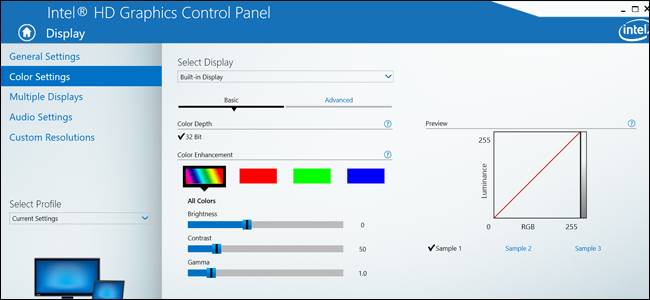
Intel HD Graphics
- Правый клик на рабочем столе → Graphics Properties.
- Найдите раздел «Color Settings» или «Display».
- Отрегулируйте яркость, контраст, гамму и уровни RGB для каждого дисплея.
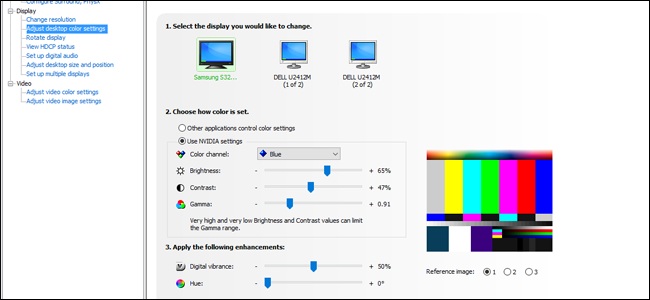
NVIDIA Control Panel
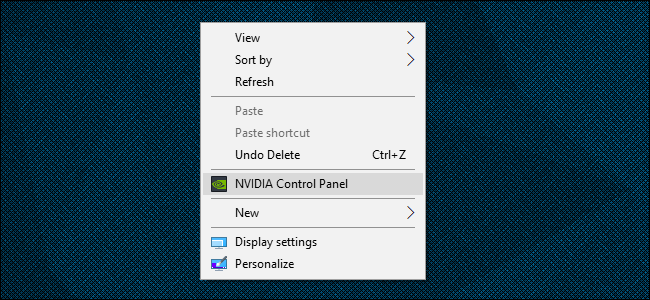
- Правый клик на рабочем столе → NVIDIA Control Panel.
- В разделе «Display» выберите «Adjust desktop color settings».
- Убедитесь, что выбрана опция «Use NVIDIA settings», затем настройте уровни общего вида и отдельных каналов.
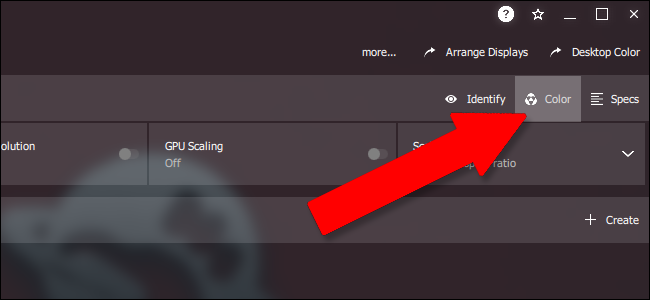
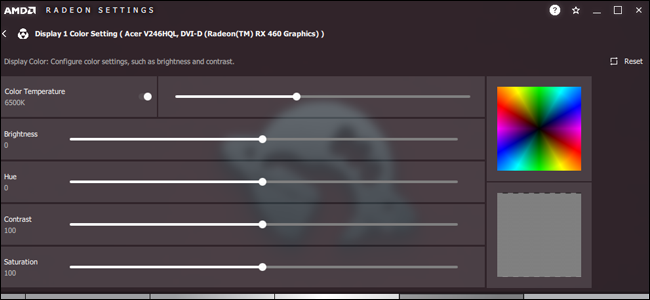
AMD Radeon Settings
- Правый клик на рабочем столе → AMD Radeon Settings.
- Перейдите на вкладку «Display» → «Color».
- Настройте цветовую температуру, яркость, контраст и насыщенность.
Практический рабочий процесс для согласования нескольких мониторов
Если у вас два и более монитора, выполните следующие шаги как SOP (стандартную операцию):
Подготовка:
- Прогрейте мониторы 30–60 минут.
- Выключите автоматические режимы и адаптивную яркость.
- Установите одинаковые входы (если есть выбор HDMI/DP).
Аппаратная или ручная калибровка:
- Если есть калибратор — используйте его и задайте общую целевую белую точку и яркость.
- Если нет, приведите яркость вручную и установите одинаковые режимы (sRGB, Standard).
Системная подстройка:
- Создайте/назначьте профиль ICC для каждого монитора через ОС.
- Проверьте профили: все должны использовать одну целевую белую точку и гамму 2.2 (если это ваша цель).
Доработка в драйверах:
- При необходимости откорректируйте каналы в панели видеокарты для каждого монитора.
Тестирование и документация:
- Перемещайте тестовое окно между мониторами и сравнивайте изображения.
- Заполните таблицу инвентаризации мониторов и запишите финальные параметры.
Регулярное обновление:
- Повторяйте калибровку каждые 2–8 недель для профессиональной работы. Для домашних задач достаточно раз в 2–3 месяца.
Шаблон: инвентаризация мониторов (таблица)
| № | Модель | Серийный номер | Тип матрицы | Разрешение | Режим по умолчанию | Целевая яркость | Профиль ICC | Дата калибровки |
|---|---|---|---|---|---|---|---|---|
| 1 | ||||||||
| 2 |
Используйте эту таблицу, чтобы фиксировать параметры и дату последней калибровки.
Критерии приёмки: как понять, что всё сделано правильно
- Нейтральные серые выглядят одинаково на всех мониторах (без явного синего/красного/зелёного оттенка).
- Белый фон совпадает по яркости и тону между мониторами при вашем рабочем месте.
- Тёмные участки сохраняют детализацию и не «падают» на одном из мониторов.
- Тестовые фото (портрет/пейзаж/натюрморт) выглядят согласованно при перемещении окна между экранами.
- Профили ICC назначены и активны для каждого дисплея в ОС.
Если все пункты соблюдены — можно считать задачу выполненной.
Чек‑лист перед публикацией или печатью
- Все мониторы прогреты и калиброваны
- Профили ICC назначены в ОС
- Автоматические режимы отключены
- Окружающее освещение стабильно
- Тестовые изображения показывают совпадение
Ролевые рекомендации
Фотограф:
- Аппаратный калибратор обязателен. Используйте Adobe RGB для печати.
- Калибруйте перед сессией и через каждые 2–4 недели.
Видеоредактор:
- Выберите целевое пространство DCI‑P3 или Rec.709 в зависимости от целей.
- Используйте аппаратный калибратор для эталонного монитора и визуально согласуйте остальные.
Веб‑дизайнер / офисный пользователь:
- sRGB обычно достаточно. Достаточно ручной настройки и профиля ОС.
Любитель / энтузиаст:
- Начните с ручных настроек и мастера ОС. Калибратор — по мере роста потребностей.
Что делать, если не получается добиться совпадения
Возможные причины и решения:
- Мониторы слишком разные по типу матрицы — решение: заменить один из мониторов на модель того же типа.
- Один из мониторов имеет физическую проблему — проверьте на посторонние пятна, мерцание, неравномерность подсветки.
- Кабель или входы меняют характеристики — попробуйте другой кабель или другой порт.
- Автоматические режимы включаются сами — проверьте прошивку монитора и настройки энергосбережения.
Когда стоит заменить монитор
- Если цвета постоянно «уходят» и нет способа их стабилизировать.
- Если подсветка сильно потускнела или есть видимое выгорание.
- Если панель слишком стара и не поддерживает нужные режимы/разрешения.
Совет: при апгрейде берите одинаковые модели или, как минимум, мониторы той же серии/производителя.
Тестовые изображения и ресурсы
Полезные тесты:
- Шкала серого от 0 до 255
- Градиент белого → чёрного
- Плитки насыщенных цветов (красный, зелёный, синий, пурпурный)
- Фотография кожи человека в нейтральном освещении
Где найти тестовые изображения:
- Сайты с тестовыми изображениями для мониторов (введите «monitor test images» в поиске).
- Создайте собственные: чистые белые, 50% серый, фото с нейтральными тонами.
Мини‑методология: быстрая последовательность для домашних пользователей
- Установите все мониторы в один режим (sRGB).
- Выключите автоматические улучшения изображения.
- Синхронизируйте яркость визуально.
- Назначьте одинаковый профиль через ОС.
- Проверьте на тестовых картинках.
Decision tree для выбора метода (Mermaid)
flowchart TD
  A[Нужно, чтобы мониторы совпадали?] --> B{Профессиональная работа с цветом?}
  B -- Да --> C[Купите аппаратный калибратор и калибруйте все мониторы]
  B -- Нет --> D{Бюджет есть?}
  D -- Да --> C
  D -- Нет --> E[Используйте ручную настройку и профили ОС]
  E --> F{Результат приемлем?}
  F -- Да --> G[Остановиться и контролировать периодически]
  F -- Нет --> H[Рассмотрите апгрейд монитора или покупку калибратора]
Тест-кейсы и критерии приёмки (для команды QA)
Тест-кейс: проверка нейтральной шкалы
- Действия: откройте шкалу серых на каждом мониторе; переключайте окно между ними.
- Ожидание: шкала не должна демонстрировать сильных цветовых сдвигов.
Тест-кейс: проверка белого фона
- Действия: откройте полноэкранное белое изображение.
- Ожидание: белый выглядит одинаково по яркости и тону при посадке на рабочем месте.
Тест-кейс: фото человека
- Действия: откройте одно и то же фото портрета на всех экранах и сравните оттенок кожи.
- Ожидание: оттенок кожи не имеет заметных цветовых отклонений.
Краткое резюме по частым ошибкам
- Ошибка: калибровка в тёмной комнате, затем работа при ярком освещении. Решение: калибруйте при условиях, близких к рабочим.
- Ошибка: использование автоматических режимов. Решение: отключите их при калибровке.
- Ошибка: ожидание идеального совпадения от разных типов панелей. Решение: реалистичные ожидания — согласованность с позиции пользователя.
Однострочные пояснения терминов
- Профиль ICC: файл, описывающий, как устройство отображает цвета.
- Гамма: нелинейная функция, влияющая на яркость средних тонов.
- D65: стандартная белая точка около 6500 К.
Security и конфиденциальность
Калибровка мониторов не затрагивает персональные данные. Если вы используете облачные сервисы калибраторов, убедитесь, что не передаёте конфиденциальные изображения без необходимости.
Краткое резюме
Если вам нужна высокая точность — используйте аппаратный калибратор и стандартизируйте целевую белую точку и яркость. Для большинства повседневных задач достаточно последовательной ручной подгонки и назначения профильных файлов в ОС. Ведите учёт параметров мониторов и повторяйте калибровку регулярно.
Social preview (рекомендуемый текст)
OG title: Калибровка нескольких мониторов — практическое руководство OG description: Пошаговое руководство: аппаратная калибровка, ручные настройки и системные профили для согласования цветов на нескольких мониторах.
Список дополнительных ресурсов
- Документация производителей мониторов
- Руководства по использованию Datacolor и других калибраторов
- Статьи по цветовой гамме (sRGB, Adobe RGB, DCI-P3, Rec.709)
Конец. Спасибо.

Похожие материалы

Несколько аккаунтов Skype: Multi Skype Launcher

Журнал для работы: повысить продуктивность

Персональные звуки уведомлений на Android

Скачивание шоу Hulu для офлайн‑просмотра

Microsoft Start: персонализированная новостная лента
