
Apple Reminders: полное руководство по приложению Напоминания

Мы все ежедневно имеем множество задач — больших и маленьких — которые нужно выполнить. Проблема в том, чтобы не забыть о них. Современные устройства упрощают эту задачу.
Apple давно предоставляет приложение “Напоминания” для iPhone и iPad. Начиная с iOS 13 и iPadOS 13 приложение получило серьёзное обновление и теперь содержит множество полезных функций.
В этом материале мы подробно рассмотрим приложение Apple Напоминания и объясним, как использовать его как единый инструмент для управления текущими задачами и долгосрочными планами.
Добавление напоминания
Если вы ещё не работали с приложением, добавить задачу очень просто. Откройте приложение и выберите в разделе Мои списки пункт Напоминания. На экране списка нажмите + Новое напоминание внизу.
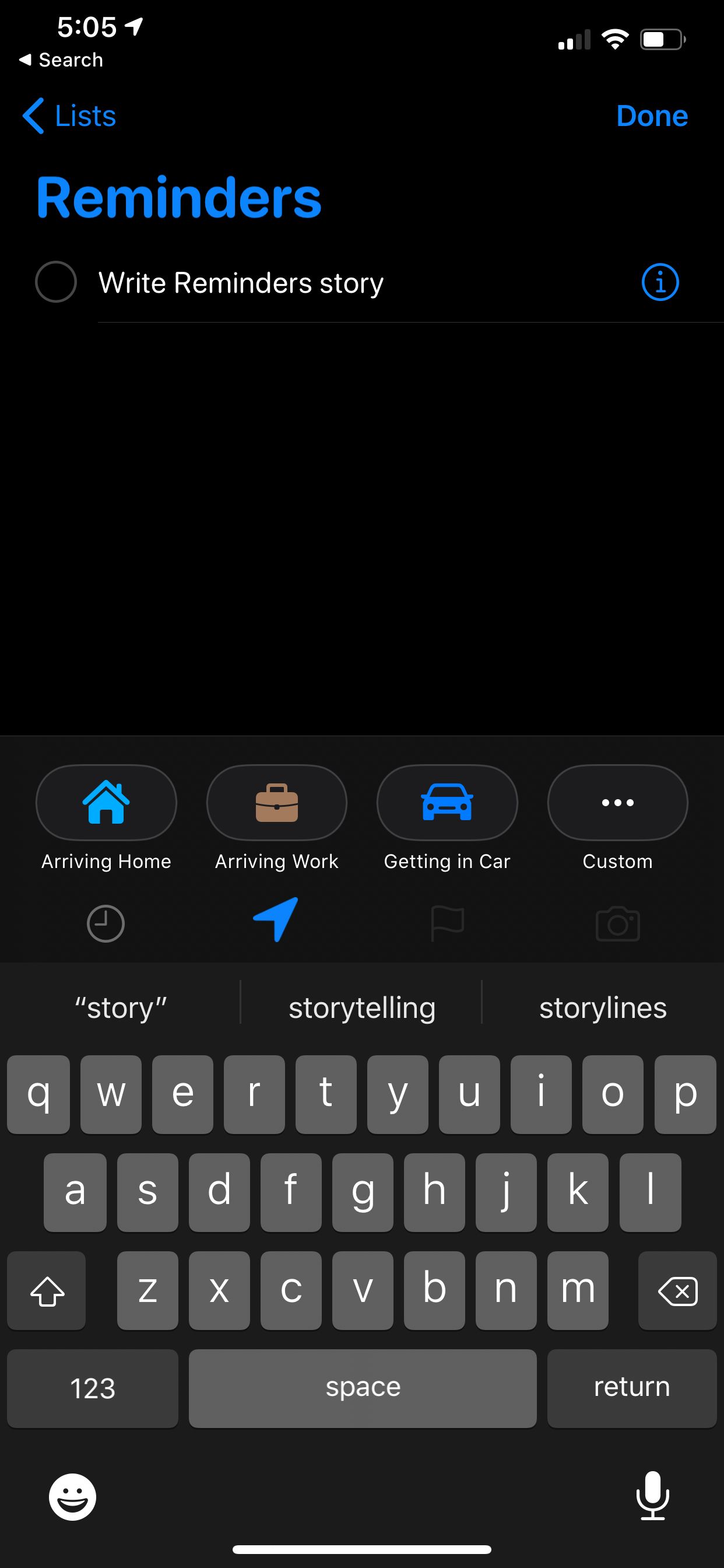
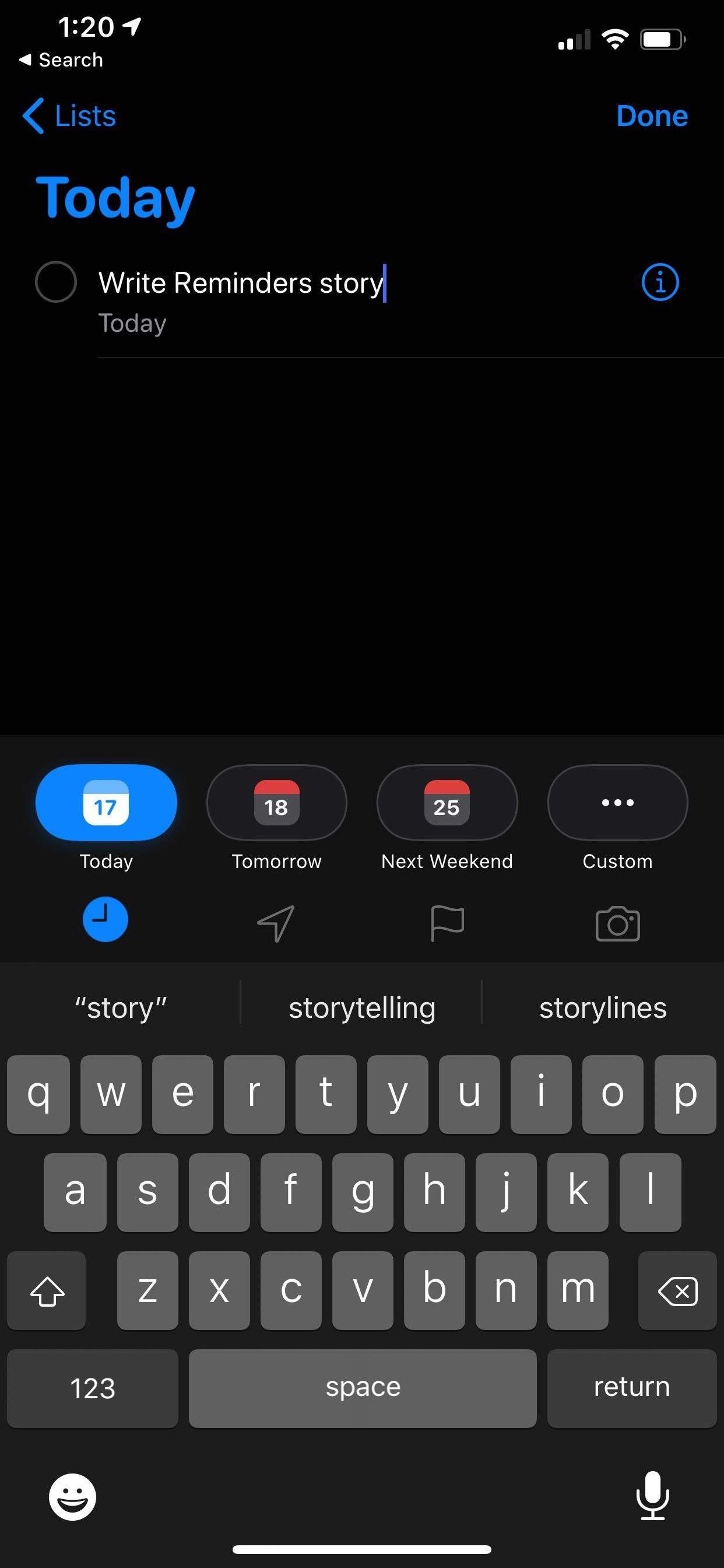
Под полем ввода есть панель быстрых действий с несколькими параметрами настройки.
- Нажмите иконку часов (первая на панели), чтобы задать срок выполнения. Можно выбрать конкретную дату или относительные варианты: сегодня, завтра, в эти выходные. Это вызывает уведомление на устройстве в назначенное время.
- Иконка местоположения позволяет создать напоминание, которое появится при прибытии или уходе из места. Можно задать пользовательскую локацию или использовать подсказки: приходя домой, в офисе, садясь в машину. Это удобно, например, чтобы получить напоминание купить молоко, когда вы приходите в магазин.
- Для важной задачи нажмите флажок — она появится в умном списке Отмеченные.

Закрыть
Нажатие на иконку камеры позволит прикрепить изображение или документ к напоминанию.
Когда задача выполнена, тапните по кружку слева от текста. Чтобы быстро удалить напоминание, можно провести по нему влево и выбрать соответствующее действие.
Вы также можете добавить напоминание, не открывая само приложение. Находясь в другом приложении (Сообщения, Safari или многих сторонних программах), нажмите кнопку Поделиться, а затем выберите приложение Напоминания — информация добавится как новое напоминание.
Добавление дополнительных данных к напоминанию
После создания напоминания его можно доработать — добавить подзадачи, заметки, ссылки и настройки повторения.
Подзадачи дают гибкость: вы можете превратить одно напоминание в мини-чеклист (например, список покупок). Самый простой способ создать подзадачу — удерживать палец на напоминании и перетащить его на другое; перетащенное напоминание станет подзадачей.
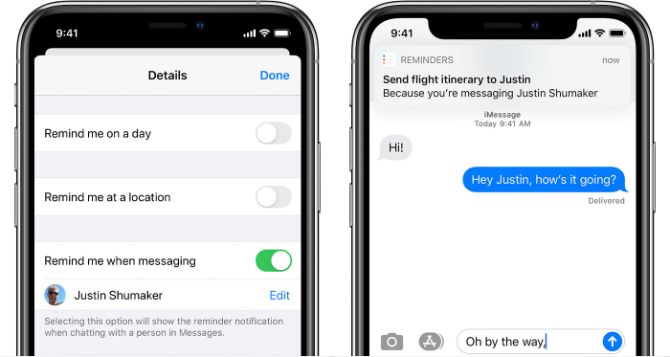
Чтобы отредактировать задачу, откройте напоминание и нажмите значок i справа. На экране Подробности можно добавить заметки, URL и параметры повторения. Эти данные будут видны вместе с напоминанием в списках.
Полезная функция — включить Напомнить при переписке и выбрать контакт. Когда вы начнёте переписку с этим человеком, на экране появится соответствующее напоминание.
Использование списков для организации напоминаний
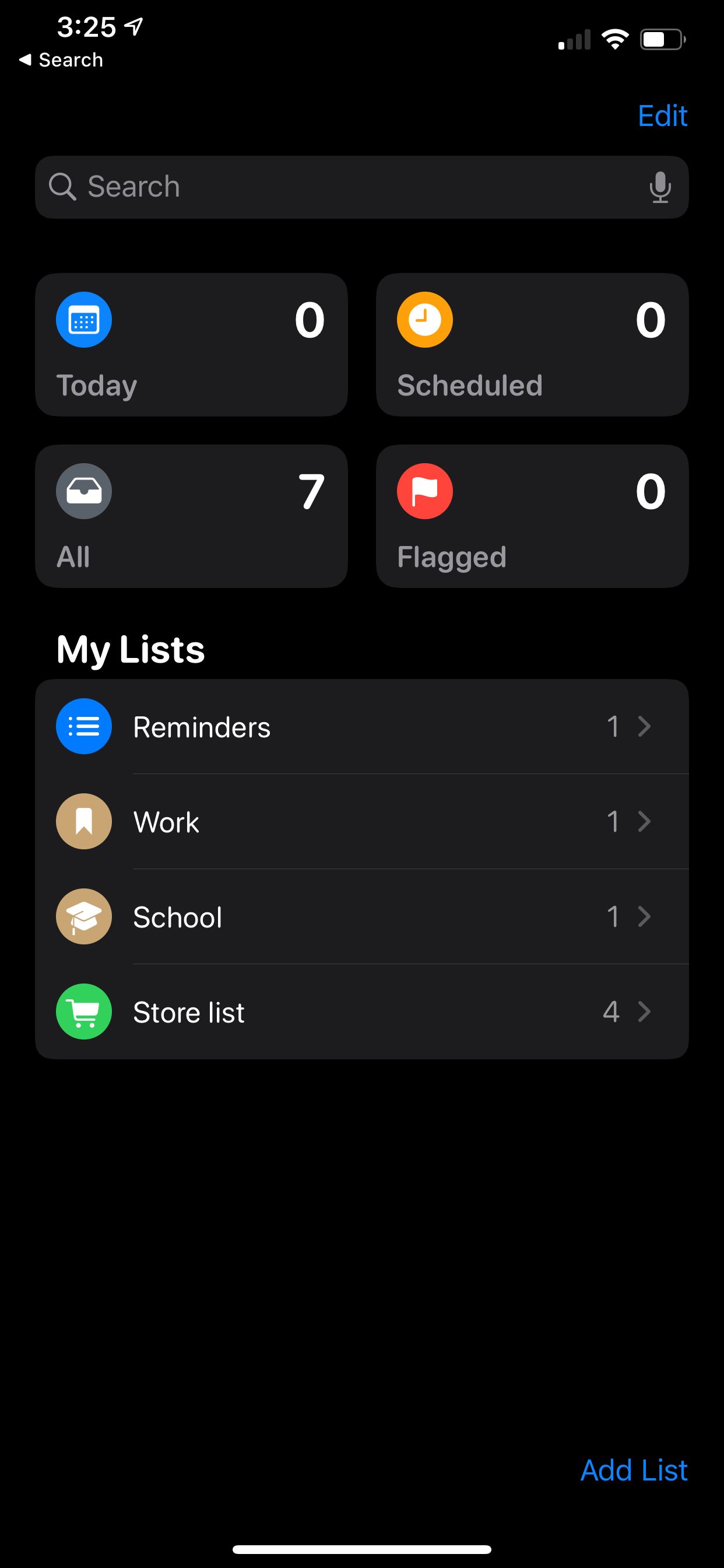
Когда вы освоите основы, списки помогут удержать порядок при большом количестве задач. На главной странице приложения есть четыре умных списка по умолчанию, которые нельзя удалить: Сегодня, Запланировано, Отмеченные и Все.
- Сегодня показывает напоминания с датой на текущий день и просроченные задачи.
- Запланировано отображает элементы с установленной датой выполнения.
- Отмеченные — все задачи с флажком.
- Все — все незавершённые напоминания.
Для персонализации создайте собственный список. На главном экране выберите Добавить список, задайте имя, цвет и значок. Эти параметры можно изменить позже через меню Ещё в правом верхнем углу списка.
Из этого же меню можно пригласить людей в список — Добавить людей. Приглашённые будут получать уведомления и смогут добавлять, удалять и помечать элементы как выполненные. Обратите внимание: для совместной работы участникам нужно устройство с iOS 13/iPadOS 13 или новее.
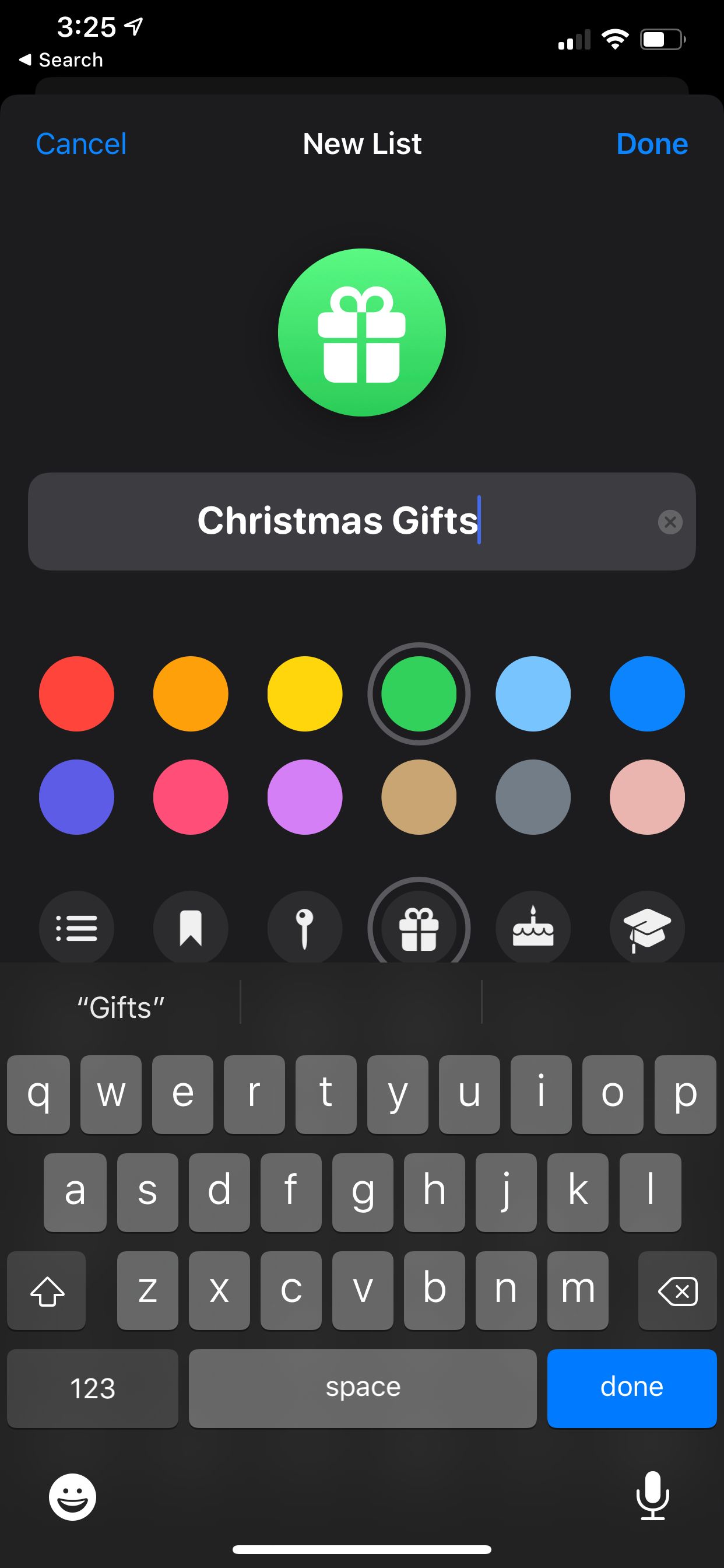
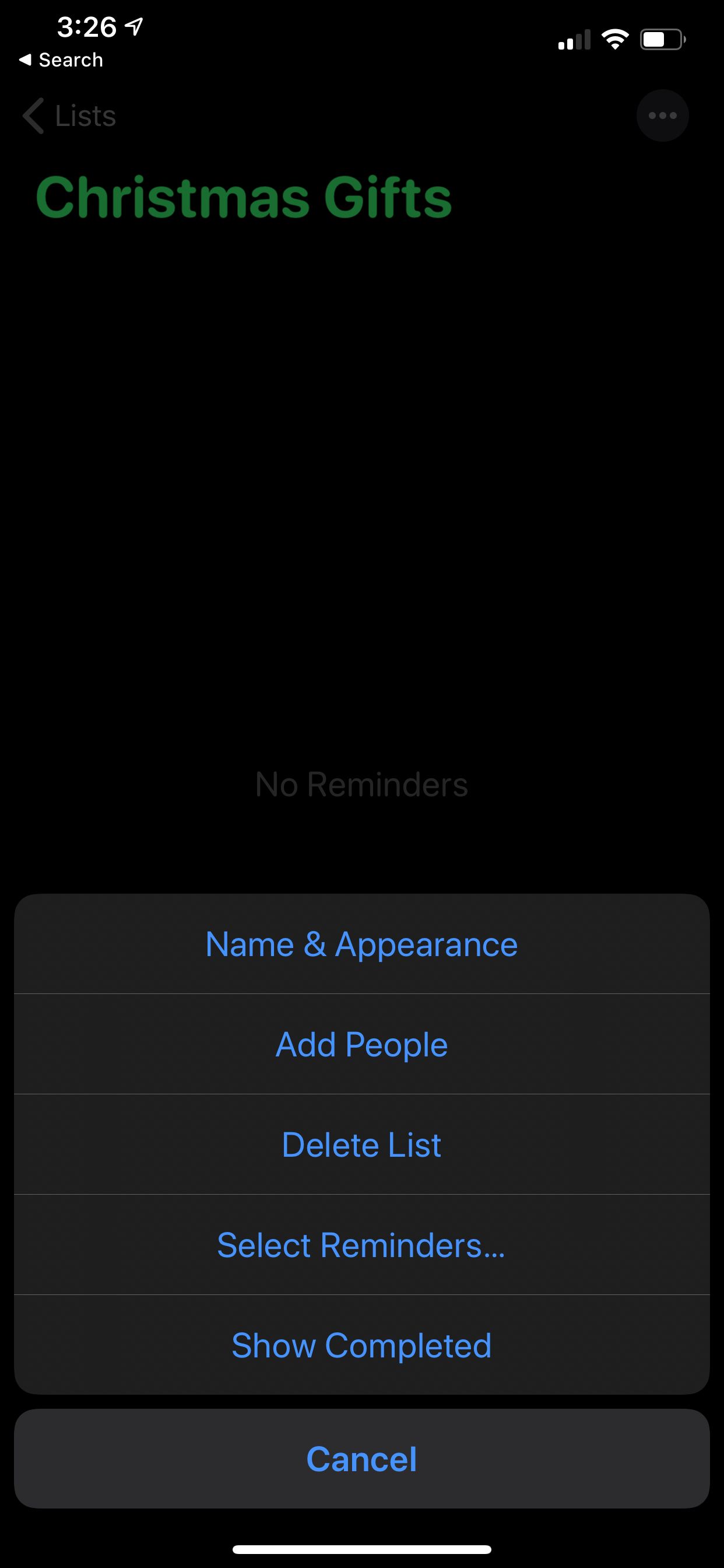
Закрыть
Чтобы собрать несколько списков в группу, удерживайте один список и перетащите его на другой — затем задайте имя для группы.
Напоминание можно переместить в другой список: откройте меню редактирования напоминания, выберите пункт Список и укажите новый список. Если не можете найти нужное напоминание или список, используйте строку поиска вверху главного экрана.
Напоминания на Apple Watch и Mac
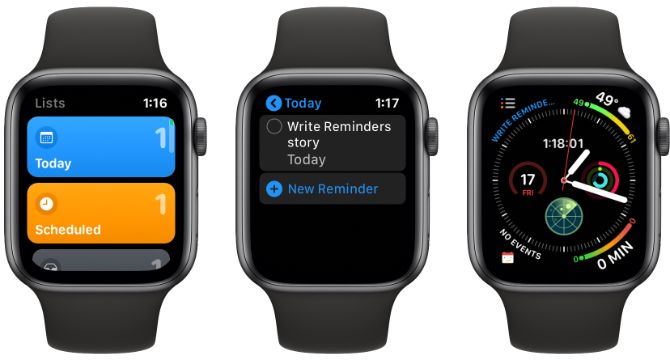
Даже без iPhone под рукой вы можете открыть приложение Напоминания на Apple Watch — благодаря синхронизации через iCloud там будут те же умные и пользовательские списки. Вы можете просматривать напоминания и помечать их как выполненные.
Чтобы добавить напоминание на Watch, прокрутите список вниз и выберите Добавить напоминание или просто используйте Siri голосом. Голосовое создание работает и на iPhone и iPad.
Для удобного доступа есть complication (элемент отслеживания) Напоминаний: он показывает элементы для «Сегодня» и запускает приложение при касании.
На Mac приложение «Напоминания» также синхронизируется через iCloud: любые изменения на Mac появятся на iPhone, iPad и Apple Watch.
Практические сценарии и шаблоны
Ниже — готовые шаблоны и подходы, которые можно применять сразу.
Шаблон: список покупок
- Молоко
- Хлеб
- Яйца
- Фрукты
Добавьте этот список как отдельный список “Покупки”, используйте подзадачи для категорий (молочные, выпечка, овощи) и включите напоминание по местоположению — при входе в магазин.
Шаблон: неделя продуктивности
- Понедельник: планирование (30 мин)
- Среда: проверка целей (15 мин)
- Пятница: подведение итогов недели (30 мин)
Каждую задачу отметьте повторением “еженедельно” и добавьте приоритет флажком для ключевых пунктов.
Короткая методология для работы с Напоминаниями
- Захват: добавляйте все входящие задачи в единый список “Входящие”.
- Уточнение: раз в день переносите элементы в соответствующие списки и назначайте сроки/места.
- Делегирование/совместная работа: используйте совместные списки для проектов с другими.
Чек-листы по ролям
Для учащегося
- Создайте список “Учёба” с подзадачами для лекций, домашних работ и дат сдачи.
- Настройте напоминания накануне дедлайна.
- Используйте заметки, чтобы хранить ссылки на материалы.
Для работающего родителя
- Список “Семья”: детские дела, покупки, записи к врачу.
- Геонапоминания для магазинов и школ.
- Совместные списки с партнёром.
Для менеджера проекта
- Создайте группу списков для проекта: “Бэклог”, “В работе”, “Деплой”.
- Подзадачи — чекпоинты; прикрепляйте документы или ссылки.
- Делитесь списком с командой, чтобы все видели прогресс.
Когда Apple Напоминания не подходит
- Если вам нужны продвинутые диаграммы Ганта, сложные зависимости задач и отчётность — лучше использовать специализированные трекеры (Asana, Jira, Monday).
- Для команд с детальной ролевой моделью и правами доступа лучше подходят инструменты уровня Trello или Jira.
- Если нужна кроссплатформенность (Android + Web) — рассмотрите Todoist или Microsoft To Do.
Альтернативы
Короткий обзор альтернатив, если вам нужно больше возможностей:
- Todoist — простота + метки, фильтры и кроссплатформенность.
- Things — удобный дизайн и мощные проекты (только Apple-платформы).
- Microsoft To Do — хорошая интеграция с Microsoft 365 и бесплатна.
Каждое из перечисленных приложений имеет свои сильные стороны; выбор зависит от требований к командной работе, платформам и интеграциям.
Факт-бокс: что важно знать
- Минимальные требования: iOS 13 / iPadOS 13 для полного набора функций.
- Синхронизация: работает через iCloud, поэтому нужен Apple ID с включённым iCloud для Напоминаний.
- Основные возможности: сроки, геонапоминания, подзадачи, вложения, совместные списки, интеграция с Siri.
Советы по безопасности и приватности
- Данные напоминаний синхронизируются через iCloud. Если вы используете семейный доступ или делитесь списками, помните, что участники видят содержимое списка.
- Для особо конфиденциальных заметок лучше использовать защищённые приложения или хранить их в зашифрованных заметках, а не в совместных списках.
- Регулярно проверяйте список устройств в настройках Apple ID и убирайте устаревшие устройства.
Совместимость и миграция
- Напоминания доступны на iPhone, iPad, Mac и Apple Watch. Для полного набора функций необходимы версии iOS/iPadOS 13 и выше.
- При переходе с других приложений экспортируйте задачи в формате, который поддерживает импорт (или копируйте вручную). Некоторые сервисы (например, Todoist) предлагают экспорт в CSV/ICS, который можно адаптировать.
Критерии приёмки
- Напоминание создаётся с корректной датой/временем/локацией.
- Уведомление приходит в установленное время/при достижении места.
- Подзадачи видны в составе родительской задачи и отмечаются отдельно.
- Совместный список доступен приглашённым участникам и изменения синхронизируются.
Примеры тест-кейсов
- Создать напоминание с датой и убедиться в срабатывании уведомления.
- Создать геонапоминание и проверить, появляется ли уведомление при входе в указанную область (проверка в реальных условиях или с помощью симулятора на Mac).
- Добавить пользователя в совместный список и проверить права на редактирование.
Риски и способы их снизить
- Потеря синхронизации: проверяйте подключение к iCloud и состояние системы Apple.
- Неправильные геонапоминания: укажите точную геолокацию и проверьте разрешения на использование геолокации для приложения.
- Утечка данных через совместные списки: ограничивайте обмен списками и не храните пароли/чувствительную информацию в напоминаниях.
Короткое объявление (100–200 слов)
Apple Напоминания — обновлённый инструмент управления задачами для пользователей iPhone и iPad. С iOS 13 приложение получило поддержку подзадач, геонапоминаний, вложений и совместных списков, что делает его удобным решением для ежедневных дел и простых проектов. Напоминания синхронизируются через iCloud и доступны также на Apple Watch и Mac, что обеспечивает единый поток задач на всех устройствах. Это отличный выбор для тех, кто предпочитает нативные приложения с интеграцией Siri и минимальной настройкой. Для сложных командных процессов или требовательных проектов могут понадобиться внешние трекеры, но для личной продуктивности и семейных списков Напоминания — быстрый и надёжный инструмент.
Резюме
- Apple Напоминания — мощное встроенное решение для большинства личных задач.
- Используйте сроки, локации, флажки и подзадачи для гибкой организации.
- Совместные списки удобны для семей и небольших команд, но для сложных рабочих процессов выбирайте специализированные инструменты.
Важно: для полной функциональности убедитесь, что на ваших устройствах установлены iOS/iPadOS 13 или новее и включён iCloud для Напоминаний.

Похожие материалы

Несколько аккаунтов Skype: Multi Skype Launcher

Журнал для работы: повысить продуктивность

Персональные звуки уведомлений на Android

Скачивание шоу Hulu для офлайн‑просмотра

Microsoft Start: персонализированная новостная лента
