
Полное руководство по настройкам App Store на iPhone
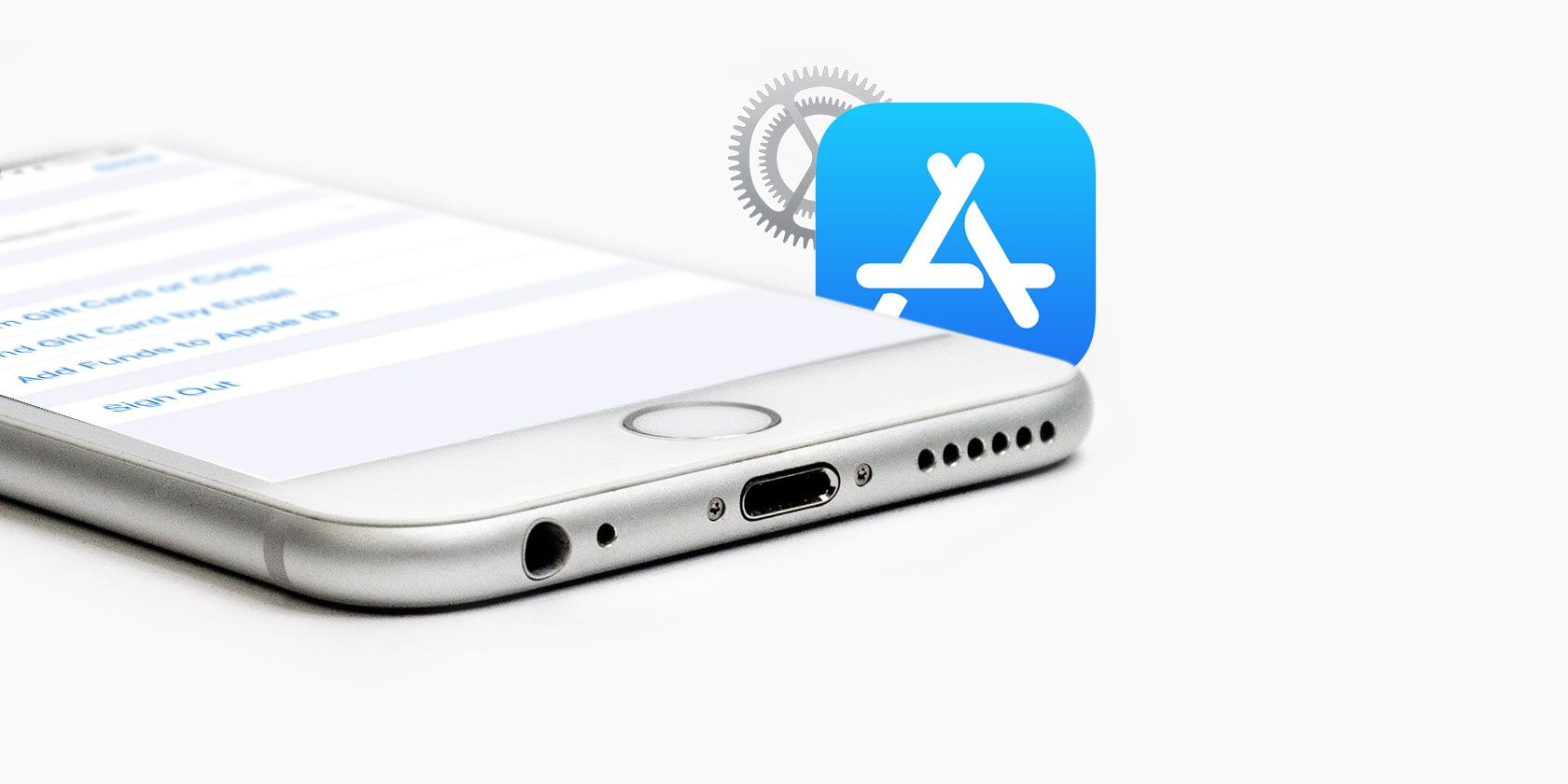
Что вы найдёте в этом руководстве
- Быстрый обзор основных экранов App Store и пунктов меню
- Подробные инструкции по оплате, подпискам, истории покупок и скрытию приложений
- Советы по конфиденциальности и безопасности аккаунта
- Практические чек-листы для разных ролей (обычный пользователь, родитель, ИТ‑администратор)
- Пошаговый план при компрометации Apple ID и сценарии отката
- Decision‑tree в формате Mermaid для управления подписками
- Краткий глоссарий терминов
Основные сведения об аккаунте App Store
Откройте приложение App Store на iPhone и нажмите на значок вашего профиля в правом верхнем углу — вы попадёте на экран «Аккаунт». Здесь собраны основные инструменты и ссылки: профиль Game Center, список приобретённых приложений, персональные рекомендации, подписки и параметры оплаты.
Определение: App Store — официальный магазин Apple для установки приложений и управления покупками на iPhone и iPad.
ALT: Скриншот настроек App Store в приложении на iPhone с профилем пользователя
Быстрый доступ: что там обычно видно
- Game Center — профиль для сетевых игр и достижений.
- Purchased (Приобретённые) — полный список приложений, когда-либо загруженных под вашим Apple ID.
- Personalized Recommendations — персонализированные подсказки и подборки.
- Список обновлений приложений и кнопки «Обновить всё» или «Обновить» для отдельного приложения.
ALT: Экран аккаунта App Store с разделами Purchased и Recommendations
ALT: Скриншот профиля Game Center с аватаром и достижениями
Доступ к настройкам аккаунта и аутентификация
Чтобы перейти в Account Settings, нажмите ваше имя вверху экрана аккаунта App Store. Система потребует ввести код-пароль iPhone или пройти биометрическую проверку (Face ID / Touch ID). Для редактирования глобальных данных Apple ID откроется appleid.apple.com в браузере, где может потребоваться двухфакторная аутентификация.
Важно: доступ к разделу с платёжными данными требует подтверждения, поэтому посторонние люди не смогут быстро сменить ваши реквизиты без вашего устройства.
Добавление, редактирование и удаление способов оплаты
Переход: Account → Manage Payments (Управление платежами).
Что можно сделать:
- Добавить карту или аккаунт PayPal.
- Изменить порядок карт (переместить основную карту вверх) — основная карта используется по умолчанию.
- Удалить устаревшую карту.
Шаги для добавления карты:
- Нажмите Add Payment Method.
- Введите данные карты или выберите PayPal.
- Подтвердите данные — Apple не спишет средства до момента реальной покупки.
ALT: Экран управления способами оплаты в App Store с опциями Add Payment Method и списком карт
Подсказка: при смене страны/региона Apple Store у вас может потребоваться удалить текущий баланс Apple ID и привязать способ оплаты, действительный в новой стране.
Как управлять подписками
Переход: Account → Subscriptions (Подписки), либо Настройки → [ваше имя] → Подписки.
Возможные действия:
- Просмотр активных и истёкших подписок.
- Отмена подписки, изменение тарифа или восстановление, если сервис поддерживает переключение.
- Просмотр даты следующего списания и стоимости.
Практический сценарий: хотите отменить подписку прямо сейчас — выберите подписку → Отменить подписку → подтвердите. Возврат средств регулируется политикой разработчика и Apple.
ALT: Экран управления подписками с активными и завершёнными записями
Управление историей покупок и скрытые покупки
Переход: Account → Purchase History (История покупок).
Функции:
- Просмотр полного списка покупок (приложения, подписки, покупки внутри приложений), фильтрация по периоду: «Последние 90 дней» или по годам и месяцам.
- Скрытые покупки — если вы скрывали приложение, в настройках можно нажать Unhide (Показать), и оно снова появится в общем списке.
Примечание: скрытие покупки не удаляет приложение с устройства и не удаляет покупку из семейного доступа для владельца, но скрытые элементы не видны членам Family Sharing.
ALT: Экран полной истории покупок App Store с фильтрами по датам
Скрытие и удаление отзывов
Переход: Account → Ratings and Reviews (Оценки и отзывы).
Что можно сделать:
- Просмотреть оставленные оценки и текстовые отзывы.
- Удалить устаревшую или неправильную оценку свайпом и нажатием Remove.
Совет: удалять стоит только те отзывы, которые вы действительно больше не поддерживаете — иногда обновлённые версии исправляют недовольства, и тогда обновлённый отзыв будет полезнее.
ALT: Экран управления рейтингами и отзывами с опцией удаления
Добавление денег на Apple ID и автопополнение баланса
Переход: Account → Add Money to Account.
Варианты и рекомендации:
- Пополните баланс фиксированной суммой — удобно для контроля расходов.
- Включите автоматическое пополнение (Auto‑reload) для регулярного пополнения с карты.
Важно: если в вашем регионе доступны подарочные карты App Store & iTunes, вы можете использовать их для пополнения баланса.
ALT: Экран добавления средств на Apple ID с вариантами сумм
Параметры App Store в приложении Настройки iPhone
Откройте «Настройки» → прокрутите список приложений → App Store. Здесь находятся системные переключатели, влияющие на поведение магазина по умолчанию.
Ключевые параметры:
- Automatic Downloads → Apps, App Updates. При включении приложения и обновления будут автоматически загружаться на текущем устройстве, когда вы их устанавливаете на другом устройстве с тем же Apple ID.
- Cellular Data → Automatic Downloads и App Downloads: настройка поведения при мобильном интернете (всегда спрашивать, разрешать по любому объёму, только по Wi‑Fi).
- Video Autoplay: видео‑превью приложений могут воспроизводиться автоматически всегда, только по Wi‑Fi или никогда.
- In‑App Ratings & Reviews: отключите, если не хотите, чтобы приложения запрашивали оценку в процессе работы.
- Offload Unused Apps: опция автоматического удаления редко используемых приложений без удаления данных.
ALT: Пункт App Store в системных настройках iPhone с переключателями автоматических загрузок
Практические рекомендации по экономии трафика и места
- Отключите автоматические загрузки по сотовым данным, если у вас ограниченный тариф.
- Включите Offload Unused Apps для экономии пространства, если устройство часто заполняется.
- Используйте Wi‑Fi для крупных обновлений — и проверяйте размер обновления в описании, прежде чем скачивать.
Семейный доступ и скрытые покупки
Если вы используете Family Sharing, учтите:
- Скрытые покупки не будут показаны другим участникам семьи.
- Родитель‑опекун может управлять покупками ребёнка через Ask to Buy (Запрос на покупку).
Совет родителям: включите Ask to Buy для учётной записи ребёнка, чтобы контролировать расходы и устанавливать возрастные ограничения.
Когда стоит менять регион App Store
Изменение региона полезно при переезде или если вы хотите получить доступ к контенту, доступному только в другой стране (например, локальные приложения и платежные методы).
Требования и подводные камни:
- У вас не должно быть активных подписок, или их нужно отменить/перенастроить.
- Баланс Apple ID должен быть равен нулю, иначе смена региона будет недоступна.
- Некоторые приложения и медиаконтент могут стать недоступны после смены региона.
Безопасность аккаунта и что делать при компрометации
Важно: ваш Apple ID — ключ ко всем покупкам и подпискам. Если вы заметили подозрительную активность (неизвестные покупки, письма о смене пароля), действуйте быстро.
План действий при компрометации:
- Немедленно смените пароль Apple ID и включите двухфакторную аутентификацию, если ещё не включена.
- Проверьте раздел Devices (Устройства) в настройках Apple ID и удалите все неизвестные устройства (Remove This Device для подозрительного устройства).
- Измените пароли для связанных почтовых ящиков и платёжных методов.
- Обратитесь в службу поддержки Apple и/или в банк для спорных списаний.
- Проверьте историю покупок и отмените подозрительные подписки.
SOP: быстрое восстановление контроля
- Шаг 1: Авторизация на appleid.apple.com. Если вы не можете войти, используйте ссылку «Забыли пароль?».
- Шаг 2: Удаление неизвестных устройств и смена пароля.
- Шаг 3: Проверка способов оплаты и отмена незнакомых транзакций.
- Шаг 4: Обращение в поддержку и запрос на возврат средств (если применимо).
Управление нежелательными подписками — Decision tree
flowchart TD
  A[Нужна отмена подписки?] -->|Да| B{Подписка активна}
  B -->|Да| C[Откройте App Store → Профиль → Subscriptions]
  C --> D[Выберите подписку]
  D --> E{Поддерживает смену тарифа}
  E -->|Да| F[Выберите новый тариф или Отменить]
  E -->|Нет| G[Нажмите Отменить и подтвердите]
  B -->|Нет| H[Подписка уже истекла — ничего не делать]
  A -->|Нет| I[Оставить как есть]
Роли и чек-листы
Чек‑лист для обычного пользователя:
- Настроить основной способ оплаты.
- Проверить подписки и отключить неиспользуемые.
- Включить автоматическое обновление по Wi‑Fi.
- Активировать двухфакторную аутентификацию.
Чек‑лист для родителя:
- Включить Family Sharing и добавить ребёнка.
- Включить Ask to Buy для ребёнка.
- Проверить возрастные ограничения в Экранное время → Ограничения контента.
Чек‑лист для ИТ‑администратора компании (корпоративный iPhone):
- Ограничить платежи и синхронизацию с личными Apple ID (MDM‑политики).
- Убедиться, что устройства зарегистрированы в корпоративном Apple Business Manager.
- Настроить автоматические загрузки приложений через MDM, вместо личных покупок.
Тесты и критерии приёмки (как проверить, что всё работает)
Критерии приёмки для базовой конфигурации:
- Пользователь может добавить платёжную карту и увидеть её в списке Manage Payments.
- Подписка отображается в разделе Subscriptions, и её можно отменить.
- Скрытая покупка исчезает из Purchase History и появляется после Unhide.
- Автозагрузка обновлений работает только по Wi‑Fi при соответствующих настройках.
Тестовые шаги:
- Добавить тестовую карту (без списаний) и увидеть её в списке.
- Оформить бесплатную пробную подписку и отменить её до списания.
- Скрыть приложение в истории покупок и затем восстановить его.
- Проверить, что видео‑превью прекратило автозапуск при отключении Video Autoplay.
Альтернативные подходы и когда настройки не помогут
- Если приложение регулярно крашится — это не проблема App Store; обратитесь к поддержке разработчика или удалите и установите приложение заново.
- При проблемах с оплатой иногда помогает временная смена способа оплаты на другой банк или использование подарочной карты App Store.
- Если вы не видите подписку в App Store, проверьте список в Настройки → [ваше имя] → Подписки — иногда интерфейсы различаются.
Конфиденциальность и GDPR — что важно знать
- App Store использует метаданные и активность для формирования Personalized Recommendations. Вы можете отключить персонализированные рекомендации в настройках аккаунта.
- В зависимости от региона Apple показывает информацию о метках конфиденциальности приложений; это помогает понять, какие данные приложение собирает.
- При необходимости удаления аккаунта или запроса на экспорт данных используйте страницу appleid.apple.com и инструменты конфиденциальности Apple.
Частые ошибки и как их исправить
Проблема: «Не могу изменить способ оплаты» — решение:
- Убедитесь, что у вас нет активного баланса Apple ID.
- Отмените активные подписки или дождитесь их окончания.
- Проверьте, совпадает ли страна в настройках Apple ID с банком карты.
Проблема: «Не могу сменить регион» — решение:
- Очистите баланс Apple ID, отмените подписки и подождите, пока услуги не перестанут быть активными.
Мини‑методология: как регулярно проверять аккаунт (раз в 3 месяца)
- Проверить список подписок и отменить ненужные.
- Просмотреть историю покупок на предмет несанкционированных списаний.
- Обновить способы оплаты и проверить срок действия карт.
- Проверить список устройств в аккаунте и удалить старые.
Краткий глоссарий (1‑строчные определения)
- Apple ID: уникальная учётная запись Apple, используемая для App Store, iCloud и других сервисов.
- Family Sharing: семейный обмен покупками и подписками между членами семьи.
- Offload Unused Apps: функция, удаляющая приложение, но сохраняющая его данные.
- Ask to Buy: запрос на покупку у родителя при попытке ребёнка купить приложение.
Заключение
Управление App Store — это не только покупка приложений. Это поддержание безопасности аккаунта, контроль подписок и платёжных методов, а также оптимизация поведения магазина под ваши привычки (меньше трафика, больше контроля для детей). Регулярные проверки и знание, где находятся ключевые настройки, помогут экономить деньги и защитить личные данные.
Важно: при любых подозрительных транзакциях первым делом смените пароль Apple ID и обратитесь в поддержку банка и Apple.
FAQ
Как скрыть покупку в App Store и потом вернуть её?
Зайдите в App Store → Профиль → Purchased, смахните приложение влево и нажмите Hide. Чтобы вернуть, откройте Account → Hidden Purchases и нажмите Unhide.
Можно ли поменять страну App Store без потери покупок?
При смене страны некоторые покупки могут стать недоступны в новой стране. Перед сменой нужно отменить подписки и обнулить баланс Apple ID.
Как получить возврат за подписку?
Обращайтесь в reportaproblem.apple.com или через поддержку Apple. Возврат зависит от политики разработчика и обстоятельств списания.
Как отключить автозапуск видео‑превью?
Откройте Настройки → App Store → Video Autoplay и выберите «Только по Wi‑Fi» или «Никогда».

Похожие материалы

Несколько аккаунтов Skype: Multi Skype Launcher

Журнал для работы: повысить продуктивность

Персональные звуки уведомлений на Android

Скачивание шоу Hulu для офлайн‑просмотра

Microsoft Start: персонализированная новостная лента
