
Spotlight на iPhone и iPad: полный гид по поиску
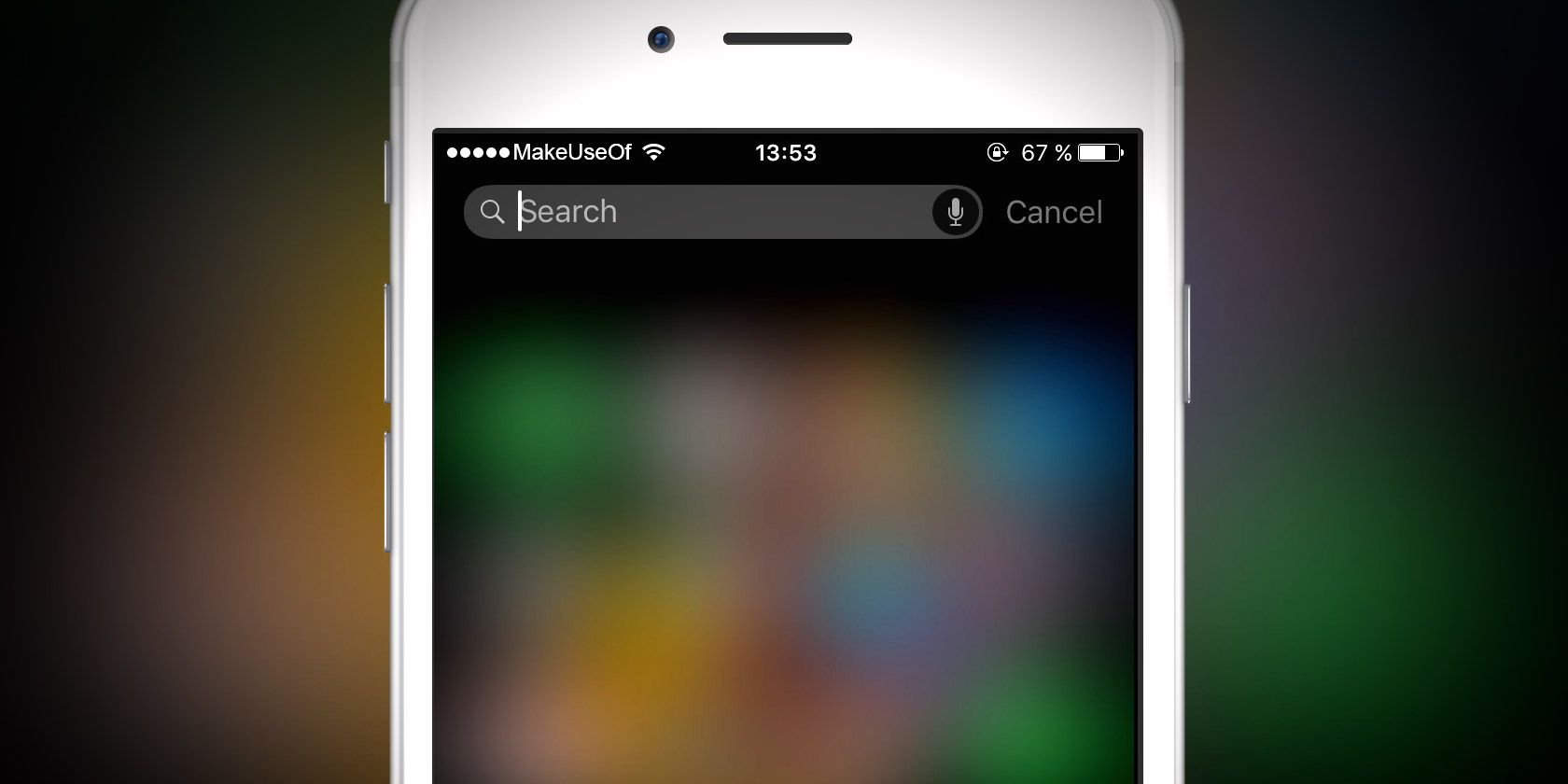
Spotlight — это встроенный поиск на iPhone и iPad, который ищет по устройству и в интернете, выполняет быстрые вычисления и запускает действия прямо из результатов. Настройте индексацию, отключите веб‑результаты для приватности и используйте подсказки и быстрые запросы, чтобы экономить время.
Что такое Spotlight
Spotlight — это системный поиск iOS и iPadOS. Он индексирует локальные данные (контакты, письма, сообщения, файлы, заметки, фото) и может показывать веб‑результаты, предложения Siri и быстрые действия из приложений. Коротко: вводите слово или команду — Spotlight находит и предлагает действия.
Важно: Spotlight использует локальный индекс и, при включённых веб‑источниках, обращения к сетевым сервисам для расширенных подсказок.
Как открыть Spotlight и базовые действия
- На домашнем экране проведите пальцем сверху вниз, чтобы открыть Spotlight.
- На самом левом экране (Сегодня) нажмите в поле «Поиск», чтобы показать ту же панель.
- В строке поиска можно печатать или нажать значок микрофона, чтобы продиктовать запрос.
Совет: если вы не видите панель, проверьте ограничение доступа в «Настройки» → «Экранное время» → «Контент и конфиденциальность».
ALT: Просмотр Spotlight на домашнем экране iPhone с открытой строкой поиска
Что Spotlight находит и как результаты организованы
При открытии вы увидите три основных зоны:
- Строка поиска — ввод и диктовка.
- Предложения Siri — часто используемые приложения и действия в зависимости от времени и местоположения.
- Быстрые действия и результаты из разных приложений — заметки, сообщения, контакты, музыка, карты, файлы и т. п.
Примеры типов результатов:
- Приложения, установленные на устройстве.
- Советы и карточки Siri: контакты, события календаря, предложения действий.
- Настройки iOS, соответствующие запросу.
- Веб‑результаты и ссылки на сайты.
- Почта, сообщения и вложения.
- Фото и скриншоты с распознанным текстом.
- Подкасты, треки и места в Картах.
ALT: Экран Сегодня с предложениями приложений и строкой поиска Spotlight
ALT: Результаты поиска Spotlight: приложения, веб‑ссылки и быстрые действия
Важно: порядок результатов может меняться по мере ввода, а нажатие «Поиск» на клавиатуре иногда меняет сортировку.
Примеры поиска и действия из результатов
- Наберите имя контакта — вы увидите карточку контакта с кнопками «Позвонить», «Сообщение», «FaceTime».
- Введите имя песни или исполнителя — появится предложение воспроизвести в Музыке.
- Наберите название заметки — Spotlight предложит открыть нужную заметку в соответствующем приложении.
- Искать приложение, которое «исчезло» с экрана — Spotlight его найдёт, и вы сможете перетащить его на рабочий стол.
ALT: Результаты Spotlight с предложением воспроизвести трек в приложении Музыка
ALT: Результаты Spotlight с местами и картой
ALT: Результаты Spotlight с контактами и опциями связи
Быстрые запросы — вычисления, конвертации и факты
Spotlight умеет выполнять краткие задачи без открытия отдельного приложения. Ниже — набор полезных примеров, которые удобно запомнить:
- Арифметика: «23*4», «(12+3)/5», «15 % 4». Поддерживаются базовые операторы и скобки.
- Конвертации валют: «100 USD to EUR» или «100 долларов в евро». Spotlight возвращает актуальный курс.
- Конвертации единиц: «10 км в мили», «5 lb в кг».
- Погода: «погода в Лондоне», «погода завтра в Москве».
- Котировки: «AAPL», «GOOG» — покажет текущую цену акции.
- Спортивные результаты: «Реал Мадрид счет», «матч Ливерпуль».
ALT: Пример вычисления в Spotlight, показ результата прямо в поиске
ALT: Пример прогноза погоды в Spotlight для другого города
ALT: Пример спортивных результатов в Spotlight с текущим счётом
Совет: используйте простую фразу на разговорном языке — Spotlight часто корректно распознаёт намерение.
Действия прямо из результатов
Некоторые результаты позволяют действовать без открытия приложения:
- Открыть нужный фрагмент заметки или документ.
- Отправить сообщение или начать звонок.
- Воспроизвести подкаст или трек.
- Открыть маршрут в Картах.
- Перетащить приложение на домашний экран для быстрого доступа.
Важно: не все приложения предоставляют интенты для быстрых действий. Разработчики могут ограничивать, какой контент индексируется.
Настройки Spotlight и управление индексом
Откройте «Настройки» → «Siri и Поиск». Здесь контролируются источники и поведение Spotlight.
Ключевые переключатели:
- «Показывать в Spotlight» в разделе «Контент Apple» — отключите, чтобы убрать веб‑результаты и карточки Википедии.
- «Показывать в Библиотеке приложений и Spotlight» в разделе «Подсказки от Apple» — отключите, если не хотите видеть предлагаемые приложения.
- Список приложений — для каждого можно отключить:
- «Учиться на этом приложении» — Siri перестанет предлагать действия на основе использования.
- «Показывать приложение в поиске» — приложение не будет появляться в результатах Spotlight.
- «Показывать содержимое в поиске» — определяет, индексируются ли письма, заметки и другие данные приложения.
- «Показывать на главном экране» в разделе подсказок — скрывает быстрые ярлыки для этого приложения.
ALT: Экран настроек «Siri и Поиск» в iOS с переключателями
ALT: Параметры индексации и подсказок Spotlight для конкретного приложения
Совет: если результаты перестали появляться корректно, временно выключите и снова включите «Показывать содержимое в поиске» для проблемного приложения — это инициирует повторную индексацию.
Когда Spotlight не находит то, что нужно и как исправить
Обычные причины и простые решения:
- Индексация не завершена. Решение: дайте устройству время и оставьте его подключённым к зарядке и Wi‑Fi на некоторое время.
- Неправильные настройки Siri и Поиска. Решение: проверьте опции для конкретного приложения и «Контент Apple».
- Контент в приложении не поддерживает поисковую индексацию. Решение: проверьте документацию приложения или настройки внутри него.
- Режим приватности или «Ограничения» экранного времени. Решение: отключите ограничения или скорректируйте политику.
- Региональные и языковые настройки влияют на распознавание фраз. Решение: переключите язык диктовки или регион в «Настройки» → «Основные» → «Язык и регион».
Важно: иногда помогает перезапуск устройства или обновление iOS.
Алтернативные подходы к поиску
- Использовать приложение «Поиск» на macOS, если вы работаете на Mac и синхронизируете данные через iCloud.
- Открывать нужное приложение напрямую, если вы часто выполняете одну и ту же задачу — добавьте его на Dock или домашний экран.
- Создать ярлыки в приложении «Команды», если вам нужны сложные автоматизации, которых нет в Spotlight.
Методика настройки Spotlight под себя — пошаговый план
- Откройте «Настройки» → «Siri и Поиск».
- Включите или выключите «Контент Apple» по желанию.
- Пройдитесь по списку приложений и для каждого:
- Отключите «Учиться на этом приложении», если не хотите подсказок.
- Выключите «Показывать содержимое в поиске», если не хотите индексировать письма и файлы.
- Проверьте язык диктовки и регион, если голосовые запросы работают некорректно.
- Протестируйте 10 типичных запросов: контакты, ноты, музыка, карты, почта, файлы, вычисления, конвертации, погода, акции.
- Отрегулируйте настройки на основе того, какие результаты были полезными.
Роль‑ориентированные чеклисты
Для рядового пользователя:
- Включите «Показывать в Spotlight» для часто используемых приложений.
- Отключите веб‑результаты, если беспокоит приватность.
- Попробуйте быстрые вычисления и конвертации.
Для продвинутого пользователя:
- Отключите «Учиться на этом приложении» для приложений с чувствительным содержимым.
- Используйте перетаскивание приложений из результатов Spotlight на домашний экран.
- Автоматизируйте рутинные задачи через «Команды» и вызывайте их через Spotlight.
Для IT‑администратора:
- Проверьте политикой MDM, какие параметры индексации можно ограничить.
- Документируйте поведение Spotlight для пользователей в организации.
- Настройте региональные профили и языки для корпоративных устройств.
Когда Spotlight не подходит — контрпримеры
- Если вам нужна полная корпоративная eDiscovery с историей доступа, Spotlight не заменит специализированные инструменты.
- Для глубокого анализа больших наборов документов и метаданных лучше использовать десктопные поисковые решения или корпоративные индексы.
- Если приложение шифрует данные локально и не предоставляет API для индексирования, Spotlight не увидит содержимое.
Краткий словарь
- Индексация — процесс, в ходе которого система просматривает данные и создаёт быстрые для поиска записи.
- Предложения Siri — рекомендации приложений и действий, основанные на использовании и контексте.
- Быстрые действия — возможность начать операцию прямо из результата поиска.
Диаграмма принятия решения
flowchart TD
  A[Начать поиск] --> B{Найдена ли требуемая информация в Spotlight?}
  B -- Да --> C[Открыть результат или выполнить действие]
  B -- Нет --> D{Выключены ли веб‑результаты или индексация?}
  D -- Да --> E[Включить веб‑результаты или индексацию и повторить]
  D -- Нет --> F{Контент доступен для индексации?}
  F -- Да --> G[Проверить настройки приложения и перезапустить устройство]
  F -- Нет --> H[Использовать приложение напрямую или специализированный инструмент]
Приватность и соответствие требованиям региона
Spotlight может показывать веб‑результаты и данные из облачных сервисов. Если вы хотите минимизировать передачу данных:
- Отключите «Показывать в Spotlight» для «Контента Apple». Это значительно уменьшит количество сетевых запросов.
- Выключите «Учиться на этом приложении» для конкретных приложений, чтобы Siri не анализировала их использование.
- Для корпоративных устройств согласуйте политику с отделом безопасности: возможно, потребуется отключить сетевые подсказки или настроить MDM‑политику.
Примечание о GDPR: Spotlight обрабатывает данные, хранящиеся на вашем устройстве. Любые сетевые запросы (например, к Википедии) проходят через интернет. Для соответствия местным требованиям проверьте политику конфиденциальности и настройки iCloud для вашей учётной записи.
Краткое объявление для пользователей (100–200 слов)
Spotlight — быстрый способ найти всё на iPhone и iPad: контакты, письма, заметки, файлы, музыку и веб‑ресурсы. Он выполняет вычисления и конвертацию, показывает погоду и обновления акций, а также позволяет запускать действия прямо из списка результатов. Зайдите в «Настройки» → «Siri и Поиск», чтобы настроить индексацию и отключить веб‑результаты для приватности. Если Spotlight не находит данные, проверьте настройки приложения и дайте устройству время на индексацию. Для продвинутых задач используйте «Команды» или интеграцию с корпоративными инструментами. Spotlight экономит время и уменьшает количество открытых приложений — стоит настроить его под себя.
Критерии приёмки
- Spotlight возвращает релевантные локальные результаты для 9 из 10 типичных запросов пользователя.
- Быстрые вычисления и конвертации дают корректные ответы в привычных форматах.
- Отключение веб‑результатов убирает внешние подсказки и ссылки.
- Для одного протестированного приложения корректно работает включение/отключение индексации.
Итоги
Spotlight — мощный и недооценённый инструмент. Он помогает быстрее находить информацию и выполнять простые задачи без лишних переходов между приложениями. Проведите 10–15 минут на настройку и тестирование, чтобы сделать его действительно полезным. Экспериментируйте с запросами и настройками, чтобы Spotlight стал вашим ежедневным помощником.
Дальше: попробуйте 10 разных запросов прямо сейчас — контакты, заметки, трек, маршрут, вычисление, конвертация валют, погода, акция, подкаст и изображение.

Похожие материалы

Несколько аккаунтов Skype: Multi Skype Launcher

Журнал для работы: повысить продуктивность

Персональные звуки уведомлений на Android

Скачивание шоу Hulu для офлайн‑просмотра

Microsoft Start: персонализированная новостная лента
