
Как взять контроль над уведомлениями iPhone и вернуть себе спокойствие
Быстрые ссылки
Отключить уведомления у надоедливых приложений
Доставлять уведомления бесшумно
Просматривать уведомления без разблокировки
Разумное использование режима «Не беспокоить»
Рассмотреть постоянный тихий режим
Разрешить экстренное прерывание, чтобы близкие всегда могли дозвониться
Включить LED‑вспышку для визуальных оповещений
Важно: это руководство применимо для iOS 12 и новее. Некоторые подпункты могут немного отличаться в зависимости от версии iOS, но общая логика одинаковая.
О чём эта инструкция
Это практическое руководство по управлению уведомлениями на iPhone. Оно объясняет, как быстро отключать раздражающие уведомления, как сделать их ненавязчивыми, как настроить отображение превью и как обеспечить доступ для экстренных контактов. В конце — чек‑листы, модель принятия решений и готовая пошаговая методика аудита уведомлений.
Отключайте уведомления у надоедливых приложений сразу
Лучшее время, чтобы избавить себя от надоедливых уведомлений — в момент получения такого уведомления. В iOS 12 и выше вы можете отключить уведомления прямо из Центра уведомлений, не заходя в Настройки.
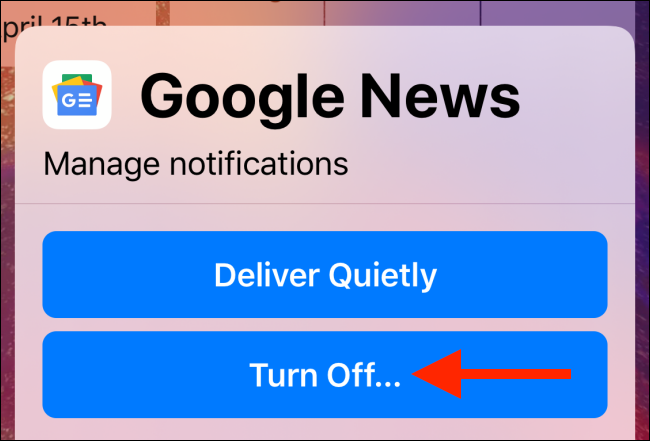
- В Центре уведомлений смахните влево по уведомлению.
- Нажмите «Управлять».

- Выберите «Отключить…» — уведомления от этого приложения будут отключены.
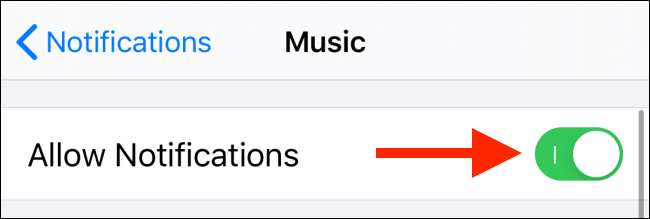
Если приложение ещё не посылало уведомлений, откройте Настройки → Уведомления, выберите приложение и выключите «Разрешить уведомления»: все уведомления и значки‑индикаторы для него пропадут.
Совет: если вы не хотите полностью отключать приложение, локально снимите галочки с баннеров, звуков или значков — это делается в разделе «Оповещения» для конкретного приложения.

См. также: как быстро отключать раздражающие уведомления на iPhone или iPad.
Доставлять уведомления бесшумно
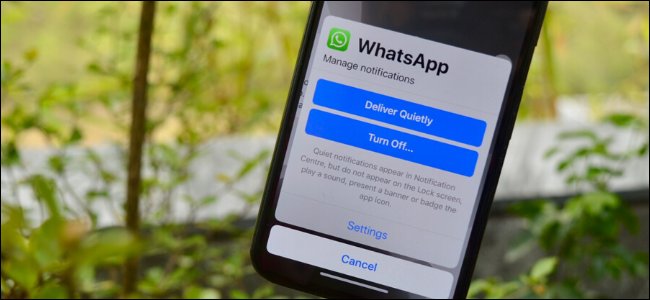
Функция «Доставлять бесшумно» полезна, когда вы хотите сохранить уведомления, но не хотите, чтобы они прерывали вас звуком или появлялись на экране блокировки.
- В Центре уведомлений смахните по уведомлению влево и нажмите «Управлять».
- Нажмите «Доставлять бесшумно».

Последствия: уведомления от приложения будут поступать в Центр уведомлений тихо. Они не будут звенеть и не будут отображаться на экране блокировки, но останутся в истории уведомлений.
Чтобы вернуть прежнее поведение, откройте те же параметры и выберите «Доставлять заметно» или включите нужные оповещения в Настройках → Уведомления → <приложение>.

Когда это полезно: для новостных приложений, торговых площадок, трекеров статусов и любых источников частых, но не срочных уведомлений.
Просмотр уведомлений без разблокировки
На устройствах с Face ID уведомления по умолчанию скрыты до разблокировки. Это повышает приватность, но иногда удобнее видеть превью прямо на экране блокировки.
Перейдите в Настройки → Уведомления → Показывать предварительный просмотр и выберите “Всегда”.

Примечание: это снижает конфиденциальность — на экране блокировки будут видны содержимое сообщений и письма. Используйте опцию выборочно для менее приватных приложений.
См. также: как отображать уведомления на iPhone.
Разумное использование режима «Не беспокоить»
Режим «Не беспокоить» помогает блокировать уведомления в заданный промежуток времени. Его удобнее всего использовать для сна, встреч или фокусированной работы.
Настройка:
- Откройте Настройки → Не беспокоить.
- Включите переключатель «Не беспокоить» для мгновенной активации.
- Включите «По расписанию», чтобы задать период работы режима.
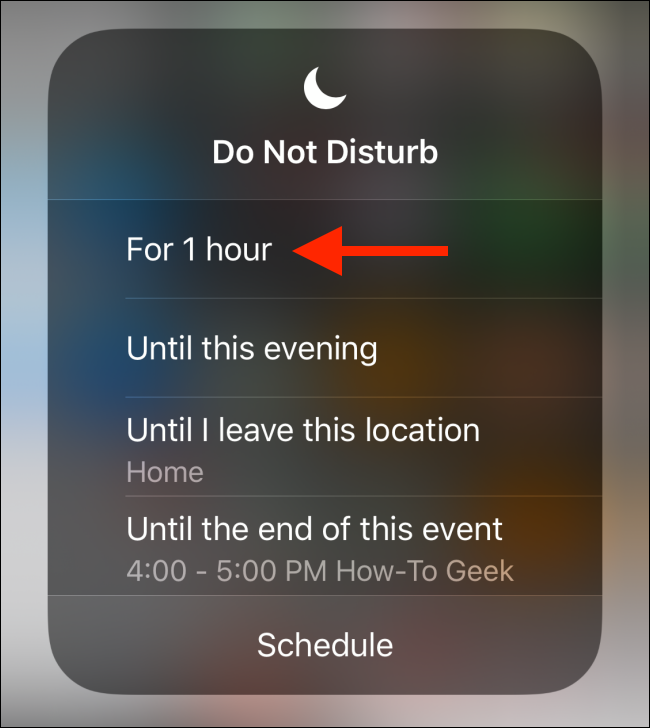
В Control Center нажмите и удерживайте значок «Не беспокоить» (серп луны), чтобы включить режим на 1 час, до вечера или до выхода из текущего местоположения.
Важно: В iOS можно разрешить звонки от избранных контактов или при повторном звонке — используйте эти настройки, если ожидаете критический звонок.
Когда не использовать «Не беспокоить»: если у вас нет альтернативы для экстренных контактов — тогда настройте обходы (нижe).
Рассмотрите постоянный тихий режим
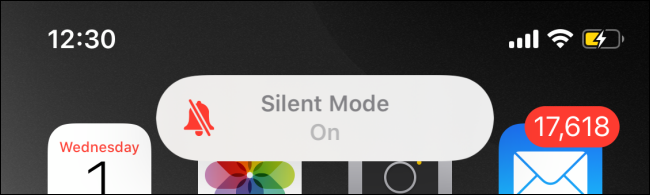
Если ваша работа не требует немедленного ответа на звонки, постоянный тихий режим избавит от часто раздражающего звукового фона. Переведите переключатель звонка (ringer switch) в положение без звука.
Эффект: телефон не будет издавать звуков, но может вибрировать. Если у вас есть Apple Watch, вы будете получать тактильные уведомления на запястье — это мягкая и эффективная замена звуку.
Совет: проверьте вибрацию и световые оповещения, чтобы не пропустить важное.
Разрешите Экстренное прерывание для важных контактов
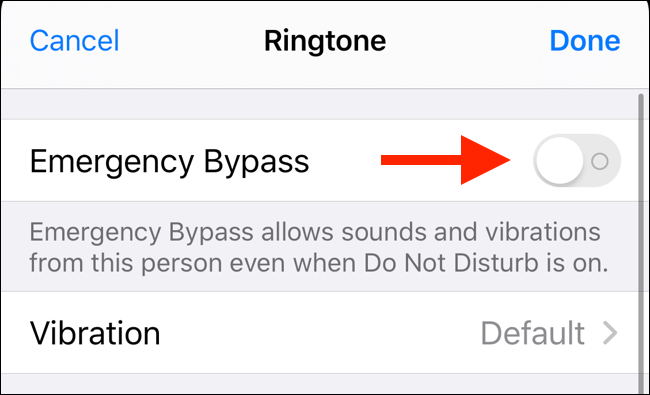
Режим «Не беспокоить» и тихий режим удобны, но опасны, если вы ждёте важного звонка. Для этого существует функция «Экстренное прерывание» (Emergency Bypass). Включение этой опции для контакта гарантирует, что его звонки и сообщения всегда будут издавать звук и/или вибрировать, даже если телефон в тихом режиме.
Как включить:
- Откройте Контакты и выберите контакт.
- Нажмите «Изменить» → «Рингтон» или «Текстовый тон».
- Включите «Экстренное прерывание».
Кого добавить: ближайшие родственники, партнёр, опекуны, личный врач, ответственный на работе. Не включайте слишком большой список — это снизит ценность обхода.
См. также: как позволить контакту обходить iOS‑режим «Не беспокоить».
Включите LED‑вспышку для визуальных оповещений
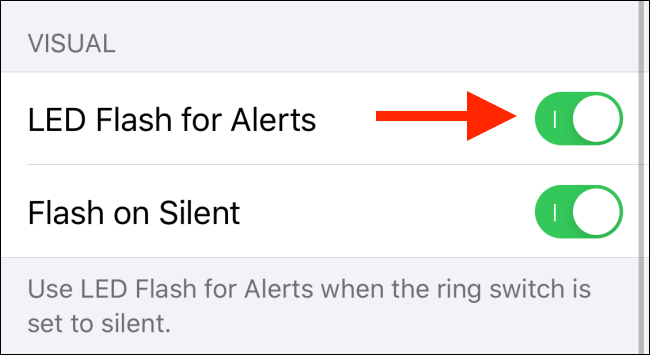
Если вы часто держите телефон в беззвучном режиме и не чувствуете вибрации, включите LED‑вспышку для уведомлений: вспышка на задней панели будет моргать при входящем звонке или оповещении.
Настройка: Настройки → Универсальный доступ → Аудио/Видео → включите «LED‑вспышка при оповещениях» и активируйте «Моргание в беззвучном режиме».
Примечание: LED‑вспышка может потреблять немного больше батареи, но этот эффект незначителен для большинства сценариев использования.
Мини‑методология: недельный аудит уведомлений (4 шага)
- День 1 — Мониторинг: не меняйте ничего. Запишите все приложения, которые присылают более 5‑7 уведомлений в день.
- День 2 — Приоритизация: пометьте приложения как «Критично», «Полезно», «Не важно». Ограничьте статус «Критично» до 5–7 источников.
- День 3 — Очистка: отключите или переведите в «Доставлять бесшумно» все приложения со статусом «Не важно».
- День 4–7 — Проверка и корректировка: оцените, не пропустили ли вы что‑то важное, отрегулируйте избранные контакты и правила «Не беспокоить».
Преимущество методики: вы минимизируете риск случайного отключения действительно важных уведомлений.
Модель принятия решений: как быстро решить, что делать с уведомлением
- Если уведомление срочное (угрожает безопасности, включает время/бронь/оплату) → оставить звук + баннер.
- Если полезное, но не срочное (социальные сети, аналитика) → «Доставлять бесшумно» или отключить баннер и звук.
- Если редкое и неважное → полностью отключить уведомления.
Mermaid диаграмма принятия решения:
flowchart TD
  A'Получено уведомление' --> B{Срочно?}
  B -- Да --> C[Оставить звук и баннер]
  B -- Нет --> D{Полезно?}
  D -- Да --> E[Доставлять бесшумно]
  D -- Нет --> F[Отключить уведомления]
  C --> G[Оценить через 7 дней]
  E --> G
  F --> G
Чек‑лист внедрения (быстрое применение)
- Провести мониторинг уведомлений 1 полный день.
- Отключить уведомления у приложений с частыми неважными оповещениями.
- Включить «Доставлять бесшумно» для источников, которые важно сохранить, но не слышать.
- Настроить «Показывать предварительный просмотр» для выбранных приложений.
- Включить «Экстренное прерывание» для 3–5 ключевых контактов.
- Включить LED‑вспышку при необходимости.
- Настроить расписание «Не беспокоить» для сна/работы.
Ролевые чек‑листы (быстрое решение для разных задач)
Для родителя:
- Экстренное прерывание для партнёра и ближайших родственников.
- Отключить уведомления от развлекательных приложений в ночное время.
- Включить LED‑вспышку, если ребёнок часто держит телефон в беззвучном режиме.
Для сотрудника в офисе:
- Оставить звук для корпоративных мессенджеров и почты от начальства.
- Доставлять бесшумно для личных соцсетей.
- Расписание «Не беспокоить» на время совещаний.
Для фрилансера/контент‑менеджера:
- Звуки для задач и клиентов, остальные — бесшумно.
- Проверка уведомлений каждые 30–60 минут.
Для пользователя с повышенной конфиденциальностью:
- Показывать превью только при разблокировке.
- Отключить превью и баннеры для мессенджеров с приватной информацией.
Когда этот подход не сработает (контрпримеры)
- Если ваша работа требует немедленного ответа на любые сообщения (служба поддержки, экстренные службы), отключать уведомления опасно.
- Если у вас много разных источников важных уведомлений и вы не готовы поддерживать список «Критично», то автоматическое отключение может привести к пропущенным событиям.
- Старые версии iOS могут не иметь некоторых настроек; обновите iOS, прежде чем применять все рекомендации.
Тонкости и безопасность
- Не давайте всем контактам статус «Экстренное прерывание» — это уменьшит его ценность.
- Будьте осторожны с «Показывать предварительный просмотр» в общедоступных местах.
- При сериозных нарушениях работы уведомлений (оповещения не приходят вообще) проверьте режим энергосбережения и фоновые обновления: они могут влиять на доставку некоторых уведомлений.
Критерии приёмки
- Вы включили или отключили уведомления для всех приложений из списка «частые».
- Вы настроили не более 7 источников с постоянными звуковыми оповещениями.
- Экстренное прерывание настроено для 3–5 важнейших контактов.
- «Не беспокоить» работает по расписанию в ночное время.
- На четвёртый день аудита вы не отмечаете резких недостатков в связи с отключёнными уведомлениями.
Быстрая инструкция для тестирования (acceptance)
- Шаг 1: Отправьте тестовое уведомление из приложения, которое вы отключили — оно не должно отображаться.
- Шаг 2: Отправьте тестовое уведомление из приложения, которое переведено в «Доставлять бесшумно» — оно должно появиться в Центре уведомлений, но не издать звук.
- Шаг 3: Позвоните с номера, добавленного в «Экстренное прерывание» — телефон должен прозвонить даже в тихом режиме.
Вывод
Настройка уведомлений — это не разовая операция, а привычка. Проведите недельный аудит, примените ролевые чек‑листы и удерживайте списки «Критично» короткими. Маленькие правила — например, «не более 7 звуковых источников» — дадут вам контроль и снизят ежедневный шум.
Важно: регулярно пересматривайте настройки после установки новых приложений. Умение быстро отключать лишнее уведомление в момент появления — самый эффективный навык.
Краткое резюме ниже помогает быстро вспомнить основные шаги.
Ключевые шаги:
- Отключайте раздражающие уведомления сразу.
- Используйте «Доставлять бесшумно» для частых, но не срочных источников.
- Настройте «Не беспокоить» и экстренное прерывание для важных людей.
- Выполните недельный аудит и следуйте чек‑листу внедрения.

Похожие материалы

Несколько аккаунтов Skype: Multi Skype Launcher

Журнал для работы: повысить продуктивность

Персональные звуки уведомлений на Android

Скачивание шоу Hulu для офлайн‑просмотра

Microsoft Start: персонализированная новостная лента
