
Управление переполненным Gmail: стиль, приоритеты и автоматизация

Важное: статья переводит и расширяет базовые инструкции по состоянию на время публикации. Интерфейс Gmail может меняться — ищите «значок шестерёнки» → «Настройки», если элементы не совпадают.
Почему это важно
Много писем съедают внимание и время: вы тратите энергию на поиск важных сообщений вместо выполнения задач. Цель — снизить когнитивную нагрузку и время реакции, чтобы важные письма были видны сразу и автоматические правила выполняли рутину.
Содержание
- Выберите стиль входящих
- Расставьте приоритеты и маркеры важности
- Метки: порядок и вложенность
- Фильтры и шаблоны для автоматизации
- Клавиатурные сокращения — шпаргалка
- Полезные приложения и альтернативы
- Методика «Неделя управления входящими»
- Рольовые чеклисты, шаблоны фильтров и таблица сравнения
- Часто задаваемые вопросы
- Краткое резюме
Выберите стиль входящих
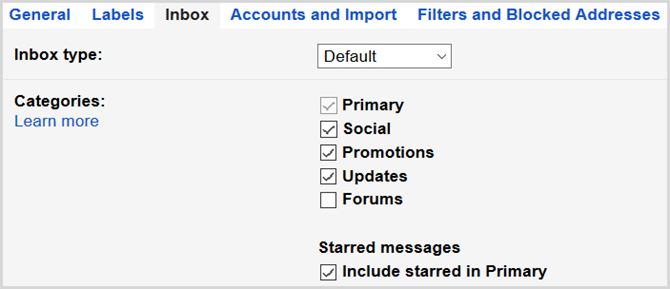
Gmail позволяет настроить представление входящих — от классического с вкладками до разделённых по важности областей. Выбор влияет на то, какие письма вы видите вверху и как быстро замечаете критичные сообщения.
- Что такое «Тип входящих»: настройка, которая определяет, как сортируются и группируются ваши письма. Короткое определение: формат представления входящих, который упрощает фокусировку.
Основные варианты (локализованные названия в интерфейсе могут отличаться):
- Default (По умолчанию): письма сортируются по вкладкам — «Первичное», «Социальные», «Промоакции», «Обновления», «Форумы». Хорошо, если вы хотите визуально отделять маркетинг и уведомления от рабочих писем.
- Important First (Важные сверху): верхняя секция показывает помеченные как важные сообщения.
- Unread First (Непрочитанные сверху): сначала непроcчитанные, затем всё остальное.
- Starred First (Отмеченные звёздочкой сверху): полезно для тех, кто вручную помечает приоритеты.
Как сменить тип входящих: значок шестерёнки → Настройки → Входящие → Тип входящих (выберите нужный режим).
Совет: протестируйте каждый режим в течение 1–2 рабочих дней, прежде чем окончательно задать его. Порядок писем сильно меняет привычки обработки.
Расставьте приоритеты
Priority Inbox — секции по приоритету
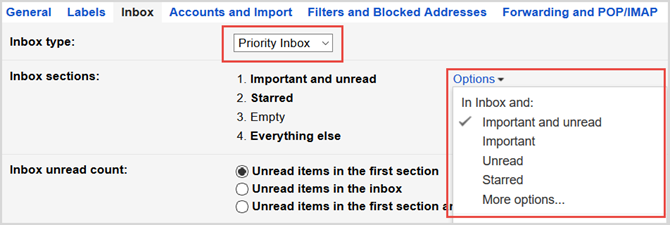
Priority Inbox делит почту на секции (по умолчанию: важные и непрочитанные → отмеченные → всё остальное). Вы можете переставлять секции и добавлять свои (например, по меткам).
Полезные приёмы:
- Поставьте «Непрочитанные» первыми, если вам важно немедленное реагирование.
- Добавьте секцию с меткой «Клиенты» или «Проекты» для быстрого доступа к приоритетным темам.
- Ограничьте видимую длину секций (5–50 писем), чтобы не перегружать верх экрана.
Маркеры важности (Importance markers)
Gmail автоматически оценивает, какие письма важны, на основе истории взаимодействия и содержимого писем. Настройки важности позволяют:
- Включить/отключить автоматическую пометку.
- Настроить видимость маркеров в списке.
Если автоматические метки ошибаются часто: создайте фильтр, который устанавливает важность по отправителю или теме — это точнее, чем полагаться только на алгоритм.
Важно: настройки находятся в значок шестерёнки → Настройки → Входящие. Отключение автоматической оценки не удаляет существующие метки, но остановит новые предсказания.
Метки — порядок и вложенность
Метки — ключ к быстрой сортировке: они позволяют пометить и сгруппировать письма без дублирования (в отличие от папок).
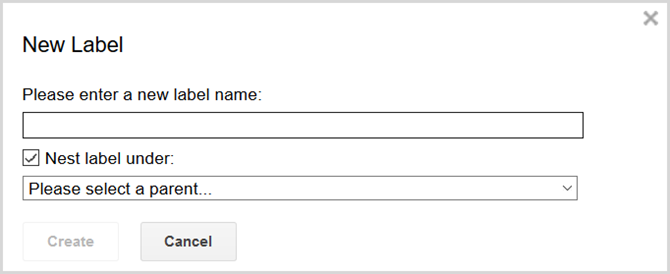
Как мыслить о метках:
- Метки — это теги, не физические папки. Одно письмо может иметь несколько меток.
- Используйте вложенные метки для иерархии: Проекты/ПроектA, Проекты/ПроектB.
- Ограничьте количество активных цветов: избыточная цветовая маркировка ухудшает восприятие.
Рекомендации по именованию:
- Короткие, однозначные: Клиенты, Финансы, Подрядчики, Срочно.
- Для проектов: Проекты/Год/Название
- Для личных: Личное/Счета, Личное/Покупки
Как управлять метками: значок шестерёнки → Настройки → Метки. Создавайте метки прямо из открытого письма через иконку метки.
Фильтры и автоматизация — шаблоны и примеры
Фильтры позволяют автоматически помечать, архивировать, удалять, пересылать и выполнять другие действия с входящими. Это главный инструмент для снижения ручной работы.
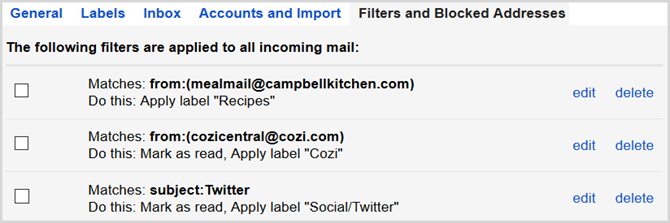
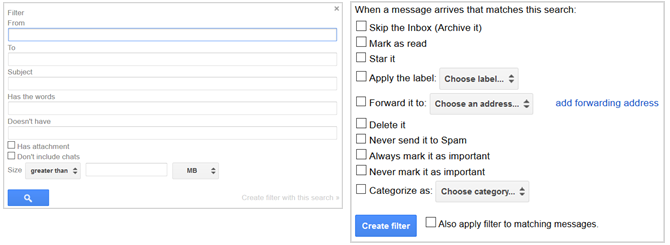
Как создать фильтр из письма: откройте письмо → стрелка «Ещё» рядом с «Ответить» → «Фильтровать похожие сообщения» → задайте условия → «Создать фильтр с этим запросом» → выберите действия.
Примеры полезных фильтров (шаблоны):
- Всё от конкретного клиента: From:(client@example.com) → Apply label “Клиенты/ClientName” + Never mark as spam.
- Подписки: Has the words:(unsubscribe OR отписаться) → Apply label “Промо” + Skip the Inbox (Archive) + Mark as read.
- Счета и квитанции: Subject:(invoice OR счёт OR квитанция) → Apply label “Финансы” + Star it.
- Напоминания о подтверждении: Has attachment:true AND Subject:(подтверждение OR confirmation) → Apply label “Вложения” + Important.
Когда фильтры не работают (примеры и советы):
- Условие слишком специфично: проверьте пробелы, знаки и оператор OR/AND.
- Письмо попадает в спам раньше, чем фильтр: проверьте правила спама и добавьте адрес в белый список.
- Конфликт фильтров: порядок не имеет приоритетов — избегайте противоречивых действий (например, одновременно «Удалить» и «Применить метку»).
Критерии приёмки для фильтра:
- Фильтр применяет нужную метку к тестовому письму.
- Письмо проходит в избранную секцию (не удаляется случайно).
- Фильтр не помечает важные рассылки как спам.
Шаблон для копирования в описаниях (пример):
- Название фильтра: Счета/Банк
- Условие: From:(billing@bank.example) OR Subject:(invoice)
- Действие: Apply label “Финансы/Счета”, Star it, Skip the Inbox
Рекомендация: пересматривайте фильтры раз в квартал — потребности меняются.
Клавиатурные сокращения — шпаргалка
Включите: значок шестерёнки → Настройки → Основные → Клавиатурные сокращения (включить).
Быстрый cheat sheet (часто используемые):
- C — создать новое письмо
- R — ответить
- A — ответить всем
- F — переслать
- Shift + I — отметить как прочитанное
- Shift + U — отметить как непрочитанное
- или = — отметить как важное
- G + I — перейти во Входящие
- G + L — перейти к метке
- E — архивировать
- ! — пометить как спам
Подсказка: сочетания можно комбинировать с быстрым поиском и метками для мгновенных действий: выберите несколько писем (через x), затем применяйте сочетания клавиш.
Полезные приложения и альтернативы
Инструменты расширяют функции планирования, напоминаний и повторных отправок.
Boomerang for Gmail — планирование отправки, отложенные напоминания и напоминания о неответе. Удобно, если вы хотите написать письмо заранее или автоматически не забыть о критичных ответах.
Альтернативы и дополнения (выберите по потребностям): SaneBox (фильтрация и умные папки), Clean Email (массовая очистка), Spark (альтернативный почтовый клиент с умной сортировкой). Оцените политику конфиденциальности и уровень интеграции перед подключением.
Примечание: некоторые отдельные приложения и сервисы имеют свои собственные интерфейсы и модели подписки — тестируйте на отдельной почтовой папке перед глобальным применением.
Методика: «Неделя управления входящими» (mini-SOP)
Цель: за 7 рабочих дней создать базовую автоматизацию и привычки.
День 1 — Анализ
- Просмотрите папку «Входящие» 15–30 минут.
- Выделите: что занимает время, какие письма повторяются, какие отправители приоритетны.
День 2 — Стиль входящих
- Попробуйте режимы: Default, Important First, Unread First по 1 рабочему дню.
- Решите окончательно, какой режим оставите.
День 3 — Метки
- Создайте 6–10 ключевых меток: Клиенты, Проекты, Финансы, Подписки, Срочно, На проверку.
- Настройте цветовую схему — не более 5 активных цветов.
День 4 — Фильтры
- Создайте фильтры для: рассылок, клиентов, счетов. Протестируйте на 10 писем.
День 5 — Клавиши и шаблоны
- Включите клавиатурные сокращения.
- Создайте 2–3 шаблона ответа (Canned responses).
День 6 — Интеграция приложений
- Подключите одно приложение: Boomerang или SaneBox. Настройте напоминания.
День 7 — Ретроспектива
- Проверьте эффективность: какие письма всё ещё тратят время. Подкорректируйте фильтры.
Результат: шаблоны, фильтры и привычки, которые экономят 20–60 минут в неделю (оценка субъективная).
Ролевые чеклисты (быстрое применение)
Менеджер:
- Метки: Команда, Срочно, Встречи
- Фильтры: письма от руководителей → Star, Apply label “VIP”
- Делегирование: пересылать задачи в канал команды или помечать меткой «На делегирование»
Фрилансер:
- Метки: Клиенты, Счета, Платежи
- Фильтры: письма с темой «invoice» → Apply label “Финансы” + Star
- Напоминания: использовать Boomerang для follow-up
Служба поддержки / support:
- Метки: Новый, В работе, Ожидает ответа, Закрыто
- Фильтры: автоматическое распределение по меткам на основе темы/фразы
- SLA: использовать ярлыки для быстрой фильтрации по времени ожидания
Таблица сравнения типов входящих
| Тип входящих | Что показывает сверху | Для кого подходит | Главный недостаток |
|---|---|---|---|
| По умолчанию (Default) | Вкладки: Primary/Social/Promo | Тем, кто получает много рассылок | Вкладки могут скрывать важные письма в «Primary» |
| Important First | Важные сообщения | Тем, кто хочет видеть важное сразу | Автоматическая важность может ошибаться |
| Unread First | Непрочитанные сверху | Тем, кто обрабатывает очередь писем | Старые важные письма могут «плавать» вниз |
| Starred First | Отмеченные звёздочкой | Тем, кто вручную маркирует важное | Требует ручной работы |
| Priority Inbox | Настраиваемые секции | Тонкая кастомизация по секциям/меткам | Нужно время на настройку |
Модели мышления и эвристики
- Правило 2 минут: если ответ занимает <2 минут — ответьте сразу.
- Правило «Пометка — действие»: каждое письмо либо «обработать», «отложить», либо «удалить/архивировать».
- Парная автоматизация: если вы создаёте метку, добавьте соответствующий фильтр.
Шпаргалка: быстрые тесты для новых правил
- Создайте фильтр и отправьте тестовое письмо с теми же условиями.
- Убедитесь, что фильтр применил нужные метки и действия.
- Проверьте, что важные письма не попали под правило случайно.
- Откат: если фильтр ошибочен — удалите правило и пересоздайте с корректными условиями.
1‑строчный глоссарий
- Метка: тег для группировки писем.
- Фильтр: правило, которое автоматически выполняет действие для входящих писем.
- Priority Inbox: тип входящих с настраиваемыми секциями.
- Маркер важности: автоматическая оценка того, какие письма важны.
Решение — как выбрать быстрый путь
flowchart TD
  A'Есть ли у вас много рассылок?' -->|Да| B{Нужна ли автоматическая архивация?}
  A -->|Нет| C{Нужен ли фокус на важных письмах?}
  B -->|Да| D[Режим: Default + фильтры 'архивировать подписки']
  B -->|Нет| E[Режим: Unread First]
  C -->|Да| F[Режим: Important First или Priority Inbox]
  C -->|Нет| G[Режим: Starred First + ручные метки]
  D --> H[Создать фильтры для подписок]
  F --> I[Настроить маркеры важности и секции]
  E --> H
  G --> I
Часто задаваемые вопросы
Как отменить действие фильтра на уже полученные письма?
Вы можете выбрать правило при создании фильтра: «Применить также к соответствующим перепискам» — если этот флажок не был отмечен, примените метку вручную через массовое выделение.
Удаляются ли письма навсегда при применении «Удалить» в фильтре?
Фильтр перемещает письма в Корзину; они хранятся там 30 дней, затем удаляются окончательно, если вы не восстановили их.
Как быстро вернуть важные письма, которые алгоритм «Important» пометил неправильно?
Откройте такие письма и вручную снимите/установите маркер важности. Gmail будет учиться на ваших действиях. Если ошибки повторяются — используйте фильтр по отправителю или теме.
Image Credit: alphaspirit via Shutterstock.com
Краткое резюме
- Выбор типа входящих и правильно настроенные фильтры дают максимальный эффект при минимальных усилиях.
- Метки + фильтры = автоматизация, которая экономит время.
- Клавиатурные сокращения и внешние приложения дополняют базовую конфигурацию.
Если у вас есть собственный рабочий процесс или шаблон фильтра, поделитесь им в комментариях — это поможет другим читателям быстрее настроиться.

Похожие материалы

Несколько аккаунтов Skype: Multi Skype Launcher

Журнал для работы: повысить продуктивность

Персональные звуки уведомлений на Android

Скачивание шоу Hulu для офлайн‑просмотра

Microsoft Start: персонализированная новостная лента
