
Как переслать несколько писем в Outlook
Почта — одна из самых привычных вещей в работе, но в ней есть приёмы, которые упрощают жизнь. Один из таких приёмов — массовая пересылка писем в Outlook. Это полезно, если нужно быстро переслать коллекцию сообщений другому человеку или сохранить копии на другом аккаунте.
Как массово переслать письма в Outlook
Откройте Outlook и перейдите в папку, из которой хотите переслать письма (например, «Входящие»).
Выделите нужные сообщения:
- Удерживайте Ctrl (Windows) или Cmd (Mac) и кликайте по каждому письму, чтобы выбрать несколько разрозненных сообщений.
- Чтобы выбрать последовательность писем, кликните первое, затем удерживайте Shift и кликните последнее — будут выделены все между ними.
- Можно использовать стрелки + Shift для последовательного выделения без мыши.
- Чтобы выбрать все письма в папке, нажмите Ctrl+A (Cmd+A на Mac).
Переслать выделенные письма можно одним из способов:
- Правый клик (или Control‑клик на Mac) по выделенному сообщению → выбрать «Переслать».
- На вкладке «Главная» в разделе «Ответить» нажать кнопку «Переслать».
- Нажать Ctrl+F (Cmd+F на Mac).
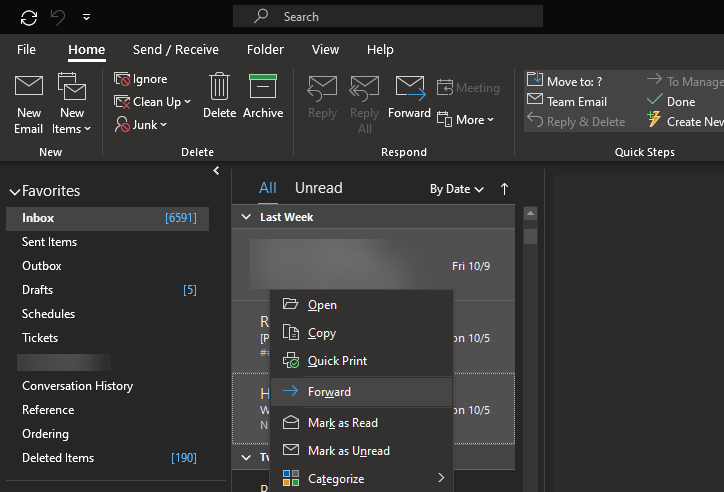
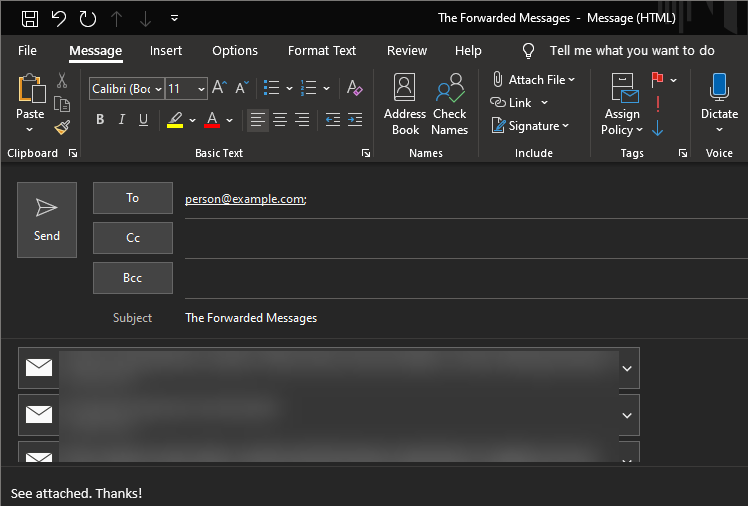
После этого Outlook создаст новое письмо, в которое автоматически прикрепит все выделенные сообщения в виде файлов .MSG. Введите получателя и отправьте — адресат получит архив вложенных писем и сможет открыть каждое отдельно.
Когда этот способ удобен и когда нет
Важно: метод с вложениями .MSG удобен при пересылке небольшого количества писем (несколько — до десятков). При большом количестве вложения становятся громоздкими, а при отправке через некоторые почтовые сервисы могут возникнуть ограничения на общий размер вложений.
Когда не использовать массовую пересылку:
- Если нужно перенести всю почту на другой сервис — лучше экспортировать в PST/EML.
- Если получателю нужно просмотреть сообщения прямо в потоке, а не как вложения.
- Если размер всех .MSG превышает лимит отправки вашего или целевого почтового провайдера.
Альтернативные способы для больших объёмов или миграции
- Экспорт в PST (Outlook) и перенос PST-файла на другой профиль или импорт в другой клиент.
- Использовать функцию экспорта в EML (через сторонние утилиты или скрипты) для массового сохранения отдельных писем.
- Если у вас корпоративный аккаунт, попросите администратора использовать eDiscovery/экспорт в центра администрирования для пакетного вывоза данных.
- Настроить автоматическую пересылку (правило) — полезно для пересылки будущей корреспонденции, но не для исторических писем.
Полезные советы и эвристики
- Выбор метода по объёму: для до ~10 писем — пересылка как вложений .MSG; для сотен и тысяч — экспорт PST/EML.
- Если нужно сохранить структуру папок — используйте экспорт PST, он сохраняет вложенные папки и метаданные.
- Проверяйте общий размер вложений перед отправкой; при необходимости разбейте пересылку на несколько писем.
- Для конфиденциальных данных убедитесь, что у получателя есть право просматривать вложения и что пересылка соответствует политике безопасности вашей организации.
Шпаргалка: горячие клавиши
- Ctrl/Cmd + клик — выбрать несколько разрозненных сообщений
- Shift + клик — выбрать диапазон сообщений
- Ctrl/Cmd + A — выделить всё
- Ctrl/Cmd + F — переслать выделенные сообщения
Краткая методология для массового экспорта (пошагово)
- Оцените объём и цель: переслать кому-то vs. создать резервную копию.
- Если цель — переслать небольшую выборку, используйте выделение + «Переслать».
- Если цель — миграция или резерв, экспортируйте в PST или EML.
- При экспорте разделите объём на части, если есть ограничения по размеру.
- Проверьте на тестовом письме, что получатель может открыть вложения.
Ролевые чек-листы
Для обычного пользователя:
- Выделить письма → Переслать → Отправить.
- Проверить размер вложений.
Для продвинутого пользователя / администратора:
- Оценить объёмы → Экспорт в PST/EML или использование eDiscovery.
- Проверить соответствие политики безопасности и шифрование при необходимости.
Частые вопросы (FAQ)
Можно ли пересылать письма вместе с вложениями и метаданными?
Да. .MSG-файлы сохраняют исходное письмо вместе с вложениями и основными заголовками (отправитель, дата, тема). Некоторые метаданные могут не переноситься при импорте в другие клиенты.
Будут ли вложенные .MSG открываться у получателя, если у него не Outlook?
Не всегда. .MSG — формат Microsoft Outlook; некоторые почтовые клиенты не открывают .MSG напрямую. В таких случаях лучше экспортировать в EML или сохранить вложения отдельно.
Как отправить очень много писем, если почтовый сервер ограничивает размер исходящих сообщений?
Разбейте выборку на несколько писем по размеру, используйте облачное хранилище (загрузите экспорт и поделитесь ссылкой) или выполните экспорт PST и передайте файл другим способом.
Краткое резюме
- Массовая пересылка в Outlook проста: выделите письма и нажмите «Переслать» — они прикрепятся как .MSG.
- Метод хорош для небольших наборов писем. Для миграции и больших объёмов используйте экспорт в PST/EML или корпоративные инструменты.
- Перед пересылкой учитывайте ограничения по размеру и совместимость формата .MSG у получателя.
Важно: если вы работаете с персональными данными или корпоративной корреспонденцией, убедитесь, что пересылка соответствует требованиям безопасности и политике хранения данных.
Справочный блок:
- Когда использовать: быстрая отправка нескольких писем.
- Когда не использовать: миграция всего почтового ящика.
- Лучшие практики: проверка размера, разбивка по пакетам, использование экспорта для резервных копий.
Социальный превью: Как быстро переслать группу писем в Outlook и когда лучше экспортировать почту.

Похожие материалы

Несколько аккаунтов Skype: Multi Skype Launcher

Журнал для работы: повысить продуктивность

Персональные звуки уведомлений на Android

Скачивание шоу Hulu для офлайн‑просмотра

Microsoft Start: персонализированная новостная лента
