
Как скачать все свои фото из Shutterfly


Быстрая навигация
Как массово скачать все свои фото из Shutterfly
Можно ли использовать Shutterfly для хранения файлов?
Краткое содержание
- Массовая загрузка всех фото из Shutterfly выполняется через вкладку Photos в профиле: выбирайте даты или отдельные изображения и нажимайте «Download». Вы получите письмо со ссылкой на ZIP-архив.
- Для одного изображения можно моментально скачать файл, не дожидаясь архива.
- Shutterfly подходит для хранения и заказа печати, но мобильные загрузки ограничены разрешением 1600×1200; для больших отпечатков и резервного копирования используйте дополнительные облачные хранилища.
Как массово скачать все свои фото из Shutterfly

- Войдите в свой аккаунт на shutterfly.com.
- Нажмите на иконку профиля и перейдите во вкладку «Photos». Там отображается вся библиотека и созданные вами альбомы.
- Библиотека разбита по датам: рядом с каждой датой или месяцем есть кнопка с отметкой и количеством фото.
- Чтобы скачать всю библиотеку, поочерёдно отметьте все соответствующие даты/папки. Если нужно — выбирайте отдельные даты, альбомы или снимки вручную.

- После выбора в верхнем меню нажмите кнопку «Download».

- Вы увидите сообщение, что получите письмо, когда архив будет готов.
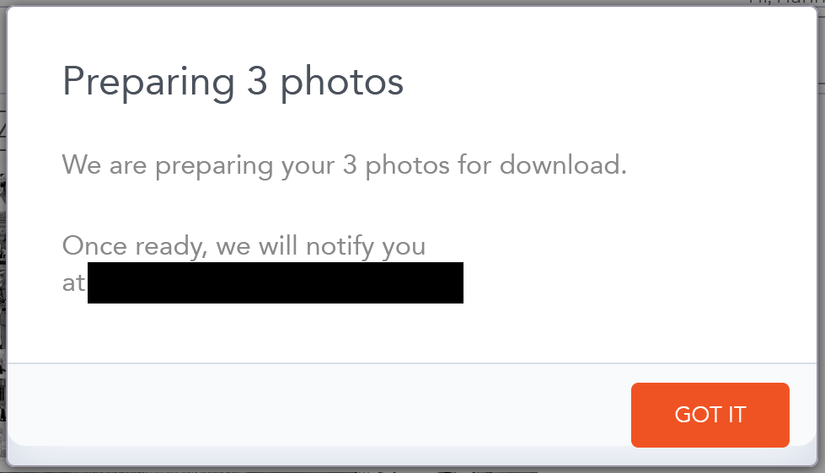
- В письме будет ссылка на ZIP-файл. Откройте её и загрузите архив с выбранными изображениями на устройство.

Примечание: если вам нужен только один файл, отметьте только его — Shutterfly обычно отправит ссылку почти мгновенно.
Можно ли использовать Shutterfly для хранения файлов?

Shutterfly — удобный и недорогой сервис для заказа печати и хранения фотографий. Однако у сервиса есть ограничения, о которых стоит знать перед тем, как полагаться на него как на единственный репозиторий:
- Ограничение мобильной загрузки: загрузки через приложение ограничиваются разрешением 1600×1200. Это заметно при печати больше 8×10 дюймов.
- Резервирование: хранение только в одном месте — риск. Для безопасности храните копии в облаке (Google Drive, iCloud, Dropbox) или на внешнем диске.
- Совместимость: импорт изображений из Google прост, поэтому сочетание сервисов удобно, если вы заказываете печать через Shutterfly.
Важно: если вы планируете крупные отпечатки или профессиональную печать, проверьте исходное разрешение файлов перед заказом.
Когда метод не сработает или стоит опасаться
- Если в аккаунте очень много фото, формирование ZIP-архива может занять длительное время или разбиться на несколько файлов.
- При проблемах с подтверждённым email или блокировками аккаунта доступ к ссылке будет недоступен.
- Если оригиналы были загружены в низком разрешении, повторная загрузка не вернёт более высокого качества.
Альтернативные подходы
- Google Photos / Google Drive: удобны для автоматической синхронизации с телефона и предлагают гибкие опции экспорта.
- iCloud Photos: если вы пользователь Apple, это нативный и удобный вариант с полной интеграцией в iPhone и Mac.
- Локальное резервное копирование: периодическая копия на внешний HDD/SSD — простой способ иметь бэкап вне облака.
Практическое правило (ментальная модель)
Используйте правило 3-2-1 для фотографий: 3 копии, на 2 разных типах носителей, 1 — вне офиса/вне дома. Это снижает риск потери данных.
Пошаговый SOP: Массовая загрузка фото (короткая инструкция)
- Войдите в аккаунт Shutterfly.
- Откройте Photos → выберите даты/альбомы/файлы.
- Нажмите Download → дождитесь письма.
- Скачайте ZIP и распакуйте на устройство.
- Сделайте резервную копию на облачное хранилище и/или внешний диск.
Критерии приёмки
- Все выбранные файлы присутствуют в скачанном ZIP.
- Файлы открываются в штатных программах просмотра изображений.
- Для ключевых снимков проверено исходное разрешение и качество.
Чеклист по ролям
Для семейного пользователя
- Отметил все месяцы/альбомы.
- Скачал ZIP и сохранил резервную копию в облаке.
Для фотографа/профессионала
- Проверил исходные файлы на предмет качества и формата (RAW/ JPEG).
- Сравнил разрешение загруженных файлов с требуемым для печати.
Тест-кейсы для проверки успешной загрузки
- Скачать один файл → получить письмо и открыть файл.
- Скачать 100+ файлов → проверить, что ZIP содержит все файлы и не повреждён.
- Скачать файлы разных дат → убедиться, что выбор корректен.
Безопасность и конфиденциальность
- Shutterfly хранит ваши файлы на своих серверах. Хранение оригиналов в нескольких местах снижает риск потери.
- Для чувствительных изображений используйте зашифрованное хранилище или локальное хранение.
- Если вы обрабатываете персональные данные EU-резидентов, дополнительно ознакомьтесь с политикой конфиденциальности Shutterfly и правилами локального законодательства о хранении данных.
Итог
Shutterfly предоставляет удобный и простой путь, чтобы массово скачать все ваши фотографии. Для большинства пользователей это безопасный и практичный инструмент, особенно для печати и базового хранения. Однако из-за ограничения мобильных загрузок по разрешению (1600×1200) и риска единой точки отказа рекомендуется дублировать важные файлы в облаке или на внешнем диске.
Важно: перед заказом больших отпечатков проверьте разрешение исходных файлов.
Краткое резюме
- Шаги загрузки простые: Photos → выбрать → Download → получить письмо → скачать ZIP.
- Для одиночных файлов загрузка занимает минимум времени.
- Используйте дополнительные облачные хранилища для резервирования и для печати высокого качества.

Похожие материалы

Несколько аккаунтов Skype: Multi Skype Launcher

Журнал для работы: повысить продуктивность

Персональные звуки уведомлений на Android

Скачивание шоу Hulu для офлайн‑просмотра

Microsoft Start: персонализированная новостная лента
