
Как массово удалить письма в Gmail быстро и безопасно

Кратко
Кратко: в веб‑версии Gmail можно выделить все письма одной командой и удалить их за пару кликов. Для выборочной очистки используйте поисковые операторы и метки. На мобильных приложениях доступно массовое удаление по 50 писем за раз.
Важно: удалённые письма попадают в «Корзину» и окончательно удаляются через 30 дней. Для немедленного удаления используйте функцию очистки «Корзины».
Быстрые ссылки
- Удалить все письма в Gmail через «Выделить всё»
- Использовать поиск и метки для массового удаления
- Удаление архивированных писем
- Массовое удаление в мобильном приложении Gmail
- Удаление аккаунта Gmail полностью
Как работает массовое удаление в Gmail — краткая модель
Ментальная модель: Gmail хранит письма с метками. Входящие — это метка «Входящие». Архивированные письма — те, у которых отсутствует метка «Входящие». Массовое удаление выполняется в два шага: выбрать множество писем → отправить в «Корзину» → очистить «Корзину» для немедленного стирания.
Удалить письма через «Выделить всё» в веб‑версии
- Откройте Gmail в настольном браузере.
- Нажмите флажок «Выделить всё» в левом верхнем углу списка писем. Это выделит первые 50 писем на странице.
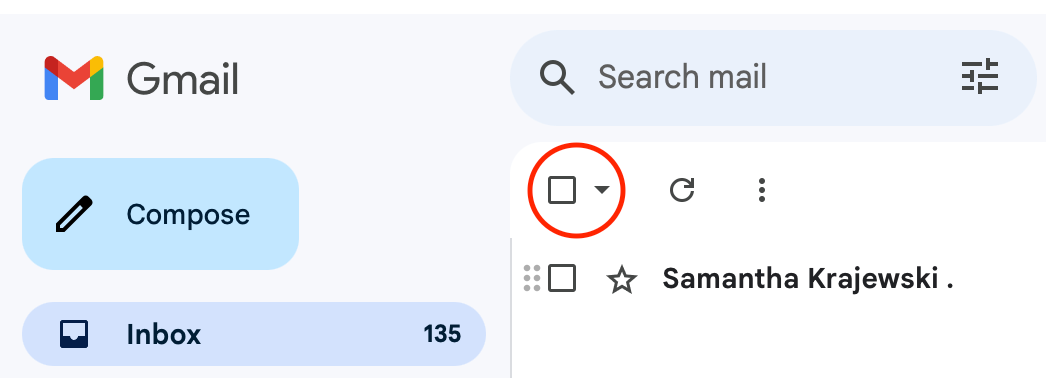
- После выделения появится уведомление с ссылкой. Нажмите ссылку «Выделить все беседы во входящих», чтобы выбрать все письма, соответствующие виду (не только первые 50).

- Нажмите значок «Корзина» для перемещения выделенных писем в «Корзину».
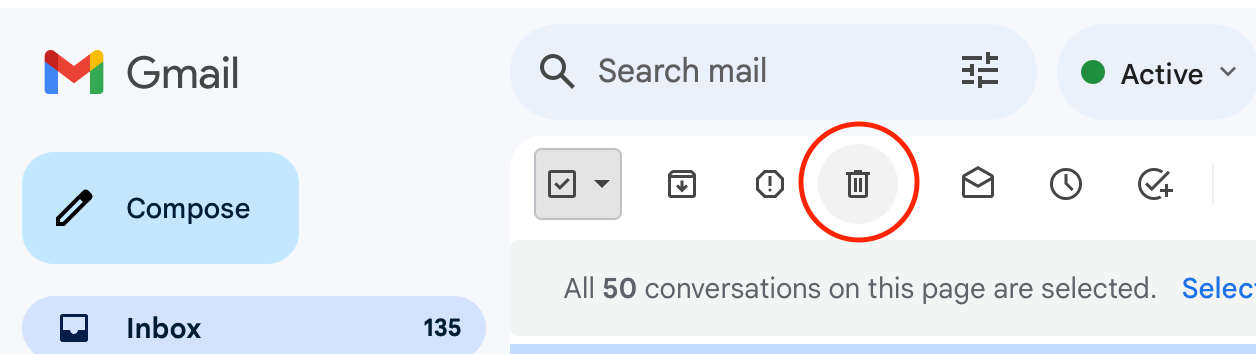
- Чтобы удалить сразу окончательно, откройте «Корзину» и нажмите «Очистить корзину сейчас».
Совет: вместо удаления можно нажать «Архивировать», чтобы убрать письмо из входящих, но сохранить копию в «Всем почтовом ящике».
Использовать поиск, фильтры и метки для выборочного массового удаления
Поиск — самый гибкий инструмент. С его помощью вы отделите рассылки, письма с вложениями или сообщения старше года. Откройте кнопку «Расширенный поиск» рядом со строкой поиска, настройте критерии и нажмите «Поиск».
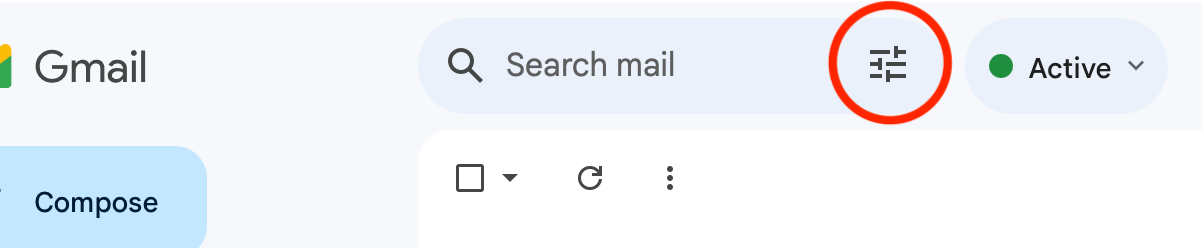
Полезные приёмы и операторы поиска:
- Поиск по отправителю: в поле «От» введите адрес или домен, например:
@newsletter.com. - Поиск по слову в теме:
subject:отчёт. - Найти письма с вложениями:
has:attachment. - Найти письма старше определённого срока:
older_than:1y(старше года) илиolder_than:6m(старше 6 месяцев). - Без меток:
has:nouserlabels— покажет письма без пользовательских меток. - Комбинации:
from:@example.com has:attachment older_than:1y.
Примеры запросов (скопируйте и вставьте в строку поиска):
from:@gmail.com
has:attachment
older_than:1y is:read
has:nouserlabels older_than:1y
"unsubscribe" after:2020/01/01
После того как результаты поиска появятся, нажмите «Выделить всё», затем ссылку «Выделить все беседы, соответствующие этому запросу», и удалите или архивируйте.
Когда поиск полезнее «Выделить всё»
- Когда нужно удалить письма только от одного отправителя или домена.
- Когда нужно стереть старые письма или письма с большими вложениями.
- Когда вы хотите оставить важные письма с метками.
Когда поиск может не помочь
- Если вы не помните ключевых слов или отправителя.
- Если письма помечены сложной системой меток и условия трудно формализовать.
Как удалить архивированные письма
Архивированные письма не имеют метки «Входящие», но они видны в разделе «Вся почта». Чтобы массово удалить архив:
- Нажмите в боковой панели «Ещё», затем «Вся почта».

- В списке «Вся почта» отфильтруйте сообщения, у которых нет метки «Inbox» (архивированные будут без метки «Входящие»). Архивированные сообщения при выделении покажут неактивную иконку «Архив».

- Отметьте нужные сообщения и нажмите «Удалить».
Совет: сочетайте has:nouserlabels и older_than:1y is:read для поиска старых, неразмеченных прочитанных сообщений, которые безопасно удалить.
Массовое удаление в мобильном приложении Gmail (Android и iOS)
В мобильном приложении можно удалять по 50 писем за раз:
- В списке писем коснитесь аватара отправителя слева от письма — появится флажок.
- Отметьте несколько писем или тапните «Выбрать всё» вверху, чтобы отметить первые 50.
- Нажмите значок «Корзина» для удаления.

Ограничение: мобильная версия не предлагает кнопку «Выделить все беседы, соответствующие этому запросу», поэтому для полной очистки удобнее использовать веб‑версию.
Удалить аккаунт Gmail полностью
Если вы хотите прекратить пользоваться Gmail и удалить аккаунт целиком:
- Можно удалить только сервис Gmail в настройках аккаунта Google, оставив другие сервисы (YouTube, Drive).
- Можно удалить весь Google‑аккаунт — вместе с почтой, календарём и файлами.
Внимание: удаление сервиса или аккаунта необратимо. Скачайте резервную копию через Google Takeout перед удалением.
Практическое руководство (SOP) для быстрой очистки почты
Шаги:
- Сделайте экспорт важных писем через Google Takeout, если есть сомнения.
- На десктопе перейдите в Gmail.
- Для полной очистки используйте «Выделить всё» и ссылку «Выделить все беседы во входящих».
- Нажмите «Удалить». Перейдите в «Корзину» и нажмите «Очистить корзину сейчас».
- Для выборочного удаления используйте расширенный поиск и проверьте результаты перед удалением.
- Очистите «Корзину» и проверьте свободное место в аккаунте.
Критерии приёмки
- Все письма, помеченные к удалению, перемещены в «Корзину».
- «Корзина» очищена при необходимости.
- Резервная копия создана для критичных писем.
Чек‑лист по ролям
Для обычного пользователя:
- Создать резервную копию важных писем.
- Использовать поиск для фильтрации рассылок и старых писем.
- Удалить и очистить «Корзину».
Для администратора G Suite / Google Workspace:
- Проверить политики хранения и удаление для всех пользователей.
- Настроить правила по удалению старых писем при необходимости.
- Сообщить пользователям о бэкапах и последствиях удаления.
Шаблон поисковых запросов и подсказки
- Удалить все письма от домена:
from:@domain.com - Все письма старше 2 лет:
older_than:2y - Не помеченные письма, старше года:
has:nouserlabels older_than:1y - Письма с большим вложением:
has:attachment larger:10M
Примеры ошибок и как их избежать
- Ошибка: случайно удалить важные письма. Решение: всегда делайте экспорт важных писем и просматривайте первые 20–50 результатов поиска перед массовым удалением.
- Ошибка: думать, что «Архив» удаляет письмо. Решение: архив лишь убирает метку «Входящие», письмо остаётся и занимает место.
- Ошибка: полагаться на мобильный интерфейс для глобальной очистки. Решение: используйте веб‑версию для массовых операций над всеми результатами поиска.
Решение в виде диаграммы (поток принятия решения)
flowchart TD
  A[Нужно ли удалить все письма?] -->|Да| B[Использовать веб: Выделить всё + удалить]
  A -->|Нет, выборочно| C[Сформировать поисковый запрос]
  C --> D{Результаты безопасны для удаления?}
  D -->|Да| E[Выделить все результаты и удалить]
  D -->|Нет| F[Сохранить в метку «Проверка» и просмотреть]
  E --> G[Очистить корзину]
  B --> G
  F --> H[Ручная проверка и повтор]
Конфиденциальность и соответствие требованиям
Если ваша почта содержит персональные данные клиентов, проверьте требования конфиденциальности и архивирования в вашей организации перед массовым удалением. Для пользователей в ЕС учтите требования по хранению данных и праву на доступ. При удалении корпоративных аккаунтов координируйтесь с отделом безопасности.
Советы по снижению объёма почты в будущем
- Отпишитесь от рассылок, которые не читаете. Ищите «unsubscribe» в письмах.
- Настройте фильтры: автоматически перемещайте рассылки в папку или помечайте для периодической очистки.
- Используйте метки и правила: пометка «Биллинг», «Ресурсы» и т. п. упростит выборочную очистку.
Краткое резюме
- Для быстрой зачистки используйте веб‑интерфейс и «Выделить всё».
- Для точечной очистки используйте поисковые операторы и метки.
- Мобильный клиент удаляет по 50 писем за раз — для полного удаления лучше веб.
- Всегда делайте резервную копию важных писем перед массовым удалением.
Контрольный список перед удалением
- Есть резервная копия важных писем
- Поиск отфильтрован и проверен
- Метки и политика хранения учтены
- «Корзина» очищена при необходимости

Похожие материалы

Несколько аккаунтов Skype: Multi Skype Launcher

Журнал для работы: повысить продуктивность

Персональные звуки уведомлений на Android

Скачивание шоу Hulu для офлайн‑просмотра

Microsoft Start: персонализированная новостная лента
