
Как помечать изображения в Заметках macOS
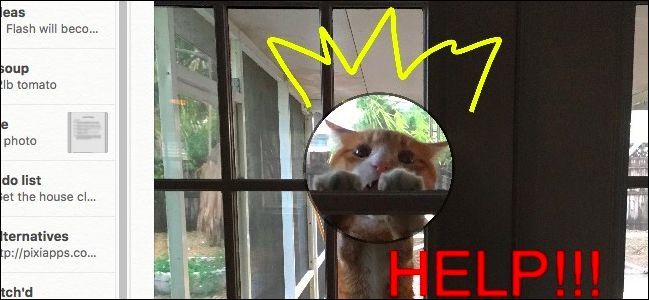
Система разметки (markup) в macOS удобна и знакома пользователям Preview, Почты и Фото. Но многие забывают, что те же инструменты доступны и для изображений, прикреплённых к заметкам. Это особенно полезно при совместной работе: участники могут добавлять пометки, рисунки и комментарии прямо на изображение.
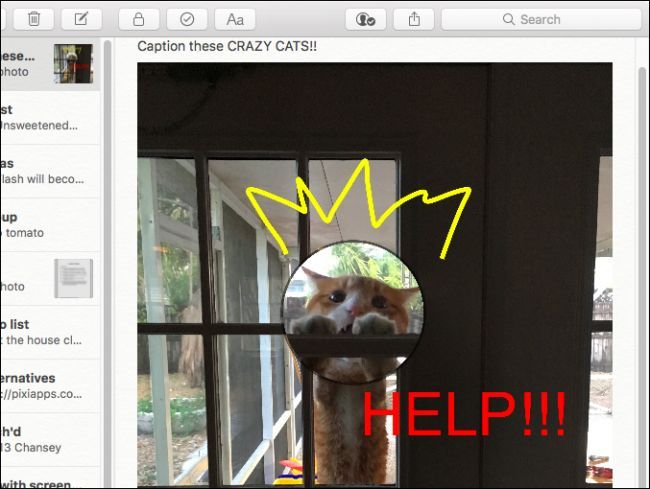
Related: How to Collaborate on Notes in macOS Предположим, вы создали заметку и поделились ею с друзьями, попросив их внести «творческий вклад» для проекта под названием CRAZY CATS. Разметка изображений поможет собрать разные идеи прямо в заметке.
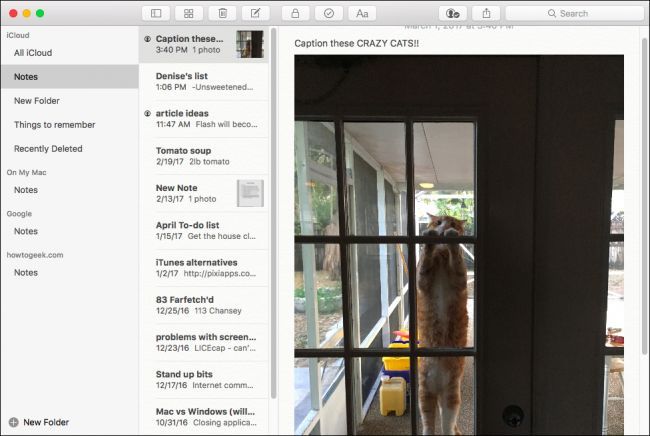
Как открыть инструмент разметки
- Откройте заметку с изображением.
- Нажмите на маленькую стрелку в правом верхнем углу вложения, чтобы открыть меню. В нём выберите «Разметка».
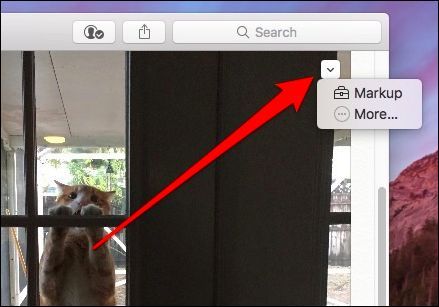
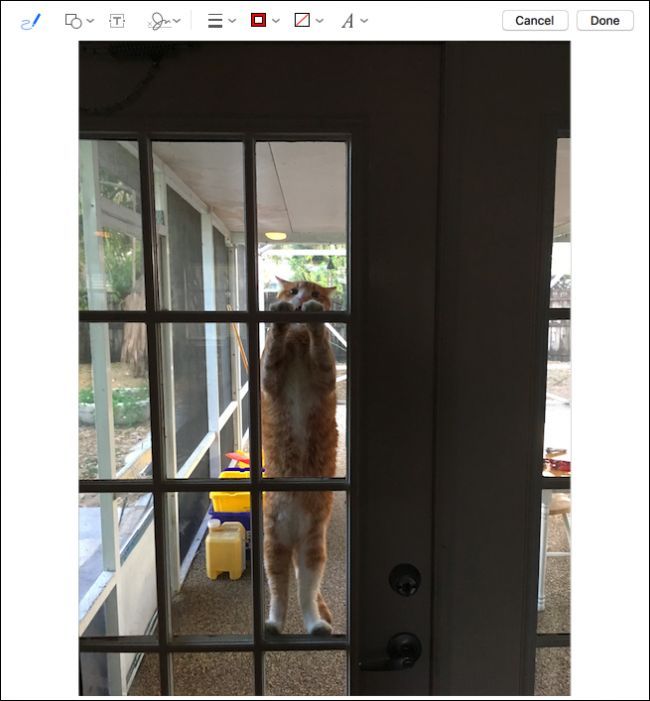
В отдельном окне откроется интерфейс разметки, знакомый по Фото и Почте.
Обзор инструментов
Ниже — краткое описание инструментов и как ими пользоваться.
Набросок
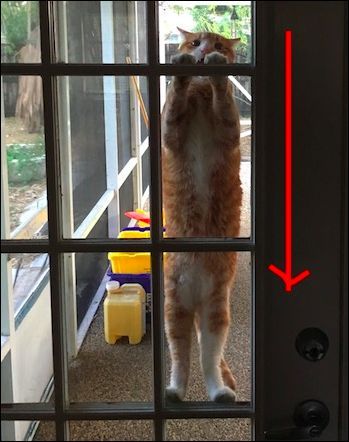
Первый инструмент слева используется для рисования линий и свободных форм. Подходит для быстрых пометок и эскизов.
Фигуры
В наборе есть стандартные фигуры: прямоугольники, круги, стрелки и «облака» с текстом. Подойдёт для выделения областей и указателей.
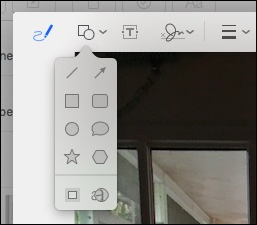
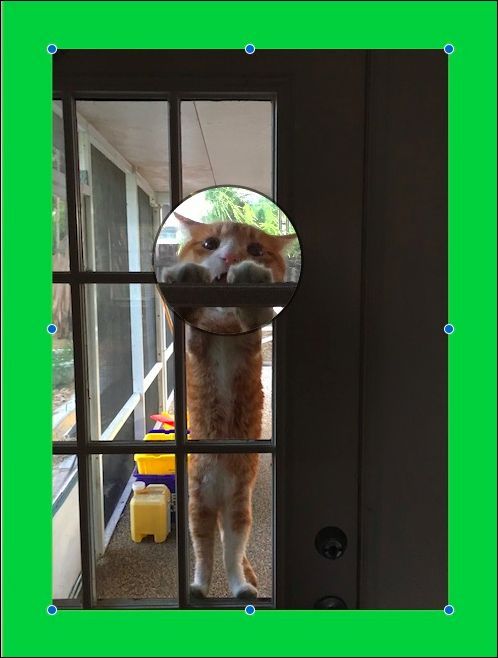
Внизу меню фигур находятся две особые опции: рамка вокруг изображения и инструмент-лупа для увеличения участка.
Текст
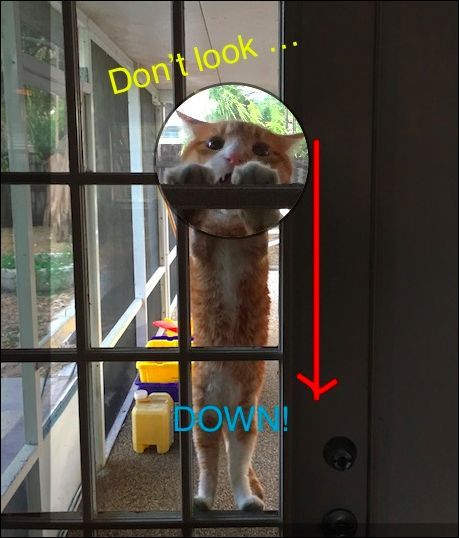
Инструмент для добавления текста на изображение. Можно менять размер, цвет и шрифт.
Связанный материал: Используйте приложение Просмотр на Mac, чтобы объединять, разделять, помечать и подписывать PDF.
Подпись
Инструмент подписи полезен редко — чаще для документов. Если нужно, удобнее создать подпись в Preview и вставить её оттуда.
Параметры настройки разметки
Справа на панели находятся параметры для тонкой настройки разметок.
- Толщина и стиль линии: задайте ширину и пунктирность.
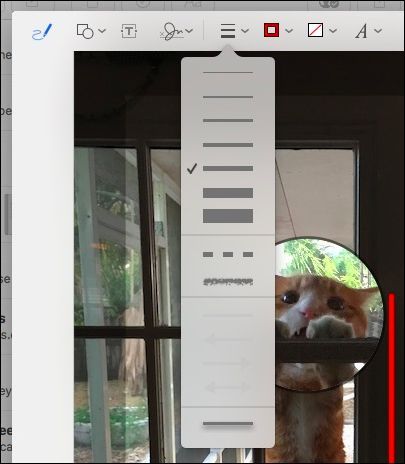
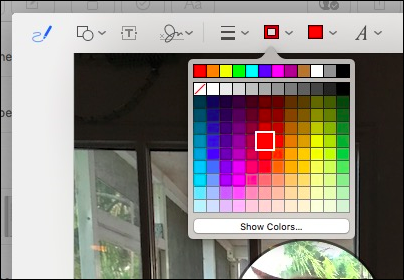
- Цвет контура и заливки: выберите цвет для фигур и текcта, а также включите/выключите заливку.
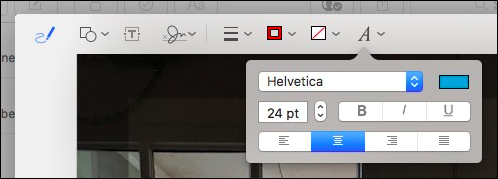
- Параметры текста: размер, цвет, шрифт и выравнивание.
Когда закончите работу, нажмите «Готово» в правом верхнем углу окна разметки. Изменения сохранятся в заметке.
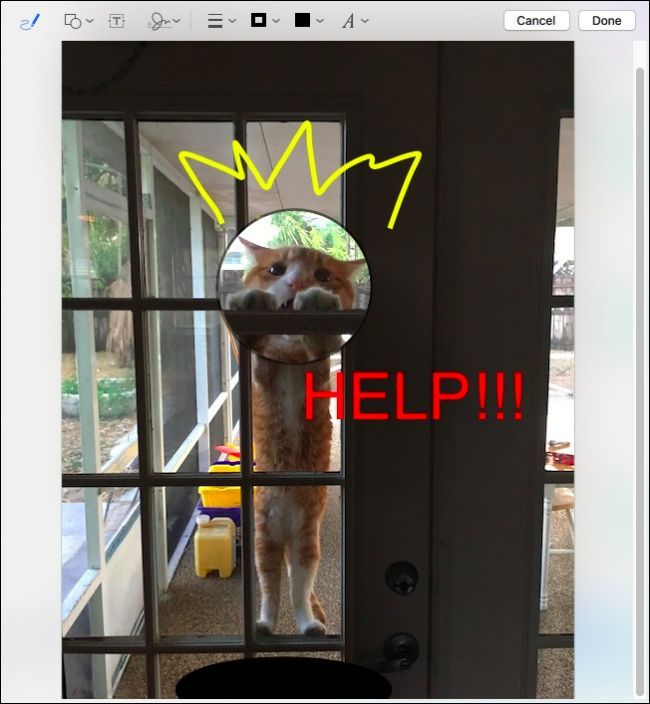
Важно: Разметки не являются необратимыми. Вы всегда можете снова открыть разметку и изменить или удалить элементы.
Советы по совместной работе
- Пригласите участников через общий доступ к заметке. Каждый сможет добавлять свои правки к изображениям.
- Используйте текстовые пометки или разные цвета, чтобы обозначать вклад разных людей.
- Если вы планируете финализировать картинку, попросите участника сделать «копию» заметки перед кардинальными изменениями.
Когда разметка не подходит (ограничения)
- Для сложной векторной графики или слоёв лучше использовать графические редакторы (Affinity, Photoshop, Sketch).
- Подписи и юридически значимые подписи удобнее оформлять в Preview или PDF-инструментах.
- Если нужно контролировать изменения на уровне версий, Заметки не дают продвинутой истории правок.
Альтернативные подходы
- Разметка в Фото или Просмотре (Preview) — те же инструменты, но с доступом к дополнительным функциям, например, сохранению в файле вне заметки.
- Использование общего файла в облаке (Pages, Google Slides) для многослойных правок и контроля версий.
Мини‑методика: быстрый рабочий процесс (5 шагов)
- Откройте заметку и вложение.
- Выберите «Разметка».
- Добавьте наброски, фигуры и текст, распределив роли по цветам.
- Нажмите «Готово» и просмотрите результат вместе с участниками.
- При необходимости откатите или отредактируйте разметку.
Чек‑лист по ролям
- Инициатор заметки: добавляет исходное изображение, настраивает доступ.
- Участник: вносит пометки и подписи, отмечает изменения комментарием.
- Модератор: собирает финальные правки и сохраняет окончательную версию.
Критерии приёмки
- Все согласованные пометки добавлены и видны.
- Никакие важные детали изображения не скрыты заливкой или крупным объектом.
- Финальная версия сохранена в заметке и при необходимости экспортирована.
Краткое объявление (для рассылки или команды) — 100–200 слов
Хочете добавить быстрый штрих к изображению прямо в Заметках macOS? Используйте встроенную «Разметку»: рисуйте, вставляйте фигуры, увеличивайте участки лупой и добавляйте текст. Инструмент прост в использовании и отлично подходит для совместных идей между коллегами или друзьями. Просто откройте заметку с изображением, выберите «Разметка», сделайте правки и нажмите «Готово». Внесённые изменения можно редактировать в любой момент. Это быстрый способ визуально объяснить идею, отметить проблемную зону или добавить подпись без загрузки сторонних приложений.
Глоссарий (1‑строчные определения)
- Разметка: набор инструментов для аннотирования изображений в macOS.
- Набросок: свободное рисование линий и фигур.
- Фигуры: геометрические объекты (квадраты, стрелки, облака).
- Лупа: инструмент для локального увеличения участка изображения.
- Подпись: рукописный или сохранённый автограф для документов.
Короткая сводка
- Разметка в Заметках — удобный инструмент для быстрых пометок и совместной работы.
- Подходит для аннотаций, выделения и простого редактирования изображений.
- Для сложной графики лучше использовать полноценные редакторы.
Спасибо за внимание — творите и редактируйте прямо в Заметках.

Похожие материалы

Несколько аккаунтов Skype: Multi Skype Launcher

Журнал для работы: повысить продуктивность

Персональные звуки уведомлений на Android

Скачивание шоу Hulu для офлайн‑просмотра

Microsoft Start: персонализированная новостная лента
