
Как помечать вложения‑изображения в Apple Mail
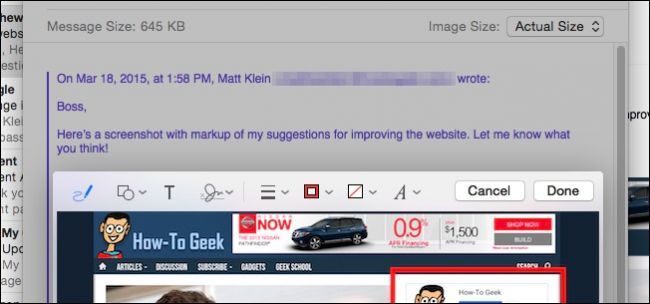
Кратко: Apple Mail позволяет быстро и удобно добавлять разметку прямо в прикреплённые изображения — рисовать, добавлять текст, стрелки и подписи, не открывая внешние редакторы. Это экономит время и делает совместную работу проще.
Совместная работа часто требует быстрых правок изображений — пометить область, подписать документ или добавить стрелку. В Apple Mail есть встроенные инструменты разметки. Они позволяют редактировать картинку прямо в окне составления сообщения и сохранять изменения в самом вложении. Это быстрее и удобнее, чем экспорт в сторонний редактор.
Ниже — подробная инструкция, объяснение инструментов, варианты использования и контрольный список для тестирования и внедрения в командной работе.
Когда это полезно
- Быстрые правки скриншотов и фото перед отправкой.
- Подпись документа, сфотографированного на телефон.
- Совместная аннотация макетов и скриншотов внутри переписки.
Важно: это не замена полноценному графическому редактору. Для сложной ретуши или пакетной обработки используйте профессиональные инструменты.
Пошаговая инструкция
- Откройте Apple Mail и начните новое сообщение или ответьте на существующее.
- Прикрепите изображение обычным способом.
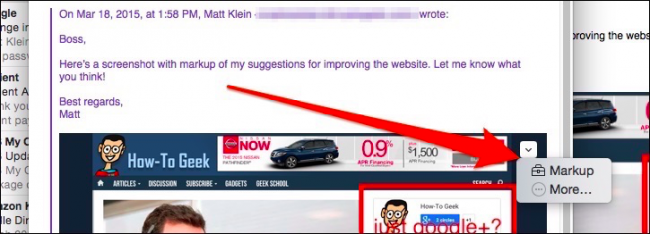
- Кликните по изображению, чтобы выбрать его. Затем нажмите стрелку в правом верхнем углу вложения.
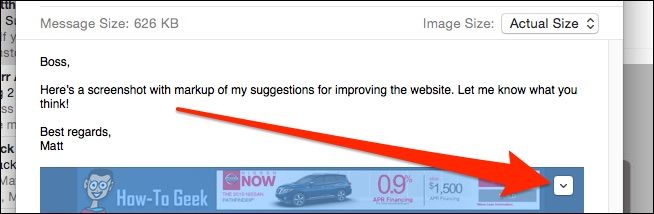
- В открывшемся меню выберите Разметка (Markup). Оставшаяся часть окна станет серой, и над изображением появится панель инструментов разметки.

Используйте инструменты панели, чтобы внести изменения. После завершения нажмите Готово, чтобы сохранить разметку в вложении.
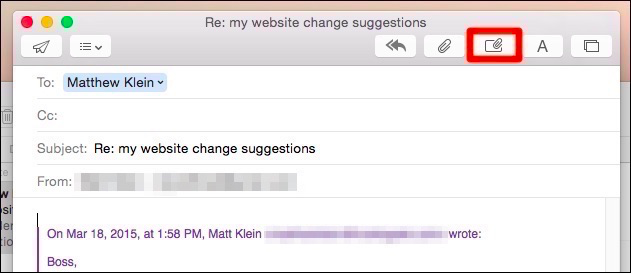
Если вы отвечаете на сообщение и хотите продолжить совместную работу, вставьте вложение из оригинального письма в новое сообщение (кнопка для включения вложения в панели составления). Повторите шаги выбора и Разметки.
Обзор инструментов и примеры использования
- Рисование (Pen): свободное рисование для выделения областей или пометок. Пример: обвести элемент интерфейса.
- Фигуры (квадраты, круги, стрелки): подчёркивают и указывают на детали. Пример: стрелка к кнопке в скриншоте.
- Текст: вставьте пояснение или подпись. Пример: «Поменять цвет здесь».
- Подпись: добавьте подпись, созданную с помощью трекпада или камеры. Полезно для отправки подписанных фото‑копий документов.
Вторая группа кнопок контролирует вид разметки: толщина линии и стиль (пунктир, стрелки), цвет границы, цвет заполнения и стиль текста. Это помогает сделать аннотацию читаемой и аккуратной.
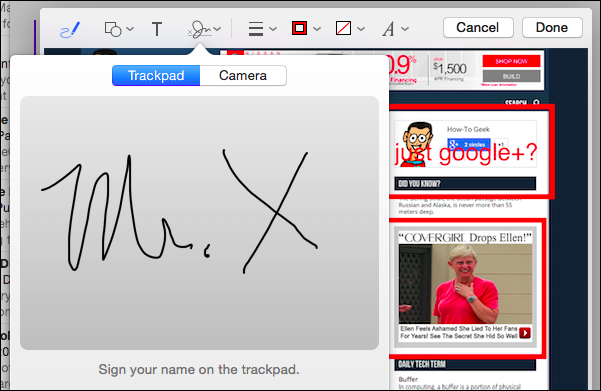
Примеры рабочих сценариев
- Продакт‑менеджер отправляет дизайнеру скриншот с пометками: стрелки и комментарии прямо в письме.
- Юрист просит подписать отсканированный документ: получатель добавляет подпись и моментально отправляет обратно.
- Техподдержка иллюстрирует проблему: делает скрин, отмечает баг и отправляет коллеге.
Когда встроенная разметка не подходит
- Нужно высокое качество печати или векторная графика.
- Требуется сложная ретушь или обработка нескольких файлов одновременно.
- Требуется контроль версий или отслеживание правок (встроенная разметка перезаписывает изображение).
В этих случаях лучше экспортировать изображение в графический редактор (Photoshop, Affinity Photo, Pixelmator) или пользоваться системами дизайна с версионированием (Figma, Sketch с плагинами).
Альтернативные подходы
- Внешний редактор: экспорт → редактирование → сохранение → повторное вложение. Надёжно для сложных задач, но медленнее.
- Онлайн‑аннотаторы: быстрые и доступные через браузер, подходят для кроссплатформенной работы.
- Облачные хранилища с комментариями (Google Drive, Dropbox): полезно, когда нужно хранить историю правок и доступ для нескольких участников.
Модель принятия решения (Mermaid)
flowchart TD
  A[Нужно быстро пометить изображение?] -->|Да| B[Использовать разметку в Mail]
  A -->|Нет| C[Требуется сложная обработка]
  C --> D[Открыть внешнее приложение]
  B --> E{Требуется подпись?}
  E -->|Да| F[Использовать подпись в разметке]
  E -->|Нет| G[Добавить стрелки, текст и отправить]
Критерии приёмки
- Изображение открывается в режиме разметки без ошибок.
- Изменения сохраняются в вложении после нажатия Готово.
- Получатель видит те же аннотации и может повторно редактировать вложение.
- Подпись добавлена корректно и читаема.
Чек‑лист ролей
- Отправитель: прикрепил изображение, выполнил первичную разметку, нажал Готово.
- Получатель: вставил вложение в ответ, повторно открыл Разметку, внёс правки и отправил.
- Администратор IT: проверил политики вложений и резервного копирования, при необходимости настроил почтовые правила.
Тест-кейсы для проверки работоспособности
- Прикрепить JPEG, отобразить панель разметки, добавить текст, сохранить и открыть вложение в другом почтовом клиенте.
- Добавить подпись через трекпад, сохранить, переслать и проверить читаемость подписи.
- Попробовать отредактировать PNG с прозрачностью и убедиться, что разметка сохраняет ожидаемое качество.
Советы по безопасности и приватности
- Разметка изменяет само изображение. Если нужно сохранить оригинал — сделайте копию перед редактированием.
- Будьте осторожны с личными данными в изображениях. Удаляйте или замазывайте чувствительную информацию до отправки.
- Для документов юридического значения используйте защищённые каналы и сохраняйте оригиналы.
Быстрые рекомендации для внедрения в команде
- Проведите короткий демонстрационный сеанс (5–10 минут).
- Дайте шаблон чек‑листа (см. выше) для отправителей и получателей.
- Добавьте правило в руководство по коммуникации: «при простых пометках использовать встроенную разметку».
Цитата эксперта: “Встроенные инструменты разметки ускоряют обмен и уменьшают количество мелкой рутинной работы. Они особенно полезны в командах, где быстро нужно согласовать визуальные правки.”
Итог
Встроенная разметка в Apple Mail экономит время и упрощает совместную работу: вы можете добавлять пометки, текст и подписи без выхода из почтового клиента. Для простых аннотаций и подписания документов это часто самый быстрый и удобный путь. Если требуется сложная обработка или сохранение оригинала, используйте внешний редактор.
Если вы уже пользуетесь этой функцией, поделитесь, пожалуйста, опытом: в каких сценариях она оказалась наиболее полезна и какие ограничения вы встретили?

Похожие материалы

Несколько аккаунтов Skype: Multi Skype Launcher

Журнал для работы: повысить продуктивность

Персональные звуки уведомлений на Android

Скачивание шоу Hulu для офлайн‑просмотра

Microsoft Start: персонализированная новостная лента
