
Как пометить все письма как прочитанные на iPhone, iPad и Mac

Быстрые ссылки
- Пометить все письма как прочитанные на iPhone и iPad
- Пометить все письма как прочитанные на Mac
Многие действия на устройствах Apple просты, но иногда встречаются неочевидные приёмы. Ниже — понятная инструкция для всех трёх платформ и дополнительные советы: когда способ не сработает, альтернативы и контрольный чек‑лист.
Связано: Как организовать почту с помощью «Умных почтовых ящиков» в Apple Mail
Когда это полезно
Если ваш почтовый ящик накопил десятки или сотни писем и вы хотите сбросить счётчик непрочитанных, либо быстро отметить группу ненужных уведомлений (рассылки, подтверждения), эти инструкции помогут очистить индикаторы и начать с чистого листа.
Пометить все письма как прочитанные на iPhone и iPad
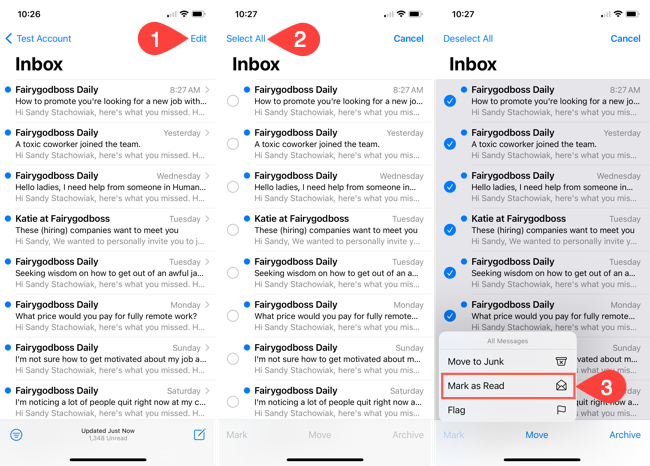
- Откройте приложение «Почта» и выберите нужный ящик: отдельный почтовый ящик, папку или «Все почтовые ящики».
- Нажмите «Изменить» (Edit) в правом верхнем углу экрана.
- Нажмите «Выбрать всё» (Select All) в левом верхнем углу, чтобы выделить все сообщения в текущем представлении.
- В левом нижнем углу нажмите «Отметить» (Mark) и выберите «Отметить как прочитанное» (Mark as Read).
Если вы не видите «Выбрать всё», убедитесь, что вы в папке, где Apple Mail разрешает массовый выбор, и что у вас актуальная версия iOS/iPadOS.
Пометить группу писем как прочитанные на мобильном устройстве
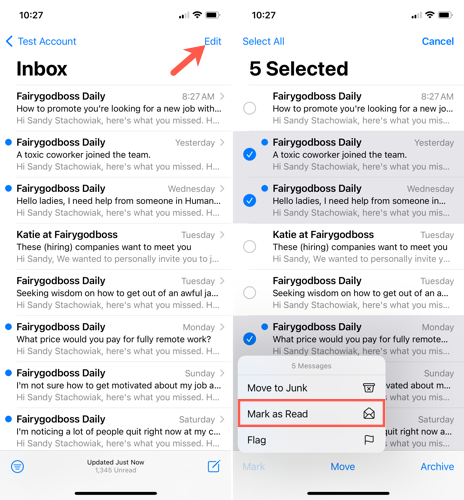
Если нужно отметить не все письма, а только группу:
- Нажмите «Изменить» (Edit).
- Выберите сообщения по‑одному, если они не рядом.
- Чтобы быстро выделить последовательность писем, удерживайте палец и проведите по списку — это выделит подряд идущие элементы.
- Затем нажмите «Отметить» → «Отметить как прочитанное».
Совет: можно использовать поиск (иконка увеличительного стекла) для отбора писем по отправителю или теме, затем пометить найденные результаты так же.
Связано: Как получать уведомления только от важных писем на iPhone
Пометить все письма как прочитанные на Mac
- Откройте приложение Mail на Mac.
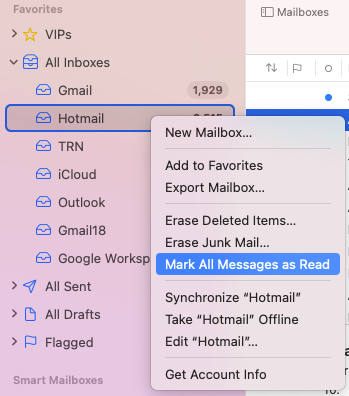
- В боковой панели выберите конкретный ящик или «Все почтовые ящики», чтобы применить действие сразу ко всем.
- Правой кнопкой мыши кликните по выбранному почтовому ящику или удерживайте Control и кликните.
- В контекстном меню выберите «Пометить все сообщения как прочитанные».
Пометить группу писем как прочитанные на Mac
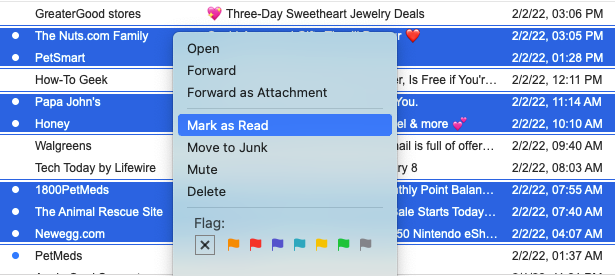
- Выберите сообщения мышью: для отдельных несмежных писем удерживайте клавишу Command (⌘) при клике, для диапазона сообщений выберите первый элемент, затем удерживайте Shift и кликните последний.
- Правой кнопкой мыши кликните по выделению, либо в верхнем меню выберите Message → Mark as Read.
Совет: поиск в верхней части окна Mail позволяет отобрать письма по критериям и затем пометить все результаты.
Частые вопросы и проблемы
- Что делать, если количество непрочитанных не уменьшается?
- Проверьте подключение к интернету и синхронизацию аккаунта. Для IMAP/Exchange пометка как прочитанное должна синхронизироваться с сервером; при проблемах проверьте настройки учётной записи.
- Почему в «Умных почтовых ящиках» не видно «Выбрать всё»?
- «Умные почтовые ящики» показывают агрегированные результаты, но массовые операции применяются к исходным папкам. Откройте исходную папку, чтобы отметить все сообщения там.
- Что если писем очень много и действие зависает?
- Помечайте письма партиями (например, по месяцу или по отправителю) или используйте веб‑версию почты для массовых операций.
Когда этот способ не сработает
- Аккаунт настроен «только для чтения» или использует нестандартный IMAP-сервер с ограничениями.
- Проблемы с синхронизацией на стороне сервера (например, временные сбои у провайдера).
- Письма находятся в папках, не поддерживающих массовые операции (архивы сторонних клиентов).
Альтернативные подходы
- Пометить письма как прочитанные через веб‑интерфейс почты (Gmail, Outlook Web, Яндекс.Почта) — веб‑интерфейс часто быстрее для больших объёмов.
- Настроить правила/фильтры: автоматически помечать рассылки или уведомления как прочитанные при поступлении.
- Использовать сторонний почтовый клиент с расширенными возможностями массовых операций.
Ментальная модель: как работают индикаторы
Индикатор на иконке и счётчик непрочитанных основываются на состоянии писем на почтовом сервере. Чтобы счётчик сбросился, приложение должно успешно синхронизировать изменения с сервером. Если синхронизация прервана, изменение остаётся локальным.
Мини‑методология (короткая схема действий)
flowchart TD
  A[Открыть Mail] --> B{Выбрать папку}
  B -->|Все почтовые ящики| C[Edit / Изменить]
  B -->|Конкретная папка| C
  C --> D{Выделить}
  D -->|Select All/Выбрать всё| E[Mark → Mark as Read]
  D -->|Выделить диапазон| E
  D -->|Поиск результатов| E
  E --> F[Синхронизация с сервером]
  F --> G[Индикаторы очищены]
Чек‑лист для пользователя
- Закрыть и снова открыть приложение Mail.
- Убедиться в подключении к Интернету.
- Перейти в нужный ящик (или «Все почтовые ящики»).
- Нажать «Изменить» → «Выбрать всё» → «Отметить как прочитанное».
- Подождать синхронизации и проверить значок приложения.
Чек‑лист для администратора / ИТ‑поддержки
- Проверьте, что почтовый сервер корректно обрабатывает флаги прочитано/непрочитано.
- Убедитесь, что политики безопасности не блокируют массовые операции IMAP.
- При массовых операциях советуйте пользователю работать партиями или использовать веб‑интерфейс.
Критерии приёмки
- Индикатор непрочитанных сообщений в приложении и на иконке исчез/приблизился к нулю.
- Выбранные письма помечены как прочитанные и это состояние видно в веб‑интерфейсе почты.
- На устройствах с синхронизацией состояние одинаково.
Резюме
Пометка всех писем как прочитанных в приложении «Почта» на iPhone, iPad и Mac — простая операция: выберите почтовый ящик, используйте «Изменить» → «Выбрать всё» (на мобильном) или команду «Пометить все сообщения как прочитанные» (на Mac). Если что‑то идёт не так, проверьте подключение, настройки учётной записи и при необходимости используйте веб‑интерфейс или фильтры для автоматизации.
Важно: массовые операции могут потребовать времени при большом количестве писем или при медленной синхронизации с сервером.
Короткая памятка: выделил — отметил — дождался синхронизации.

Похожие материалы

Несколько аккаунтов Skype: Multi Skype Launcher

Журнал для работы: повысить продуктивность

Персональные звуки уведомлений на Android

Скачивание шоу Hulu для офлайн‑просмотра

Microsoft Start: персонализированная новостная лента
