
Как подключить сетевые диски по VPN в Windows 10 и 11
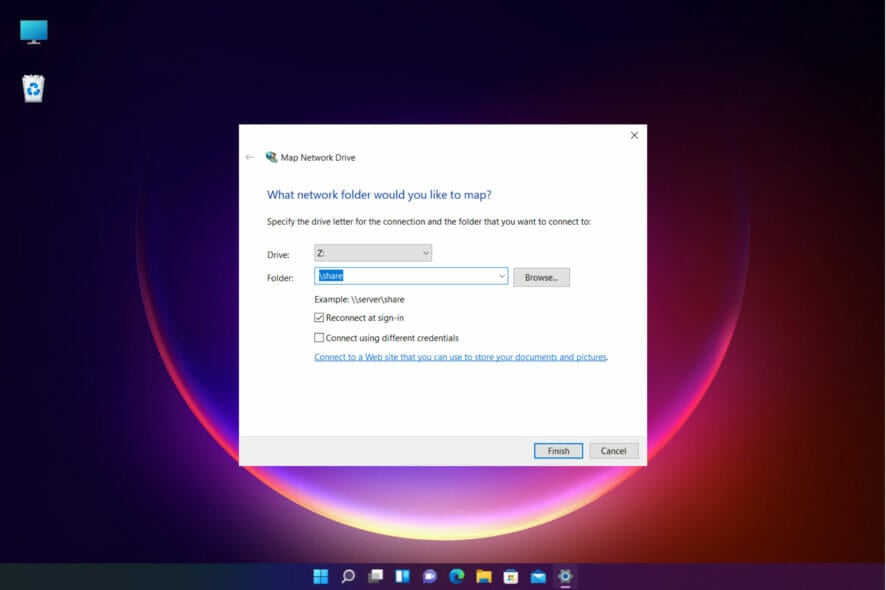
Подключение сетевого диска через VPN повышает безопасность передачи данных и защищает доступ к общим папкам. Сначала установите и подключитесь к VPN (в примере — Private Internet Access), затем в Проводнике Windows используйте «Подключить сетевой диск» и укажите путь к общей папке. Если доступ не работает, проверьте подсеть, обнаружение сети и учётные данные.
Коротко о терминах
VPN — виртуальная частная сеть, создаёт защищённый туннель между вашим устройством и удалённой сетью. SMB — протокол обмена файлами в локальной сети, часто используется для сетевых дисков.
Зачем подключать сетевые диски через VPN
- Шифрование трафика защищает файлы от перехвата.
- Доступ к внутренним ресурсам компании из любой точки.
- Снижение рисков при использовании публичного Wi‑Fi.
Важно. Для корректной работы VPN и доступа к сетевым дискам удалённая и локальная подсети должны быть совместимы или настроен маршрут/маршрутизируемость между ними.
Рекомендации по безопасности
- Используйте современные протоколы: WireGuard, OpenVPN, IPsec. WireGuard прост и быстрый. OpenVPN широко поддерживаемый. IPsec удобен для корпоративных подключений.
- Включите kill switch, чтобы избежать утечки трафика вне VPN.
- Используйте отдельные учётные данные для общего доступа, а не личную учётную запись Windows.
- Ограничьте доступ на стороне сервера по IP, политике доступа и правам файловой системы.
Подготовка перед подключением
Проверьте следующее:
- Есть действующая подписка на VPN или доступ к корпоративному VPN-серверу.
- IP диапазоны/подсети удалённой сети вам известны.
- У вас есть имя ресурса или IP адрес общего сервера и учётные данные доступа.
- На компьютере включено обнаружение сети и общий доступ к файлам.
- Протокол совместим с целевой сетью (SMBv2/SMBv3 для современных Windows).
Лучшие предложения и примечание о примерах
Лучшие тарифы на март 2025 (примерные предложения, указаны в исходном материале):
- Private Internet Access — 83% скидка для 3 лет + 3 месяца бесплатно. 4.9/5
- ExpressVPN — 61% скидка и 4 месяца бесплатно для 2‑летнего плана. 4.7/5
- CyberGhost VPN — 83% скидка и 2 месяца бесплатно для 2‑летнего плана. 4.6/5
Мы используем PIA (Private Internet Access) в пошаговом примере как практический вариант клиента VPN для Windows, но шаги применимы к любому полноценному VPN-клиенту.
Шаги для Windows 10 и 11
1. Подключитесь к VPN-серверу
- Зарегистрируйтесь и получите доступ к VPN (в примере — PIA).
- Скачайте и установите клиент на ПК.
- Запустите клиент и нажмите большую кнопку подключения.
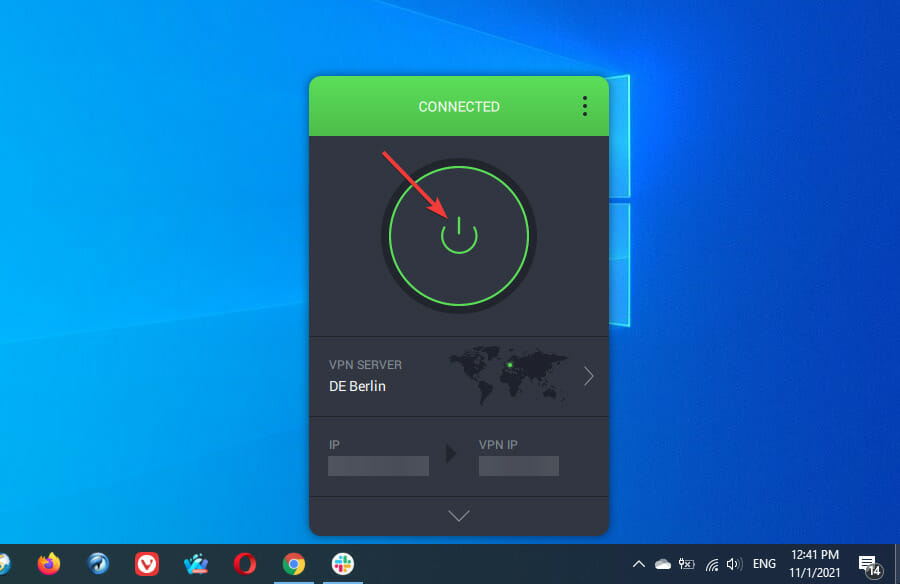
- Дождитесь установления защищённого соединения с сервером.
Пояснение. Клиент должен защищать весь трафик компьютера. Браузерные расширения не заменяют полноценный VPN‑клиент в этом сценарии.
Если вы предпочитаете не устанавливать клиент, можно создать VPN‑подключение средствами Windows (IPsec) или использовать сторонний OpenVPN клиент при ручной конфигурации.
2. Подключение сетевого диска в Проводнике
- Убедитесь, что VPN подключён.
- Включите обнаружение сети и общий доступ к файлам в параметрах сети.
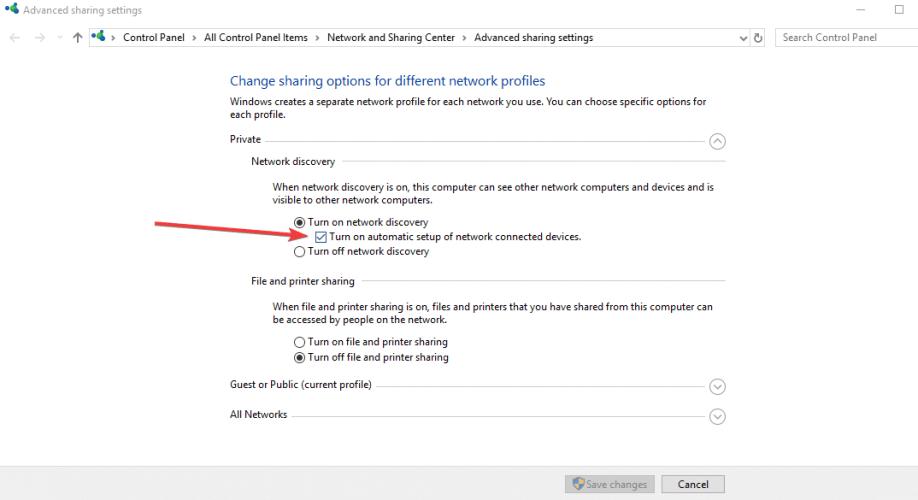
- Откройте Проводник Windows (Win + E).
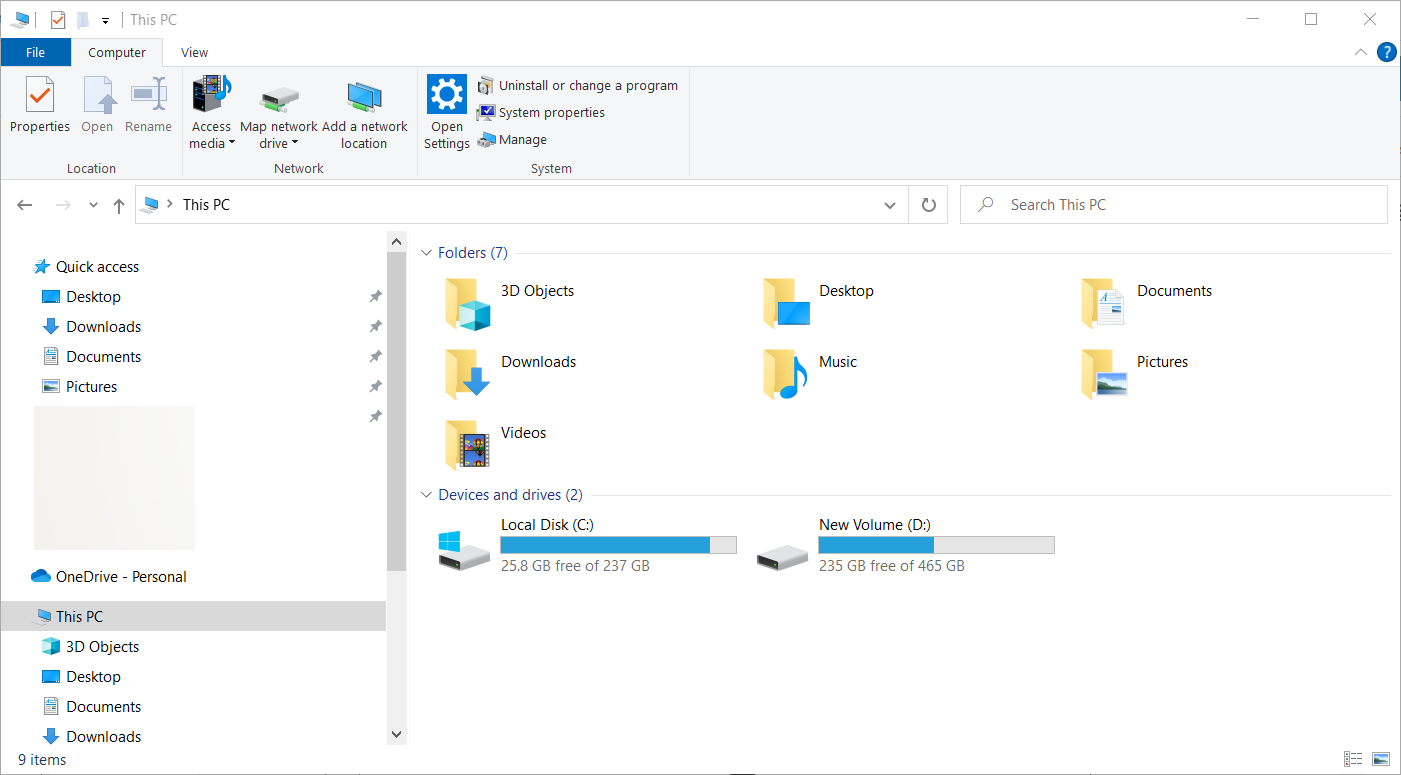
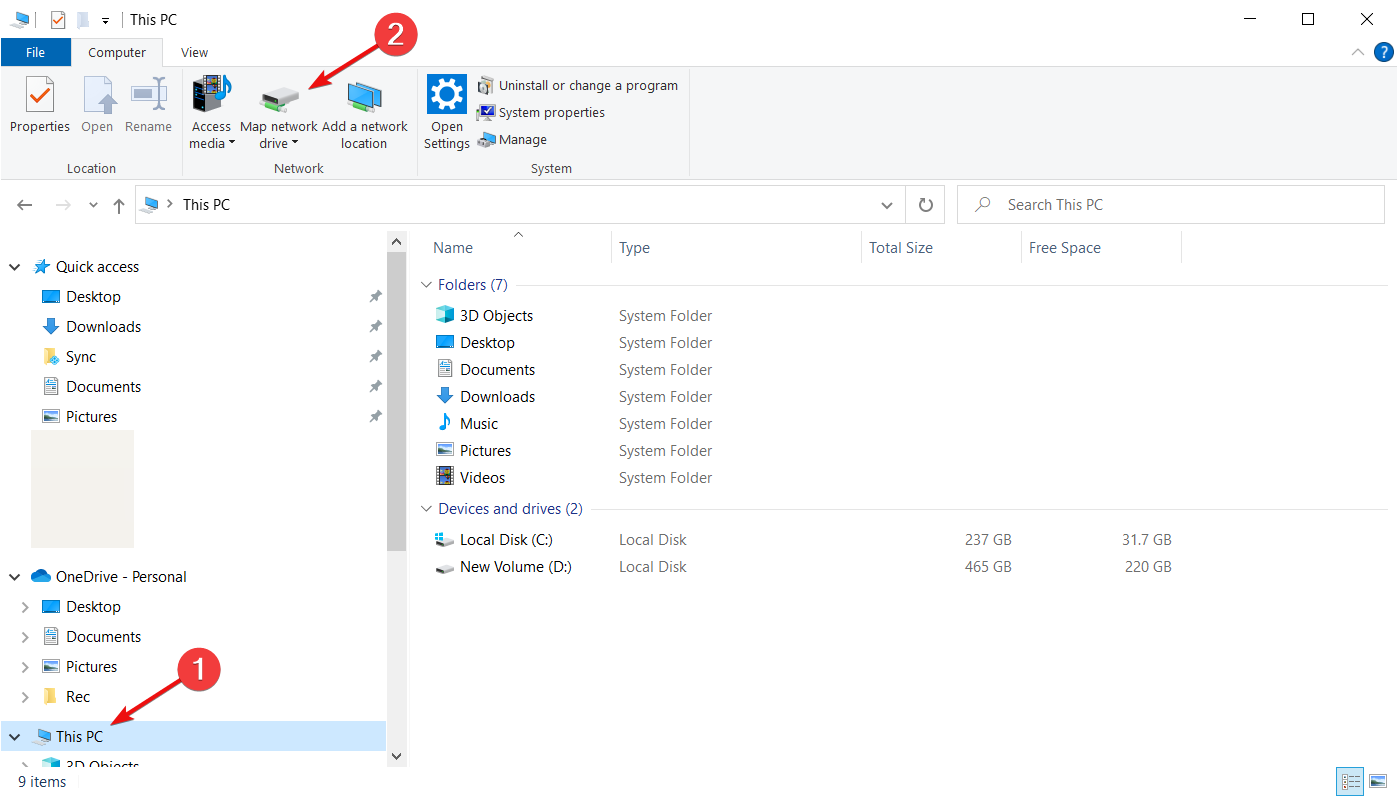
- В разделе «Этот компьютер» на вкладке «Компьютер» выберите «Подключить сетевой диск».
- Выберите букву диска, которую хотите использовать.
- Нажмите «Обзор» и укажите общую папку в удалённой сети либо введите путь вручную, например \192.168.10.20\shared.
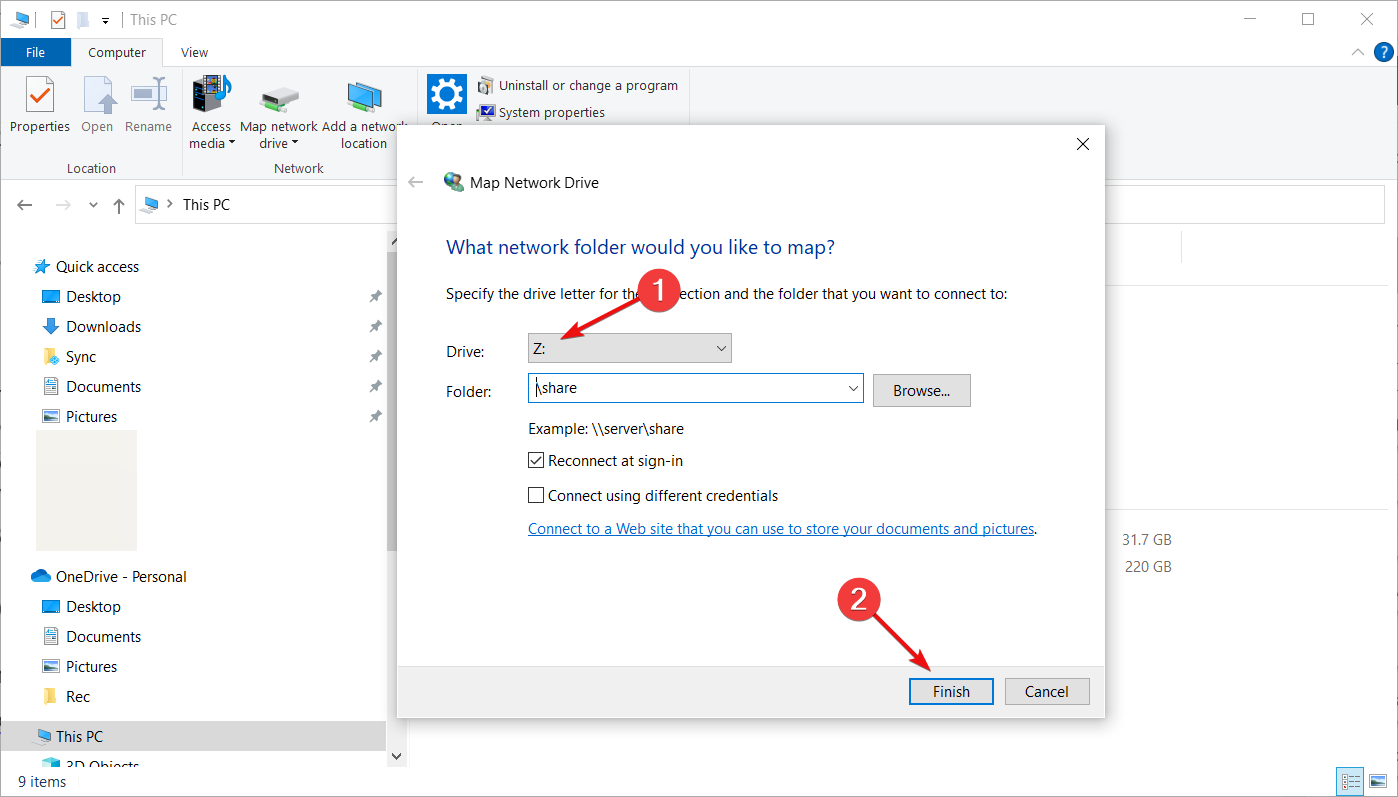
- При необходимости включите «Восстановить подключение при входе».
- Если требуется, отметьте «Подключаться с использованием других учётных данных» и введите логин/пароль, выданные администратором.
- Нажмите «Готово».
Совет. Не отключайте VPN после успешного маппинга диска. Если туннель закрыт, доступ к сетевому пути может пропасть.
Особенности в Windows 11
Интерфейс Проводника в Windows 11 изменён. Кнопка «Подключить сетевой диск» доступна через меню с тремя точками в верхней панели. 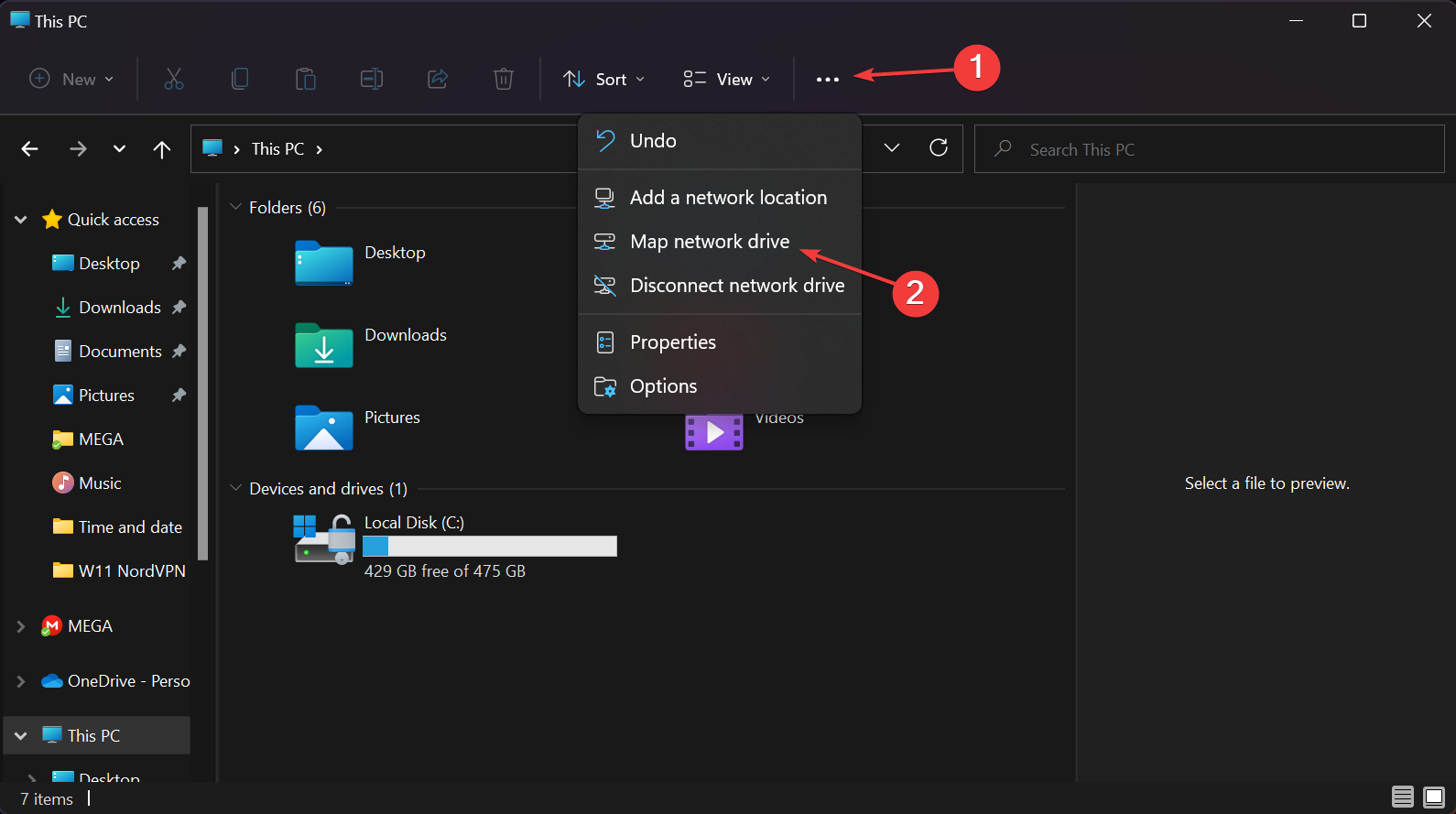
Несмотря на отличия интерфейса, логика та же: сначала VPN, потом маппинг сетевого ресурса.
Что делать, если вы подключены к VPN, но сетевые диски недоступны
Наиболее частые причины недоступности:
- VPN соединение установлено, но трафик не маршрутизируется в нужную подсеть.
- На клиенте отключено обнаружение сети или брандмауэр блокирует SMB.
- На удалённом сервере закрыты порты SMB или доступ ограничен по IP.
- Используется несопоставимая подсеть (например, локальная сеть и удалённая сеть с конфликтующими адресами).
Пошаговое устранение неполадок:
- Проверьте факт подключения VPN и внешний IP/маршрут (tracert/route print).
- Попробуйте пингануть IP адрес сервера: ping 192.168.x.x.
- Проверьте, отвечает ли порт SMB: тест с помощью PowerShell Test-NetConnection -ComputerName 192.168.x.x -Port 445.
- Временно отключите локальный брандмауэр и проверьте доступность. Если помогло — добавьте правило для SMB.
- Убедитесь, что в VPN включён маршрут к подсети удалённой сети. Если маршрута нет — запросите добавление у администратора или настройте статический маршрут.
- Проверьте учётные данные и права доступа на сервере.
- Если используется split tunneling, убедитесь, что трафик к нужной подсети идёт через VPN, а не напрямую.
Решение типичных проблем в виде диаграммы
flowchart TD
  A[Подключён к VPN?] -->|Нет| B[Подключиться к VPN]
  A -->|Да| C[Пингуется ли сервер?]
  C -->|Нет| D[Проверить маршрутизацию и DNS]
  C -->|Да| E[Проверить порт 445 и брандмауэр]
  E -->|Закрыт| F[Открыть порт/правила брандмауэра]
  E -->|Открыт| G[Проверить учётные данные и права]
  G -->|Ок| H[Подключить сетевой диск в Проводнике]
  G -->|Нет| I[Сброс пароля/создать учётную запись доступа]
Альтернативные подходы
- Настроить сайт‑то‑сайт VPN между филиалами для постоянной доступности ресурсов без индивидуальных VPN‑клиентов.
- Организовать доступ через SFTP/WebDAV или защищённый файловый сервер вместо SMB, если прямой доступ по SMB невозможен из‑за ограничений сети.
- Развернуть VPN на маршрутизаторе, чтобы все устройства сети автоматически шли через защищённый туннель.
- Использовать облачное файловое хранилище с синхронизацией как альтернативу прямому доступу к сетевым дискам.
Контрольные списки по ролям
Администратор:
- Выдал VPN‑доступ и маршруты.
- Настроил авторизацию и права доступа на файловом сервере.
- Проверил порты SMB и правила брандмауэра.
- Включил журналирование и мониторинг соединений.
Пользователь‑удаленщик:
- Установил VPN‑клиент и подключился.
- Проверил обнаружение сети и брандмауэр на своей машине.
- Использует выделенные учётные данные для доступа.
- Сообщает администратору об ошибках с логами.
Power user:
- Настроил статический маршрут при необходимости.
- Тестирует доступ через PowerShell и проверяет порты.
- Использует клиент с kill switch и обновлениями.
План внедрения для небольшого офиса
- Выбрать VPN‑решение с поддержкой маршрутизации подсетей.
- Настроить сервер VPN и определить IP‑диапазоны для удалённого доступа.
- Настроить права на файловом сервере и протоколы (SMBv3 предпочтителен).
- Провести тестирование с несколькими рабочими станциями.
- Обучить сотрудников и выдать инструкции с чеклистами.
- Включить мониторинг и регулярную проверку журналов.
Критерии приёмки
- Удалённый пользователь успешно подключается к VPN.
- Пользователь монтирует сетевой диск и имеет доступ к необходимым файлам.
- Скорость доступа приемлема для рабочих задач.
- Нет утечек трафика вне VPN (проверяется через внешние сервисы по IP).
Соображения о конфиденциальности и законодательстве
Если вы работаете с персональными данными граждан ЕС, убедитесь, что передача данных по VPN соответствует требованиям GDPR: зафиксируйте правовое основание, договоры обработки данных и гарантии безопасности. Для других регионов придерживайтесь локальных правил хранения и передачи данных.
Частые вопросы
Можно ли монтировать сетевой диск по публичному IP без VPN
Да, но это рискованно. Открытие SMB в публичный интернет сильно увеличивает вероятность атак. Лучше использовать VPN или защищённый протокол, например SFTP.
Нужен ли отдельный порт для SMB через VPN
SMB использует порт 445 (TCP) по умолчанию. Через VPN этот трафик идёт внутри туннеля и дополнительных публичных портов открывать не требуется.
Работает ли всё это с Wi‑Fi публичных точек доступа
Да, если VPN подключён. Именно в публичных сетях VPN особенно необходим для защиты трафика.
Если остались вопросы или нужна помощь в настройке конкретного VPN‑клиента или роутера, опишите ваш сценарий и я помогу пошагово.
Сводка
- Подключайтесь к VPN прежде чем маппить сетевые диски.
- Проверьте маршрутизацию, обнаружение сети и учётные данные.
- Используйте современные протоколы и включайте защитные механизмы клиента.

Похожие материалы

Несколько аккаунтов Skype: Multi Skype Launcher

Журнал для работы: повысить продуктивность

Персональные звуки уведомлений на Android

Скачивание шоу Hulu для офлайн‑просмотра

Microsoft Start: персонализированная новостная лента
