
Как смонтировать сетевой диск в Windows с помощью net use

TL;DR
Коротко: используйте команду net use в Командной строке или PowerShell, чтобы быстро назначить букву диска сетевой папке, сделать подключение постоянным или удалить его. Примеры команд и инструкции по отладке — ниже.
Монтирование сетевого диска назначает общей папке букву диска, чтобы с ней было удобнее работать. Это быстрее, чем клики в Проводнике, если вы заранее знаете сетевой путь (UNC).
Мы будем использовать команду
net useв Командной строке (Command Prompt). Та же команда работает в PowerShell.
Базовый синтаксис
Чтобы смонтировать диск, выполните команду и нажмите Enter:
net use DRIVE: PATHГде DRIVE — буква диска, которую вы хотите назначить, а PATH — полный UNC-путь к шару (например, \server\share).
Пример: назначаем букву S для шара \tower\movies:
net use s: \\tower\movies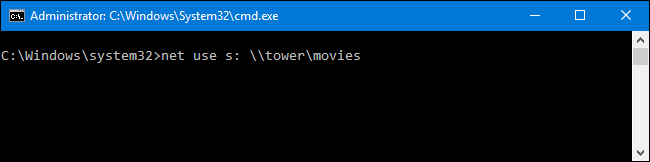
Подключение с учётными данными
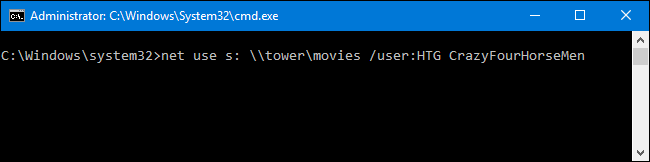
Если к шаре требуется аутентификация, добавьте имя пользователя и пароль через ключ /user:. Пример:
net use s: \\tower\movies /user:HTG CrazyFourHorseMenПри исполнении вы установите соединение под указанным пользователем и сразу получите доступ к ресурсам, если учётные данные верны.
Важно: передавать пароли в явном виде удобно для автоматизации, но это снижает безопасность. По возможности используйте защищённые хранилища учётных данных или интегрированную аутентификацию (например, доменные учетные записи).
Постоянные (persistent) подключения
По умолчанию маппинг не сохраняется после перезагрузки. Чтобы сделать подключение постоянным, используйте ключ /persistent:
- /persistent:Yes — делает текущее подключение постоянным. После этого все последующие подключения в текущей сессии тоже будут постоянными без повторного ключа, пока вы явно не выключите опцию.
- /persistent:No — выключает режим постоянных подключений; будущие подключения не будут сохраняться.
Пример создания постоянного подключения:
net use s: \\tower\movies /user:HTG CrazyFourHorseMen /persistent:Yes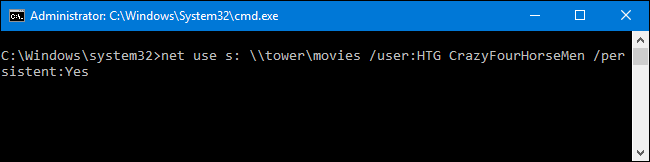
Удаление смонтированного диска
Чтобы удалить маппинг, укажите букву диска и ключ /delete:
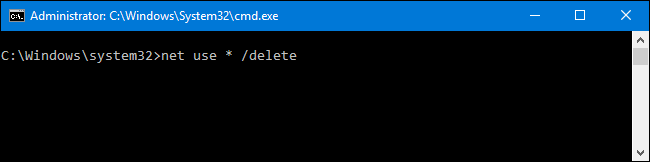
net use s: /deleteИли удалить сразу все смонтированные диски с помощью шаблона *:
net use * /delete
Частые ошибки и как их исправить
- “System error 53” или “Служба не найдена” — значит указан неверный путь или сервер недоступен. Проверьте имя сервера и сетевое соединение.
- “System error 5” — отказано в доступе. Убедитесь в правильности учётных данных и правах доступа на шаре.
- «Имя уже используется» — буква диска занята. Выберите другую букву.
- Если подключение работало, но после перезагрузки исчезло, проверьте состояние /persistent и учётные записи, используемые для автоматического входа.
Совет: используйте команду
net useбез параметров, чтобы увидеть все текущие подключения и их состояние.
Когда этот способ не работает
- Если у вас нет сетевого доступа к серверу (отсутствует маршрут или блокирует брандмауэр). В этом случае сначала устраните сетевые проблемы.
- Если шар требует интерактивной двухфакторной аутентификации — автоматическая передача пароля не сработает.
- В окружениях с политиками безопасности запрещено хранение паролей в командной строке.
Альтернативные подходы
- Через Проводник: Правый клик -> “Подключить сетевой диск” и указание пути. Удобно для одноразовых подключений.
- PowerShell: используя New-PSDrive:
New-PSDrive -Name S -PSProvider FileSystem -Root \\tower\movies -Persist -Credential (Get-Credential)New-PSDrive даёт встроенную работу с объектами PowerShell и безопаснее обрабатывает учётные данные.
- Групповые политики (GPO) для массового развёртывания маппингов в домене.
Быстрый справочник — cheat sheet
| Действие | Команда |
|---|---|
| Монтировать диск | net use S: \server\share |
| Монтировать с пользователем | net use S: \server\share /user:DOMAIN\User Password |
| Сделать постоянным | /persistent:Yes |
| Удалить диск | net use S: /delete |
| Удалить все | net use * /delete |
| Показать соединения | net use |
Чек-лист для ролей
Администратор:
- Проверить доступность сервера (ping, tracert).
- Настроить права на шаре и учётные записи.
- Решить политику хранения паролей и persistent подключений.
Конечный пользователь:
- Убедиться, что введён правильный UNC-путь.
- Использовать валидную букву диска.
- Сообщить администратору, если требуется доступ.
Мини-глоссарий
- UNC — универсальный общий путь вида \server\share.
- Persistent — постоянное подключение, сохраняющееся после перезагрузки.
- Credential — учётные данные (имя пользователя и пароль).
Краткое резюме
net use — простой и быстрый инструмент для назначения букв сетевым папкам. Он подходит для одиночной работы и сценариев автоматизации, но требует осторожности с учётными данными. Для сценариев с управлением и безопасностью рассмотрите PowerShell и групповые политики.
Важное: храните пароли безопасно и используйте доменную аутентификацию, если это возможно.

Похожие материалы

Несколько аккаунтов Skype: Multi Skype Launcher

Журнал для работы: повысить продуктивность

Персональные звуки уведомлений на Android

Скачивание шоу Hulu для офлайн‑просмотра

Microsoft Start: персонализированная новостная лента
