
Как подключить и отключить сетевой диск в Windows 11

TL;DR
Коротко: откройте Проводник, в меню выберите «Подключить сетевой диск», укажите букву и путь (например \server\share). Для отключения — выберите «Отключить сетевой диск» или правой кнопкой мыши > «Отключить». В статье — пошаговые инструкции, альтернативы (net use, PowerShell), проверка прав и советы по безопасности.
Быстрые ссылки
- Как отключить сетевой диск
Если вы часто используете сетевой ресурс (общую папку) в Windows 11, его удобно подключить как диск с буквой в Проводнике. Это делает ресурс похожим на локальный диск и ускоряет доступ. Ниже — подробная инструкция, советы и альтернативы.
Как подключить сетевой диск — пошагово
- Откройте Проводник. Если в панели задач нет ярлыка, щёлкните правой кнопкой по кнопке «Пуск» и выберите «Проводник».
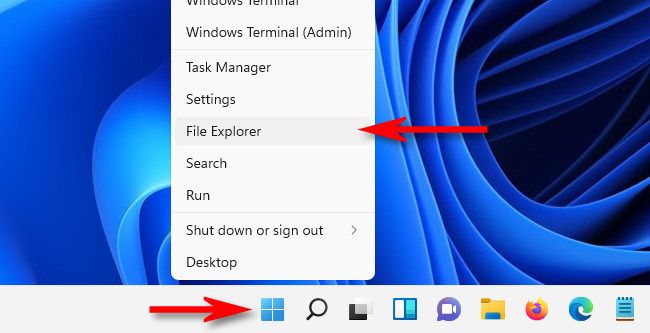
- В окне Проводника нажмите кнопку с тремя точками (многоточие) на панели инструментов и выберите «Подключить сетевой диск».
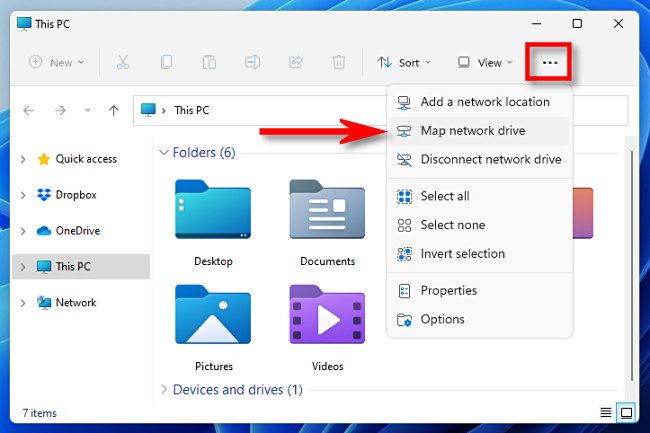
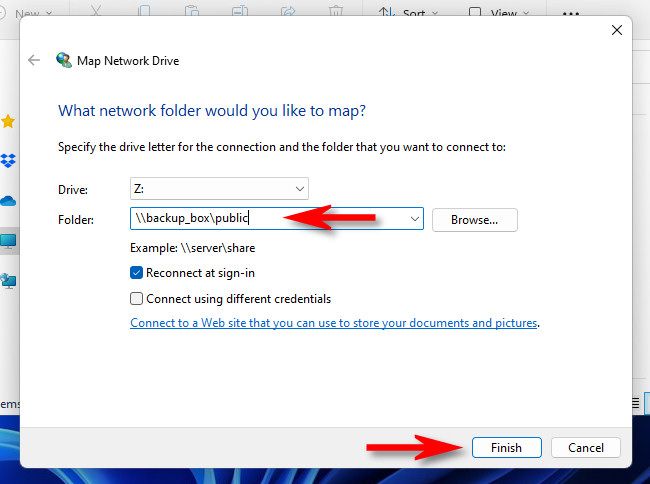
В окне «Подключить сетевой диск» откройте выпадающий список «Диск» и выберите букву, которую хотите присвоить сетевому ресурсу.
В поле «Папка» введите путь к сетевому ресурсу в формате \сервер\шареназвание. Если вы не помните путь, нажмите «Обзор», чтобы увидеть доступные устройства в локальной сети.
Чтобы Windows автоматически восстанавливала подключение при входе в систему, отметьте «Восстанавливать подключение при входе». Если нужно подключиться под другим учётным именем, отметьте «Подключаться с другими учётными данными».
Нажмите «Готово».
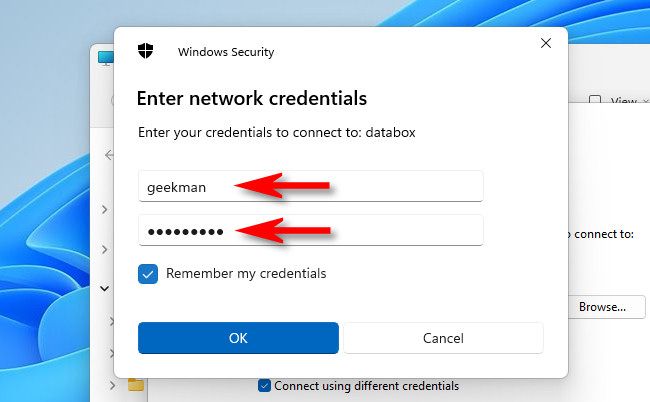
- Если по умолчанию учётные данные не проходят (или вы выбрали подключение с другими учётными данными), появится окно «Безопасность Windows», где нужно ввести имя пользователя и пароль для доступа. Чтобы Windows сохранила эти данные (чтобы не вводить их каждый раз), поставьте галочку «Запомнить мои учётные данные».
- После успешного подключения диск появится под разделом “Этот компьютер“ (или «Мой компьютер») в Проводнике и в боковой панели под «Сеть».
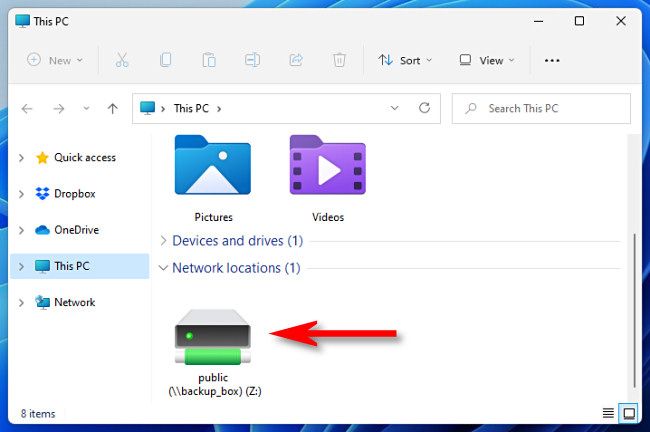
Важно: доступ к сетевому диску почти такой же, как к локальному диску, но операции обычно медленнее из‑за сетевой задержки и пропускной способности.
Как отключить сетевой диск
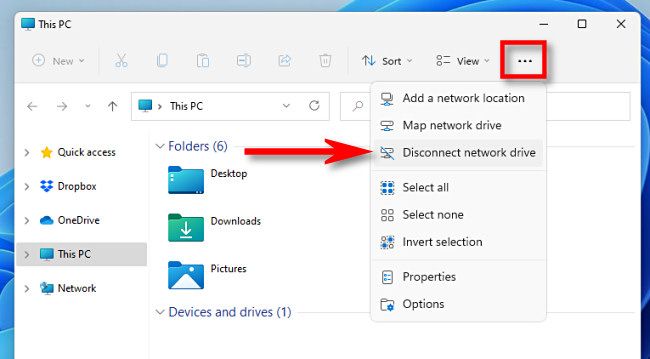
- Откройте Проводник. На панели инструментов нажмите кнопку с тремя точками и выберите «Отключить сетевой диск».
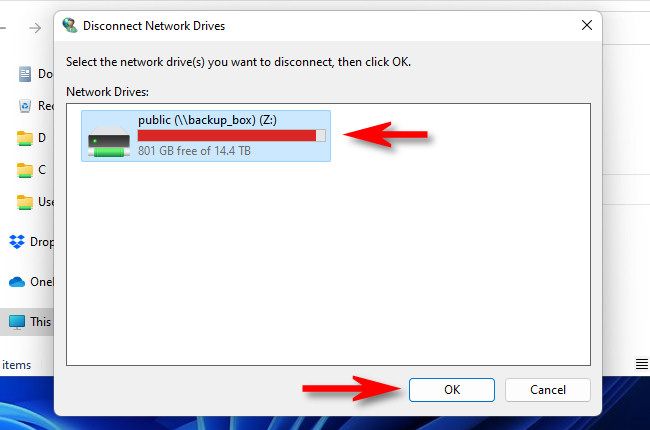
- В появившемся окне выберите диск, который хотите отключить, и нажмите «ОК».
Альтернативный способ: найдите подключённый диск в Проводнике, щёлкните по нему правой кнопкой мыши, выберите «Показать дополнительные параметры», затем — «Отключить».

После отключения буква диска будет освобождена и ресурс перестанет отображаться как подключённый.
Альтернативные способы (командная строка и PowerShell)
- Быстрое подключение через командную строку (введите в cmd):
net use Z: \\server\share /persistent:yes- Подключение с вводом учётных данных:
net use Z: \\server\share /user:DOMAIN\username password /persistent:yes- PowerShell (рекомендуется для сценариев и скриптов):
$cred = Get-Credential
New-PSDrive -Name "Z" -PSProvider FileSystem -Root "\\server\share" -Persist -Credential $cred- Отключение через командную строку/PowerShell:
net use Z: /delete
Remove-PSDrive -Name "Z"
Эти команды удобны для администрирования множества машин или автоматизации.
Когда подключение не работает — типичные причины и решения
- Неверный путь к ресурсу: проверьте синтаксис \сервер\шареназвание и убедитесь, что сервер доступен по сети (ping).
- Проблемы с учётными данными: попробуйте подключиться под другим пользователем, проверьте пароль и домен.
- Брандмауэр или политика безопасности: проверьте, не блокирует ли межсетевой экран SMB/NetBIOS.
- Несовместимость версий SMB: на новых системах SMBv1 отключён; сервер может требовать включения более современных протоколов или включения SMBv1 по согласованию безопасности.
- Неверные права доступа на папке: проверьте разрешения NTFS/Share на сервере.
- Нестабильное VPN-соединение при удалённом доступе: проверьте маршрут и политику split‑tunneling.
Совет: если ошибка связана с правами, временно попробуйте подключиться с учётной записью администратора сервера, чтобы подтвердить проблему с разрешениями, но в рабочем режиме используйте учётную запись с минимально необходимыми правами.
Модель мышления и эвристики
- Подключение с буквой упрощает доступ, но добавляет операторскую зависимость от буквы — держите стандартный набор (например, Z: для общих ресурсов).
- Решение о «постоянном» подключении (Reconnect at sign-in) зависит от того, используется ли ресурс регулярно и безопасно ли хранить учётные данные в системе.
- Для удалённых ресурсов предпочтительнее VPN или SFTP/HTTPS‑ранжированные подключения, а не прямой SMB через интернет.
Чек-листы по ролям
Чек-лист для домашнего пользователя:
- Убедиться, что сервер/NAS включён и в одной сети.
- Ввести корректный путь \server\share.
- Подключиться и протестировать чтение/запись.
- Не сохранять учётные данные на чужом компьютере.
Чек-лист для инженера/администратора:
- Проверить разрешения на уровне шаринга и NTFS.
- Проверить журналы безопасности сервера и клиента.
- Удостовериться в совместимости протоколов SMB и политик групповой политики (GPO).
- Автоматизировать подключение через Group Policy Preferences или скрипты при необходимости.
Безопасность и конфиденциальность
- Не сохраняйте учётные данные на общих или публичных компьютерах.
- Применяйте политику наименьших привилегий: давайте доступ только к требуемым папкам.
- Используйте шифрование канала (SMB 3.0 поддерживает шифрование), особенно при передаче по ненадёжным сетям.
- Учет сохранённых паролей хранится в Диспетчере учётных данных Windows — периодически проверяйте и очищайте устаревшие записи.
Маленький SOP: стандартная операция
- Подключение: Проверить доступность сервера → Открыть Проводник → Подключить сетевой диск → Ввести путь → Ввести учётные данные → Проверить доступ.
- Отключение: Найти подключённый диск → Правый клик → Отключить или через меню «Отключить сетевой диск» → Проверить освобождение буквы.
- Проверка: Открыть «Этот компьютер», убедиться, что диск видим и доступен для операций, провести тест записи и чтения.
Критерии приёмки
- Диск отображается в «Этот компьютер» и в боковой панели Проводника.
- Открытие и чтение файлов проходит без ошибок.
- При необходимости — диск восстанавливается после перезагрузки (если выбрано постоянное подключение).
- Нет утечек учётных данных на неподходящих устройствах.
Быстрый список при поиске причин ошибок (cheat sheet)
- ping сервер
- net view \server
- test connection через PowerShell: Test-Path “\server\share”
- посмотрите события в Event Viewer → Windows Logs → System/Security
Короткое резюме
Подключение сетевого диска в Windows 11 — это простой способ получить удобный доступ к общим ресурсам. Если стандартный способ через Проводник не срабатывает, используйте net use или PowerShell, проверьте права, протоколы (SMB) и настройки безопасности. При работе с учётными данными соблюдайте практики безопасного хранения и минимизации привилегий.
Важно: если вы настраиваете доступ для большого количества пользователей, рассмотрите автоматизацию через GPO или скрипты и документируйте используемые пути и учётные записи.

Похожие материалы

Несколько аккаунтов Skype: Multi Skype Launcher

Журнал для работы: повысить продуктивность

Персональные звуки уведомлений на Android

Скачивание шоу Hulu для офлайн‑просмотра

Microsoft Start: персонализированная новостная лента
