
Как подключить сетевой диск в Windows 10

Быстрые ссылки
- Включить обнаружение сети
- Подключить сетевой диск
Краткое содержание
Подключение сетевого диска в Windows 10 позволяет работать с файлами на общем ресурсе так, как будто они находятся на локальном диске. Процесс включает включение обнаружения сети и создание сопоставления буквы диска с сетевой папкой. Ниже — пошаговые инструкции, подсказки по устранению неполадок и рекомендации по безопасности.
Что такое сетевой диск
Сетевой диск — это сопоставленная буква диска (например Z:), которая ссылается на общую папку в сети (UNC-путь вида \сервер\папка). Это упрощает доступ и совместную работу без постоянного ввода полного пути.
Включение обнаружения сети
Прежде чем создать сетевой диск, убедитесь, что обнаружение сети включено:
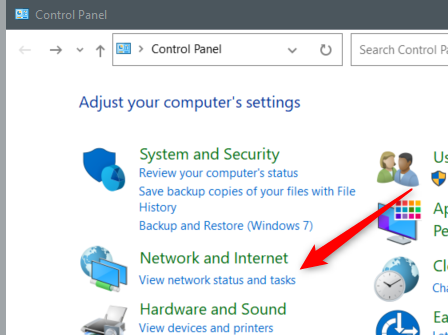
- Откройте Панель управления и выберите “Просмотр состояния сети и задач” в разделе Сеть и Интернет.
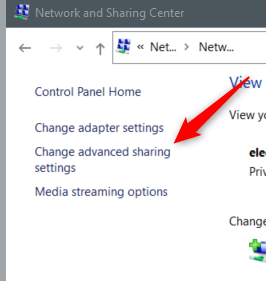
- В левой части окна нажмите “Изменить дополнительные параметры общего доступа”.
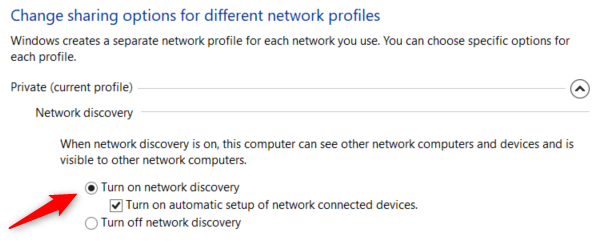
- На экране дополнительных параметров выберите “Включить обнаружение сети” и при необходимости включите “Включить автоматическую настройку подключённых сетевых устройств”.
- Нажмите “Сохранить изменения”.
Важно: для работы в локальной сети удобнее использовать частный профиль сети; в публичном профиле обнаружение часто блокируется.
Подключение сетевого диска
После включения обнаружения сети выполните следующие шаги:
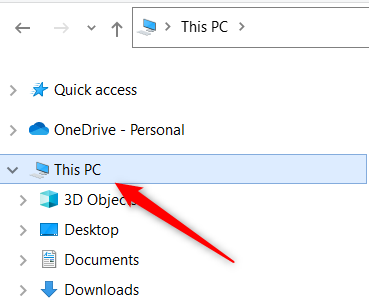
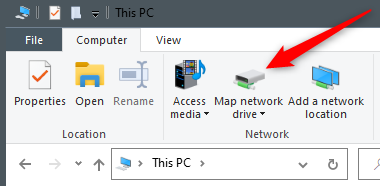
- Откройте Проводник и выберите “Этот ПК”.
- На вкладке «Компьютер» нажмите “Подключить сетевой диск”.
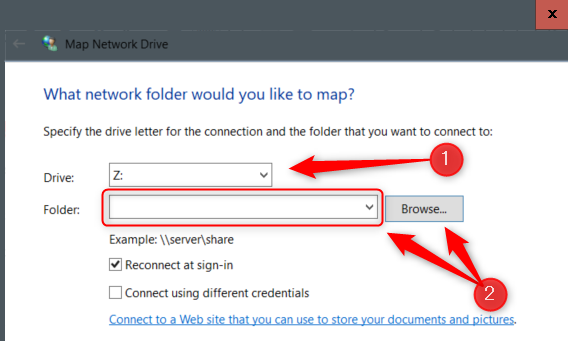
- В окне “Подключить сетевой диск” выберите букву диска в поле “Диск”. В поле “Папка” введите путь к ресурсу в формате \сервер\папка или нажмите “Обзор“ и выберите нужное устройство. Отметьте “Повторно подключать при входе”, если хотите автоматическое подключение при старте системы.
- Нажмите “Готово”. Если требуется — введите учётные данные для доступа к общему ресурсу.
Альтернативные способы подключения
- Через командную строку (администратор):
net use Z: \\server\share /persistent:yes- Через PowerShell:
New-PSDrive -Name Z -PSProvider FileSystem -Root "\\server\share" -Persist- Открыть сетевой путь напрямую: Win+R → введите \server\share и нажмите Enter, затем при необходимости нажмите правой кнопкой и выберите “Подключить сетевой диск”.
Когда подключение не работает — типичные причины и решения
- Неправильный путь: проверьте синтаксис UNC (\сервер\папка) или попробуйте IP-адрес (\192.168.1.10\share).
- Выключено обнаружение сети или общий доступ к файлам: повторно включите в дополнительных параметрах.
- Файрвол или антивирус блокирует трафик: временно отключите или добавьте исключения для общего доступа к файлам и принтерам.
- Недостаточно прав: проверьте права доступа на сервере/ресурсе и используемые учётные данные.
- Проблемы с SMB: в старых сетях может потребоваться включение SMBv1 или обновление серверного ПО; по возможности используйте SMBv2/v3.
- Доменные политики: в корпоративной сети политики безопасности могут запрещать сопоставление дисков; обратитесь к администратору.
Совет: проверьте доступность ресурса командой ping или с помощью \имя-сервера\ (в адресной строке). Для диагностики сетевых расхождений используйте tracert и nslookup.
Безопасность и конфиденциальность
- Не сохраняйте учётные данные на публичных или чужих устройствах.
- Используйте защищённые протоколы и актуальные версии SMB (SMBv3 рекомендуется).
- Для удалённого доступа используйте VPN или защищённые туннели, чтобы не открывать ресурсы напрямую в интернет.
- Ограничивайте права на папки принципом наименьших привилегий.
Чек-лист перед подключением
- Обнаружение сети включено и профиль сети — частный.
- Общий ресурс доступен и правильно указан путь.
- У вас есть необходимые права и учётные данные.
- Файрвол не блокирует общий доступ.
- При необходимости включён автоматический повторный вход.
Критерии приёмки
- Сетевой диск отображается в Проводнике под выбранной буквой.
- Можно открыть, читать и записывать файлы в пределах предоставленных прав.
- При перезагрузке (если отмечено) диск автоматически подключается.
Быстрые рекомендации для администраторов
- Документируйте общие ресурсы и назначенные буквы дисков.
- Используйте групповые политики для массового маппинга и управления правами.
- Контролируйте версию протокола SMB и применяйте обновления безопасности.
Замечание: сопоставление сетевых дисков упрощает повседневную работу, но требует внимания к безопасности и правам доступа.
Итог
Подключение сетевого диска в Windows 10 — это быстрый способ интегрировать общий ресурс в рабочую среду. Включите обнаружение сети, укажите путь и букву диска, проверьте права и при необходимости используйте командную строку или PowerShell. При проблемах проверьте сетевые настройки, файрвол и учётные данные.
Важное: если вы работаете в корпоративной сети, согласуйте изменения с администратором сети.

Похожие материалы

Несколько аккаунтов Skype: Multi Skype Launcher

Журнал для работы: повысить продуктивность

Персональные звуки уведомлений на Android

Скачивание шоу Hulu для офлайн‑просмотра

Microsoft Start: персонализированная новостная лента
