
Как подключить сетевой диск в Windows 11

Важно: если вы подключаетесь в публичной сети, отключайте обнаружение сети и настройте брандмауэр и учётные записи с надёжными паролями.
Зачем подключать сетевой диск
Подключённый сетевой диск отображается в Проводнике как обычная буква диска и упрощает доступ, резервное копирование и совместную работу с файлами на сервере или другом ПК в сети. Это удобно для команд, подразделений и домашних сетей с одним общим хранилищем.
Ключевые сценарии использования:
- Централизованное хранение документов для команды.
- Доступ к общим мультимедиа и архивам с разных устройств.
- Удалённое резервное копирование и автоматизация задач.
Быстрая проверка перед началом
- Убедитесь, что у вас есть путь к общей папке в формате \ServerName\SharedFolder или \ComputerName\SharedFolder.
- Проверьте, есть ли у вас учётные данные (имя пользователя и пароль) с доступом к папке.
- Подключитесь к защищённой сети или выберите «Частная сеть» в настройках Windows.
Настройка обнаружения сети в Windows 11
Обнаружение сети — это функция Windows, которая позволяет компьютеру видеть и быть видимым в локальной сети. Без неё вы не сможете обнаружить сетевые ресурсы и подключиться к ним по имени.
- Нажмите Win + I, чтобы открыть Параметры.
- Перейдите в Сеть и интернет, затем нажмите Дополнительные параметры сети.
- Нажмите Дополнительные параметры общего доступа под разделом Ещё параметры.
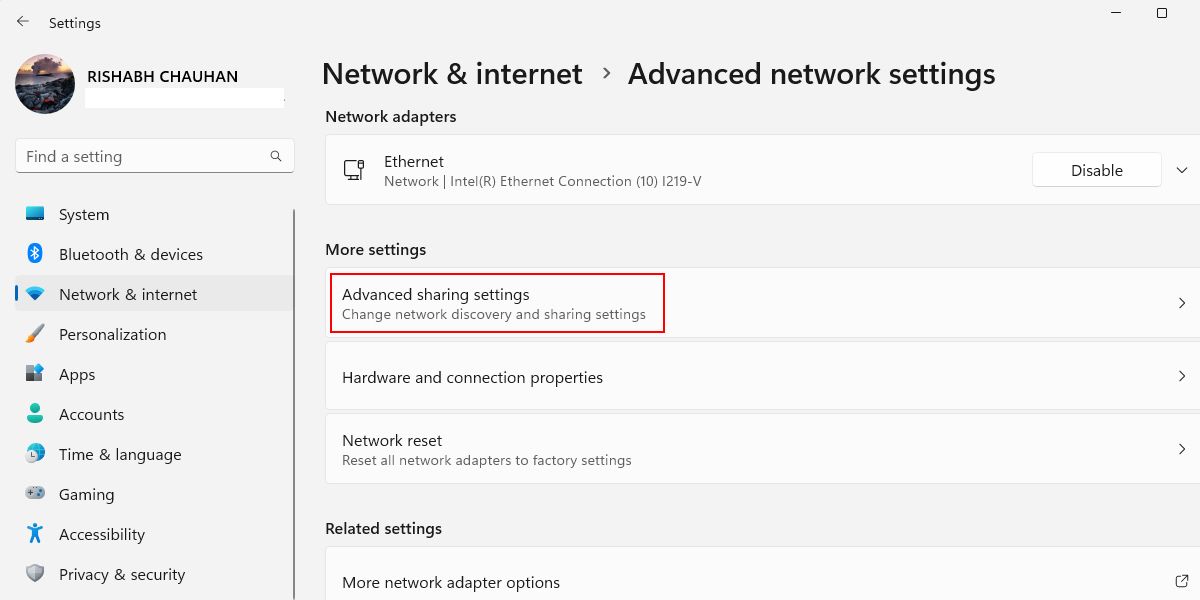
- Откройте параметры Частные сети и переведите переключатель Обнаружение сети в положение Вкл.
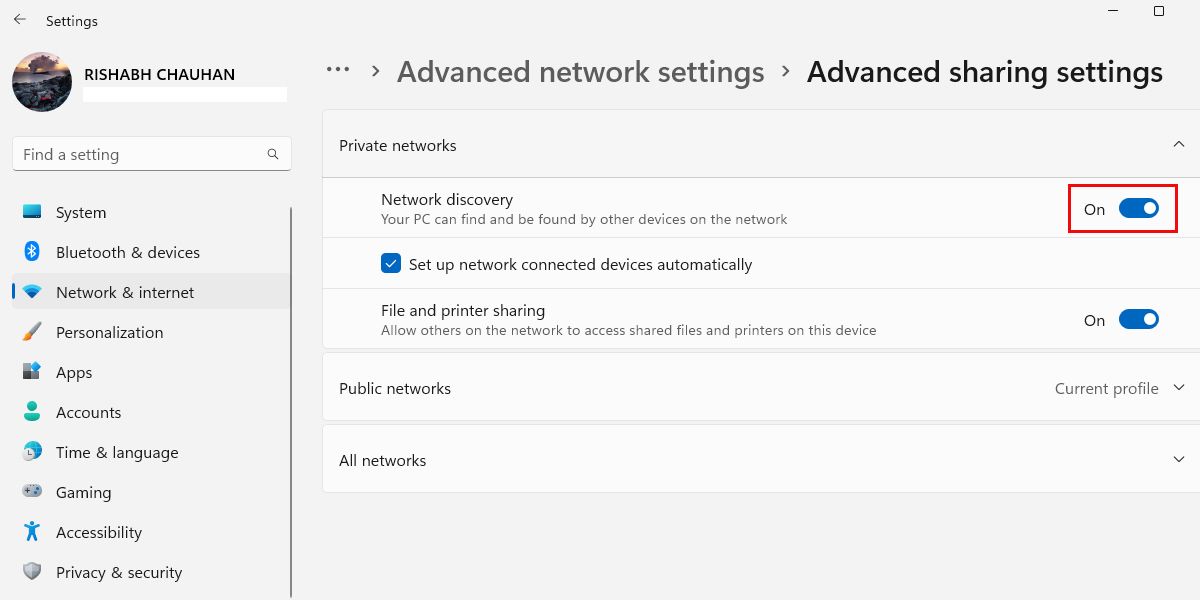
- При необходимости включите Файловый и принтерный доступ.
Важно: для общественных сетей оставляйте обнаружение сети выключенным. Если включаете обнаружение, убедитесь, что учётные записи защищены паролями и что брандмауэр настроен корректно.
Подключение сетевого диска через Проводник
Подходит для большинства пользователей: интуитивно и без командной строки.
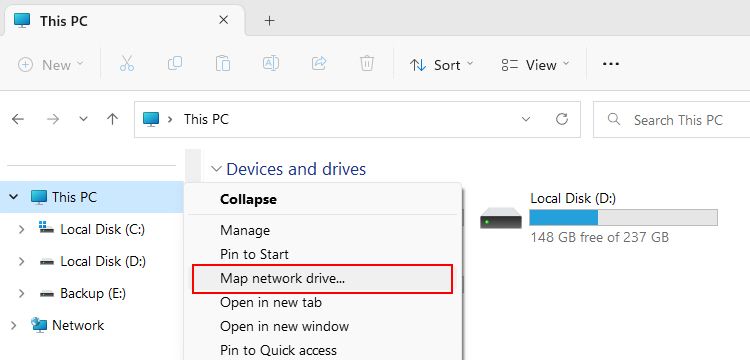
- Нажмите Win + E, чтобы открыть Проводник, и выберите Этот компьютер.
- Щёлкните правой кнопкой по Этот компьютер и выберите Подключить сетевой диск…
- Выберите свободную букву диска — она будет использоваться для доступа.
- В поле Папка введите путь к общей папке, например \ServerName\SharedFolder или \YourComputer\SharedFolder.
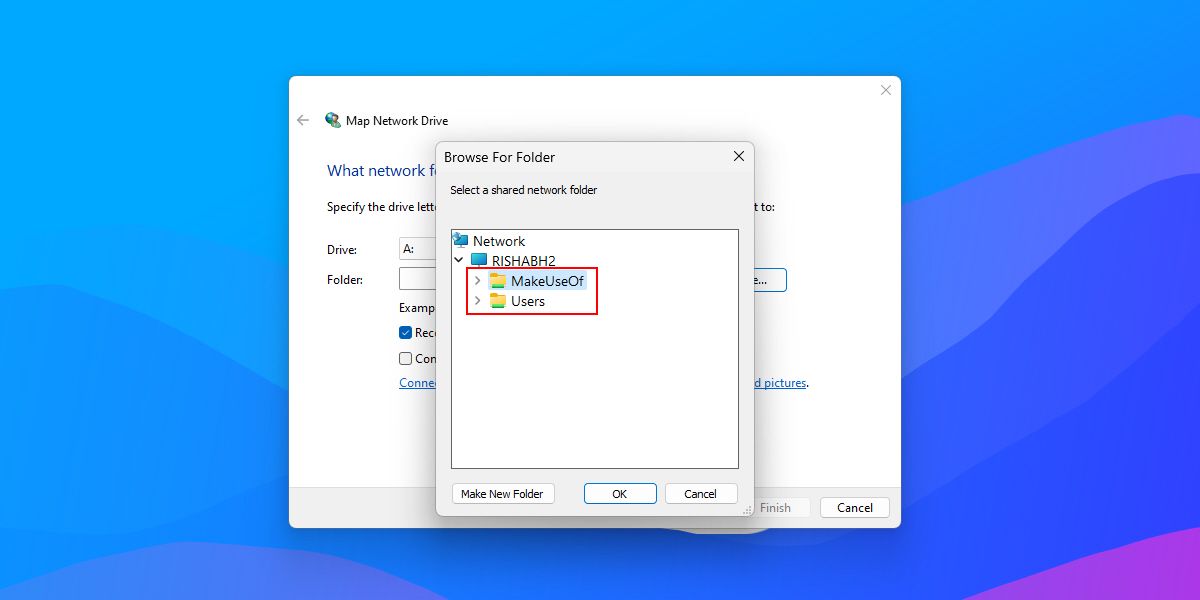
- Если требуется отдельная учётная запись, отметьте Подключаться с другими учетными данными и введите логин и пароль.
- Нажмите Готово — диск появится в Проводнике.
Подсказка: чтобы открыть ресурс быстрее, создайте ярлык на рабочем столе на подключённый диск.
Подключение через Windows PowerShell
PowerShell даёт гибкость и подходит для автоматизации и сценариев развёртывания.
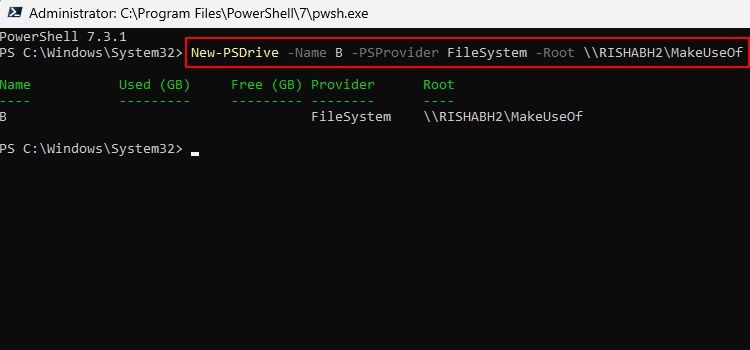
Откройте PowerShell от имени администратора и выполните:
New-PSDrive -Name DRIVE -PSProvider FileSystem -Root \\ServerName\SharedFolderПример с учётными данными:
$cred = Get-Credential
New-PSDrive -Name X -PSProvider FileSystem -Root \\ServerName\SharedFolder -Credential $cred -Persist
Пояснение: Get-Credential откроет диалог для ввода логина и пароля, а параметр -Persist сделает подключение постоянным (отображаемым в Проводнике после перезагрузки).
Советы:
- Используйте -Persist для долгосрочных подключений.
- Для сценариев автоматизации храните учётные данные в безопасном хранилище (Windows Credential Manager или зашифрованный файл).
Подключение через командную строку
Командная строка (cmd) подходит для простых одноразовых подключений и скриптов.
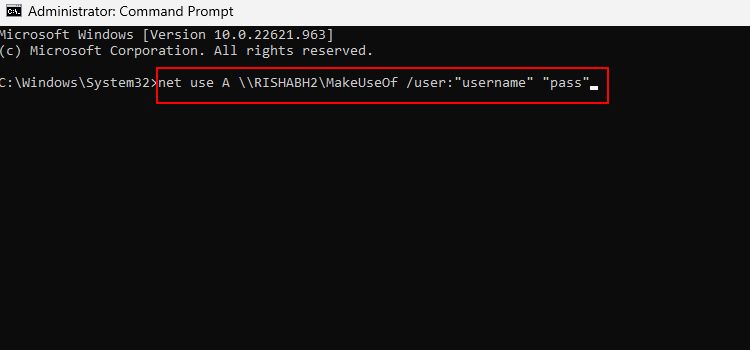
Откройте cmd от имени администратора и выполните:
net use DRIVE \\ServerName\SharedFolderС указанием учётных данных:
net use DRIVE \\ServerName\SharedFolder /user:DOMAIN\username passwordЕсли требуется сохранить подключение между перезагрузками, добавьте параметр /persistent:yes.
Отключение сетевого диска
- Нажмите Win + E и откройте Проводник.
- Щёлкните правой кнопкой по Сеть в левой панели и выберите Отключить сетевой диск.
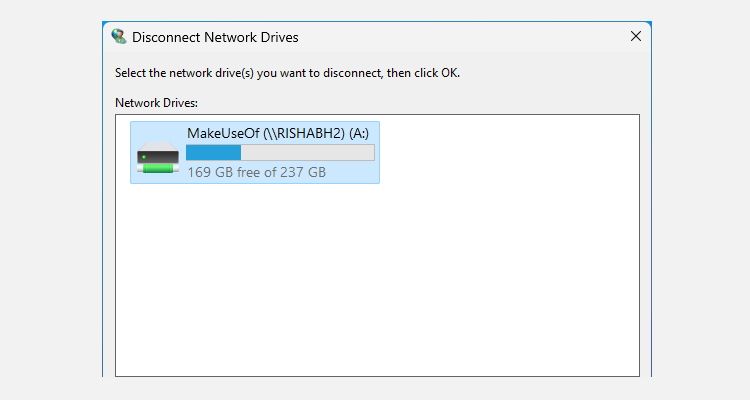
- Выберите букву или имя диска, который нужно отключить, и нажмите ОК.
Альтернатива через командную строку:
net use X: /deleteИли через PowerShell:
Remove-PSDrive -Name XРаспространённые ошибки и как их решать
- Доступ запрещён или неверные учётные данные
- Проверьте правильность логина и пароля.
- Убедитесь, что у пользователя есть разрешения на папку (чтение/запись).
- Имя сервера не найдено
- Попробуйте подключиться по IP-адресу: \192.168.1.10\SharedFolder.
- Проверьте, включено ли обнаружение сети и запущены ли службы «Служба списка сетевых узлов» и «Peer Name Resolution Protocol» при необходимости.
- Подключение разрывается после перезагрузки
- В PowerShell используйте -Persist или в net use укажите /persistent:yes.
- Задержки и медленная работа
- Проверьте скорость сети и настройки SMB (версии SMB 1/2/3). При необходимости обновите сервер и клиент до версии SMB 3.
- Конфликты букв дисков
- Выберите другую букву диска или удалите ненужные назначения.
Безопасность и конфиденциальность
- Используйте учётные записи с минимально необходимыми правами.
- В закрытых корпоративных сетях ограничьте доступ по IP и включите аудит доступа к файловым ресурсам.
- По возможности используйте шифрованные каналы (IPsec) для передачи данных между узлами.
- Не храните учётные данные в открытом виде в скриптах. Применяйте защищённый Credential Manager.
Примечание о GDPR и локальном хранении данных:
Если в папках хранятся персональные данные граждан ЕС, соблюдайте принципы минимизации доступа, хранение только нужных данных и логирование доступа. При необходимости проконсультируйтесь с юристом по вопросам хранения и передачи персональных данных.
Когда подключение сетевого диска не подходит
- Если у вас распределённая команда и требуется доступ из интернета: предпочтительнее использовать защищённые облачные хранилища или VPN.
- Для одноразовой передачи больших файлов удобнее использовать переносные носители или защищённые облачные ссылки.
- В сценариях высокой доступности и распределённого доступа рассмотрите NAS с поддержкой пользователей и репликаций.
Альтернативы подключённому диску
- Облачные сервисы (OneDrive, Google Drive, Dropbox) с синхронизацией.
- FTP/SFTP-сервисы для обмена файлами с контролем доступа.
- VPN + файловые шаринги для удалённого доступа.
- NAS/SMB с управлением правами и квотами.
Руководство по принятию решения и упрощённая схема
Mermaid диаграмма поможет быстро понять выбор метода:
flowchart TD
  A[Нужен доступ в локальной сети?] -->|Да| B[Есть доступ к серверу/ПК?]
  A -->|Нет| C[Использовать облако или VPN]
  B -->|Да| D{Требуется графический интерфейс?}
  D -->|Да| E[Проводник]
  D -->|Нет| F[PowerShell или net use]
  E --> G[Использовать Подключить сетевой диск]
  F --> H[Использовать New-PSDrive или net use]
Роли и контрольный список перед подключением
Администратор:
- Подготовить общую папку и установить права доступа.
- Включить SMB и нужные службы на сервере.
- Проверить брандмауэр и политики безопасности.
Обычный пользователь:
- Получить путь к папке и учётные данные.
- Включить обнаружение сети на своём компьютере.
- Подключить диск через Проводник или командной строкой.
ИТ-поддержка:
- Вести журнал подключений и помогать с ошибками сети.
- Настроить резервное копирование и квоты.
Мини-методология для безопасного развёртывания
- Оцените потребности пользователей: объём, частота доступа, требования к резервному копированию.
- Настройте сервер и общие папки с принципом наименьших привилегий.
- Тестируйте подключение на тестовой машине.
- Документируйте путь, учётные записи и политику доступа.
- Мониторьте логи и используйте периодические проверки безопасности.
Критерии приёмки
- Подключение доступно и отображается в Проводнике под выбранной буквой.
- Пользователь может читать и записывать файлы в соответствии с назначенными правами.
- Подключение сохраняется после перезагрузки, если это требовалось.
- Логи доступа фиксируются на сервере.
Краткий глоссарий
- SMB: протокол обмена файлами в локальной сети.
- Проводник: стандартный файловый менеджер Windows.
- Persistent: постоянное подключение, сохраняемое между перезагрузками.
Итог
Подключение сетевого диска в Windows 11 — это удобный и гибкий способ получить доступ к общим ресурсам в локальной сети. Для большинства сценариев достаточно включить обнаружение сети и подключиться через Проводник. Для автоматизации и массовых развёртываний используйте PowerShell или скрипты с net use. Всегда учитывайте безопасность и права доступа при организации общего доступа к файлам.
Сводка действий:
- Включить обнаружение сети и файловый доступ.
- Подключить диск через Проводник, PowerShell или net use.
- Настроить безопасность, аудит и резервное копирование.

Похожие материалы

Несколько аккаунтов Skype: Multi Skype Launcher

Журнал для работы: повысить продуктивность

Персональные звуки уведомлений на Android

Скачивание шоу Hulu для офлайн‑просмотра

Microsoft Start: персонализированная новостная лента
