
Как подключить сетевой диск в Windows 10
Зачем назначать сетевой диск
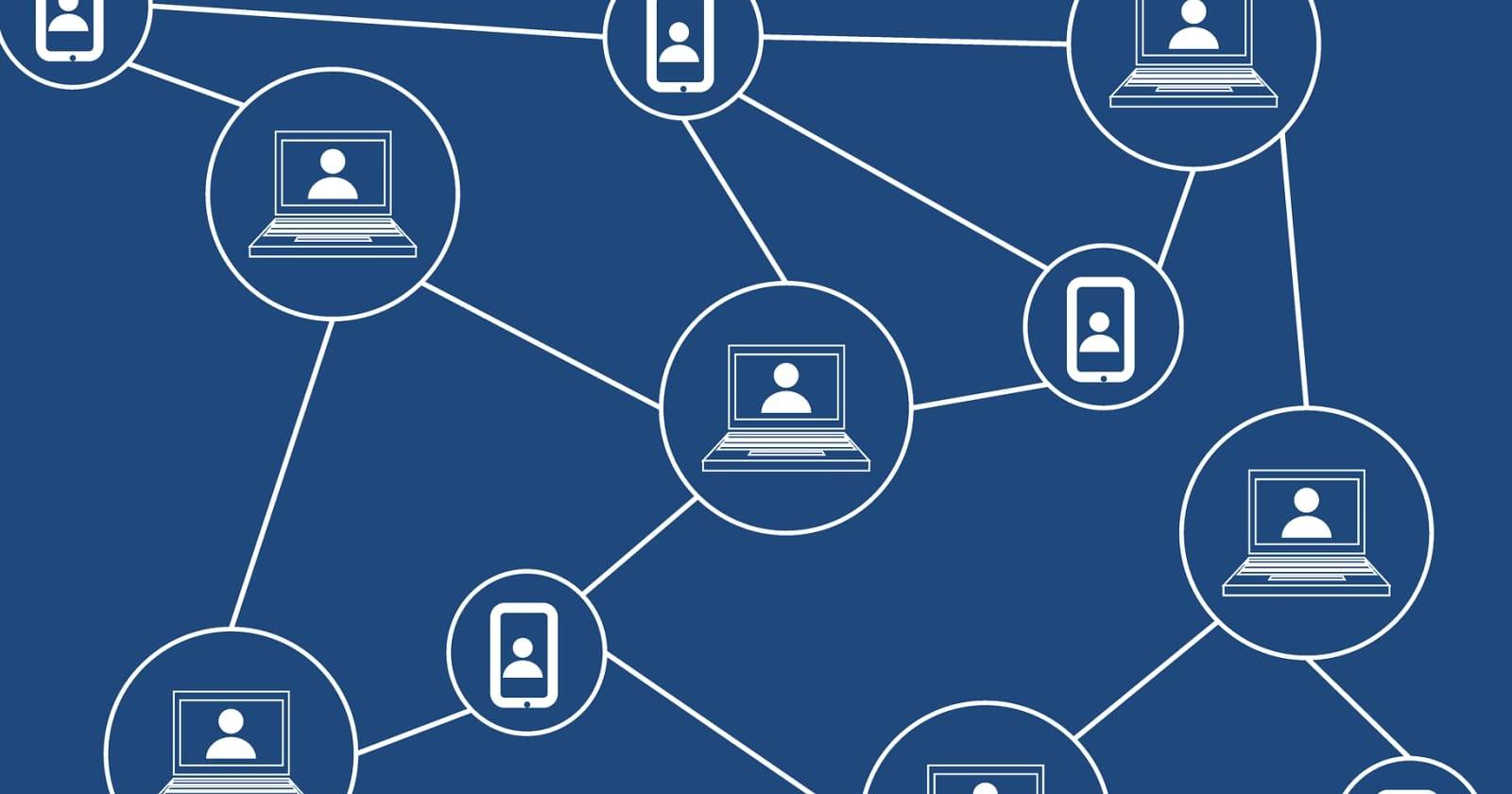
Назначение сетевого диска делает удалённую папку доступной как локальный диск. Это экономит время: не нужно каждый раз переходить по \share\путь или искать устройство в сети. Подходит для семей, небольших офисов и личного использования с NAS.
Кратко: сетевой диск — это ярлык с буквой диска, указывающий на общую папку в локальной сети.
Включение обнаружения сети в Windows 10
Важно: если функция обнаружения сети выключена, компьютер не увидит другие устройства и общие папки.
- Нажмите Win + S, введите Панель управления и откройте её.
- Перейдите в раздел Сеть и Интернет → Центр управления сетями и общим доступом.
- Нажмите Изменить дополнительные параметры общего доступа.
- В профиле «Частный» включите Включить обнаружение сети и Автоматическая настройка подключённых устройств сети.
- При необходимости включите общий доступ к файлам и принтерам.
- Нажмите Сохранить изменения.
Примечание: для сетей «Гостевая или общедоступная» по умолчанию обнаружение отключено — не меняйте этот профиль на общественных Wi‑Fi без надёжной причины.
Как подключить сетевой диск в Windows 10
Следуйте этим шагам, если обнаружение сети включено:
- Откройте Проводник (Win + E) и выберите Этот компьютер в левой панели.
- На панели сверху нажмите Компьютер, затем Подключить сетевой диск → Подключить сетевой диск.
- В поле «Диск» выберите свободную букву, которая будет представлять сетевой ресурс.
- В поле «Папка» либо введите сетевой путь вручную (например, \\NAS\Общие), либо нажмите Обзор и выберите нужную общую папку.
- Отметьте Восстанавливать подключение при входе в систему, если хотите, чтобы диск подключался автоматически при старте Windows.
- Если доступ требует другие учётные данные, нажмите Подключаться с использованием других учетных данных, затем введите логин и пароль.
- Нажмите Готово.
После этого сетевой ресурс появится в разделе «Этот компьютер» как отдельный диск с выбранной буквой.
Что делать, если диск не подключается — быстрый план действий
- Проверьте доступность ресурса: откройте командную строку и выполните ping к IP‑адресу устройства.
- Попробуйте открыть сетевой путь вручную в Проводнике (вставьте адрес в адресную строку).
- Убедитесь, что на целевом устройстве включён общий доступ и учётная запись имеет права чтения/записи.
- Проверьте брандмауэр и антивирус — временно отключите их для теста.
- Если используется домен или разная рабочая группа, укажите правильные учётные данные в окне подключения.
Если не помогло, см. раздел «Отладка и восстановление» ниже.
Отладка и восстановление
Краткая инструкция для ИТ‑пользователей и продвинутых пользователей:
- Проверьте службу «Служба публикации ресурсов обнаружения функции» и «Служба обнаружения SSDP» — они должны быть запущены для обнаружения некоторых устройств.
- Убедитесь, что протокол SMB включён на обеих сторонах. В Windows 10: Панель управления → Программы и компоненты → Включение или отключение компонентов Windows → включите «Поддержка протокола SMB 1.0/CIFS» только при необходимости (SMB1 устарел; по возможности используйте SMB2/SMB3).
- Используйте команду net use для диагностики: откройте PowerShell или cmd и выполните net use, чтобы увидеть активные сетевые подключения.
Короткий пример:
net use Z: \\192.168.1.10\Shared /user:WORKGROUP\username
Сравнение вариантов хранения в локальной сети
| Вариант | Плюсы | Минусы | Когда выбрать |
|---|---|---|---|
| Маппинг сетевой папки (Mapped Drive) | Быстрый доступ, прост в настройке | Зависит от ПК, может требовать постоянных учётных данных | Дом, небольшой офис, общие проекты |
| Общая папка на другом ПК | Нет дополнительных устройств | Главный ПК должен быть включён | Краткосрочное совместное использование |
| NAS (Network Attached Storage) | Надёжность, RAID, централизованный доступ | Стоимость и настройка | Много устройств, резервное копирование, медиасервер |
Роли и чек‑лист перед подключением
Для домашних пользователей:
- Убедиться, что все устройства в одной сети.
- Включить обнаружение и общий доступ.
- Назначить права доступа только нужным людям.
Для администратора сети:
- Настроить статический IP или DHCP‑резервирование для NAS/файлового сервера.
- Настроить групповые политики при необходимости.
- Включить шифрование и журналирование доступа.
Безопасность и конфиденциальность
Важно: сетевой диск открывает данные для устройств в сети. Рекомендуемые меры:
- Используйте сложные пароли и ограничивайте права (только чтение, если запись не нужна).
- Отключайте общий доступ в профиле «Общедоступная сеть».
- Для удалённого доступа используйте VPN; не публикуйте SMB напрямую в интернет.
- Рассмотрите шифрование диска на NAS и резервное копирование критичных данных.
Мини‑методология настройки (быстро)
- Включить обнаружение сети.
- Убедиться в доступности папки и правах.
- В Проводнике выбрать «Подключить сетевой диск», назначить букву.
- Тестировать доступ и автоматическое восстановление при входе.
Критерии приёмки
- Сетевой диск отображается в «Этот компьютер» с заданной буквой.
- При двойном клике содержимое папки открывается без ошибок.
- При перезагрузке диск автоматически восстанавливается (если отмечена опция).
- Пользователь с ограниченными правами доступа не может изменять защищённые папки.
Короткий глоссарий
- Сетевой диск: назначенная буква, указывающая на удалённую папку.
- SMB: протокол обмена файлами в сети (Server Message Block).
- NAS: сетевое хранилище, отдельное устройство для файлов.
Когда этот подход не подходит
- Вам нужен доступ к файлам через интернет без VPN — тогда лучше использовать облачные сервисы или настроенный удалённый доступ.
- Требуется высокая отказоустойчивость и резервирование — выбирайте NAS с RAID и планом резервного копирования.
Краткое резюме
- Включите обнаружение сети в «Панели управления».
- В Проводнике используйте «Подключить сетевой диск» и задайте букву.
- Настройте права и проверьте безопасность.
Важно: не открывайте SMB портов напрямую в интернет. Используйте VPN и защищённые учётные записи.

Похожие материалы

Несколько аккаунтов Skype: Multi Skype Launcher

Журнал для работы: повысить продуктивность

Персональные звуки уведомлений на Android

Скачивание шоу Hulu для офлайн‑просмотра

Microsoft Start: персонализированная новостная лента
