
Как подключить сетевой диск в Windows 10
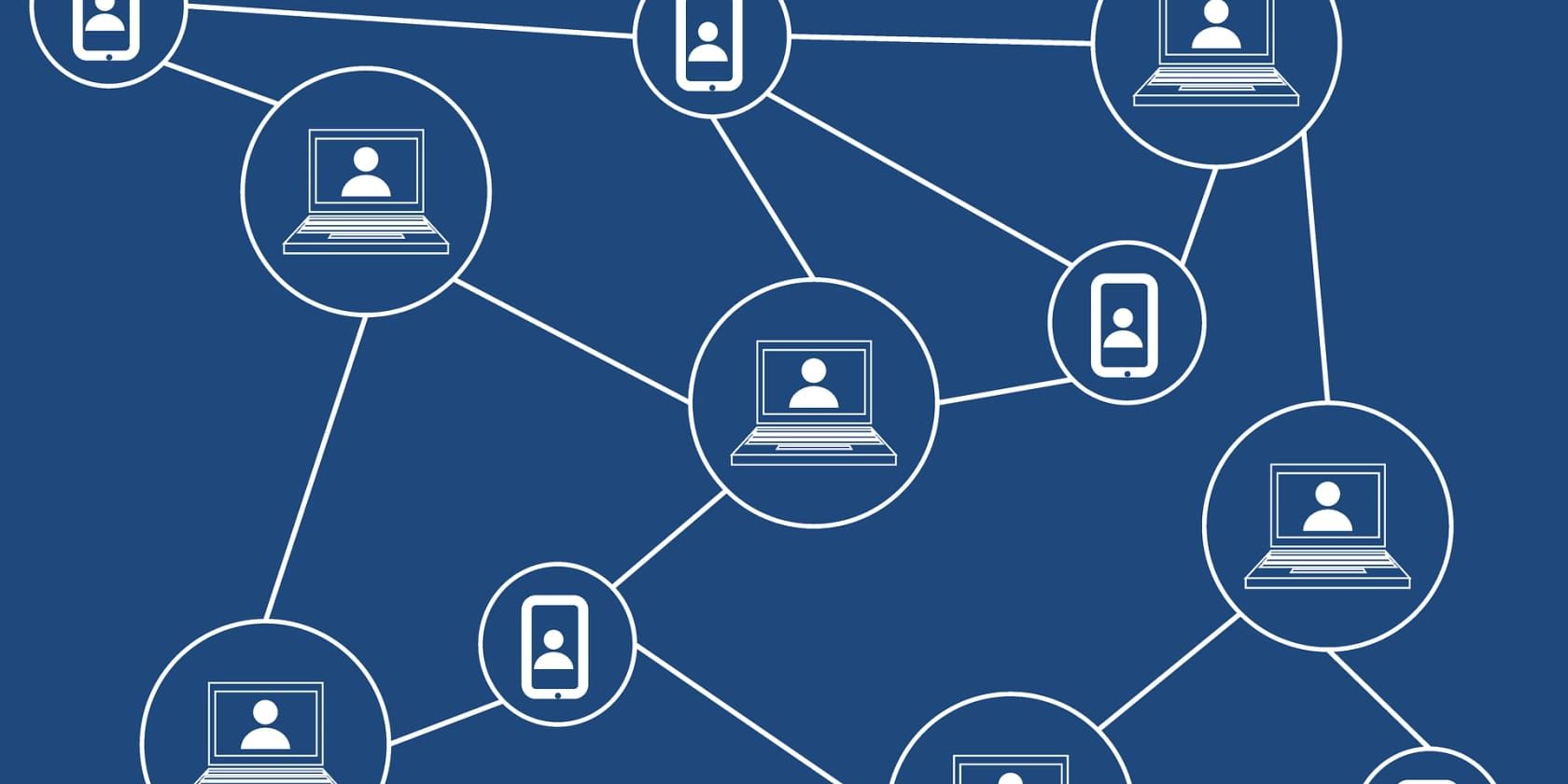
Что такое сетевой диск: коротко — это отображение удалённой общей папки как буквы диска в вашей системе. Это упрощает доступ, работу с ярлыками и резервное копирование.
Включение обнаружения сети в Windows 10
Прежде чем подключать сетевой диск, убедитесь, что на вашем ПК включено обнаружение сети — иначе система не увидит общие ресурсы.
- Нажмите Win + S, введите «Панель управления» и откройте её.
- В Панели управления выберите «Просмотр состояния сети и задач» в разделе «Сеть и Интернет».
- Нажмите «Изменение дополнительных параметров общего доступа», чтобы открыть панель расширенных настроек.
- В разделе «Обнаружение сети» включите «Включить обнаружение сети», при необходимости отметьте «Автоматическая настройка подключённых устройств» и нажмите «Сохранить изменения».
Важно: если сеть помечена как «Общедоступная», некоторые функции обнаружения и обмена могут быть отключены. Установите сеть как «Частную», если доверяете локальной сети.
Как подключить сетевой диск через Проводник
После включения обнаружения сети выполните следующие шаги:
- Откройте Проводник (Win + E) и выберите «Этот компьютер» (в русской версии — «Этот компьютер» или «Компьютер»).
- На вкладке «Компьютер» нажмите «Подключить сетевой диск» → «Подключить сетевой диск».
- Выберите незанятую букву диска, которая будет назначена сетевому ресурсу.
- Нажмите «Обзор» и выберите общую папку в локальной сети или введите путь в формате \\server\share.
- Отметьте «Восстанавливать при входе в систему» (Reconnect at sign-in), если хотите, чтобы подключение сохранялось после перезагрузки, и нажмите «Готово».
Результат: общая папка появится в Проводнике как диск с выбранной буквой.
Альтернативные способы подключения
- Подключение по UNC-пути: в адресной строке Проводника введите \\имя_компьютера\папка и нажмите Enter.
- Через командную строку (удобно для автоматизации):
net use Z: \\\\server\\share /persistent:yesГде Z: — выбранная буква, \\server\share — сетевой путь. Для указания учетных данных:
net use Z: \\\\server\\share /user:DOMAIN\username пароль /persistent:yesСовет: вместо явной передачи пароля используйте хранимые учётные данные Windows или групповые политики в корпоративной сети.
Когда подключение может не работать и как это решить
- Ошибка разрешений: проверьте права доступа к общей папке и учётные данные. Попробуйте войти по тому же имени и паролю на удалённой машине.
- Брандмауэр: отключите временно брандмауэр или добавьте правило для файлового и принт-сервиса (SMB).
- Разные рабочие группы/домены: упростите для домашней сети — одна рабочая группа; в домене используйте доменные учётные записи.
- Отключён SMBv1: современные Windows отключают SMBv1 по соображениям безопасности. Убедитесь, что сервер поддерживает SMBv2/SMBv3 или включите соответствующий протокол на стороне сервера.
- Сеть помечена как «Общедоступная»: смените тип сети на «Частная» для включения обнаружения.
Важно: включать SMBv1 не рекомендуется из соображений безопасности, если только у вас нет критической совместимости с устаревшими устройствами.
Полезные советы и удобства
- Закрепите сетевой диск в «Быстром доступе» или создайте ярлык на рабочем столе.
- Назначайте буквы дисков последовательно (Z:, Y:), чтобы на разных ПК буквы не конфликтовали.
- Для постоянного использования в офисе рассмотрите централизованную систему авторизации (Active Directory) и групповые политики для монтирования дисков.
Решение для больших объёмов хранения — NAS и облако
Если нужно централизованное хранилище для множества устройств, рассмотрите NAS (Network Attached Storage). NAS предоставляет: постоянный доступ по SMB, возможность резервного копирования, управление квотами и доступом. Альтернатива — облачные диски с клиентом синхронизации, но у них будет зависимость от интернета.
Рольные чек-листы
Домашний пользователь:
- Включить обнаружение сети;
- Назначить букву и поставить галочку «Восстанавливать при входе»;
- Проверить права доступа на ПК-хосте.
Малый офис (администратор):
- Настроить общую папку на сервере или NAS;
- Настроить общие учётные записи или AD;
- Задать политики резервного копирования;
- Контролировать безопасность SMB.
Системный администратор:
- Использовать групповые политики для монтирования сетевых дисков;
- Обеспечить шифрование трафика (SMB over TLS, если требуется);
- Логи и мониторинг доступа.
Критерии приёмки
- Сетевой диск отображается в Проводнике и открывается без ошибок.
- Доступные права соответствуют ожиданиям (чтение/запись).
- Подключение автоматически восстанавливается после перезагрузки (если требовалось).
Мини-план действий (playbook)
- Проверить сеть и тип (Частная).
- Включить обнаружение сети.
- Подключить через Проводник или net use.
- Проверить доступ и права.
- Настроить автоматическое восстановление и ярлык.
Тест-кейсы
- Открыть сетевой диск и скопировать файл 10 МБ — подтверждение чтения/записи.
- Перезагрузить ПК — проверить, восстановилось ли подключение.
- Подключиться с другим учётным записью — проверить ограничения доступа.
Быстрый выбор метода (диаграмма)
flowchart TD
  A[Нужен сетевой диск?] --> B{Доступ по GUI или скрипту?}
  B -->|GUI| C[Проводник → Подключить сетевой диск]
  B -->|Скрипт| D[net use в командной строке]
  D --> E{Нужны учётные данные?}
  E -->|Да| F[Использовать /user или Windows Credential Manager]
  E -->|Нет| G[Монтировать с /persistent:yes]
Часто задаваемые вопросы
Q: Нужны ли администраторские права для подключения сетевого диска?
A: Обычно нет — права требуются только для доступа к самой общей папке на сервере. Администраторские права не нужны для монтирования, но могут потребоваться для изменения настроек сети и брандмауэра.
Q: Можно ли подключить сетевой диск вне локальной сети через интернет?
A: Да, но для этого нужен VPN, публичный доступ к SMB (не рекомендуется) или использование облачного/FTP/SFTP решения. VPN — самый безопасный способ.
Q: Как отменить подключение сетевого диска?
A: В Проводнике щёлкните правой кнопкой по сетевому диску и выберите «Отключить» или используйте команду:
net use Z: /deleteКраткое резюме
- Включите обнаружение сети и поменяйте тип сети на «Частная», если требуется.
- Подключайте через Проводник или net use, выбирая подходящую букву диска.
- Проверяйте права доступа, брандмауэр и поддержку SMBv2/SMBv3.
Важно: для корпоративных развертываний используйте централизованное управление доступом и автоматизацию, а для безопасности избегайте SMBv1.

Похожие материалы

Несколько аккаунтов Skype: Multi Skype Launcher

Журнал для работы: повысить продуктивность

Персональные звуки уведомлений на Android

Скачивание шоу Hulu для офлайн‑просмотра

Microsoft Start: персонализированная новостная лента
