
Как вручную обновить устройство Nexus с помощью ADB Sideload
Кратко
Этот пошаговый гид показывает, как вручную установить официальное OTA‑обновление на Nexus через команду adb sideload. Вам потребуется компьютер с ADB/fastboot, включённая отладка по USB и загруженный ZIP‑пакет OTA. Метод не требует разблокировки загрузчика и быстрее, чем ждать автоматическую рассылку OTA.
Важно: инструкция предназначена для стандартных (нерутированных) устройств Nexus. Всегда делайте резервную копию данных перед вмешательством в систему.
Быстрые ссылки
- Шаг первый: Подготовьте компьютер и устройство
- Шаг второй: Подключите устройство и загрузитесь в Recovery
- Шаг третий: Выполните sideload OTA
Nexus OTA‑обновления официально поставляются Google, но иногда зависят от одобрения оператора для конкретных сетей. Раньше приходилось ждать или прошивать полный Factory Image (что требовало разблокированного загрузчика). Сейчас доступен более простой путь: один файл OTA и команда adb sideload — без разблокировки загрузчика.
Шаг первый: Подготовьте компьютер и устройство
Перед началом убедитесь, что на компьютере установлены ADB и fastboot. На Windows удобно добавить папку с ADB в системный PATH, чтобы команды были доступны из любого каталога.
Краткое определение: ADB (Android Debug Bridge) — инструмент для взаимодействия с Android‑устройством через командную строку.
- Если ADB ещё не установлен, скачайте платформенные инструменты Google и распакуйте их в удобную папку.
- При желании добавьте эту папку в PATH в Windows: Панель управления → Система → Дополнительные параметры → Переменные среды → PATH → Добавить путь.
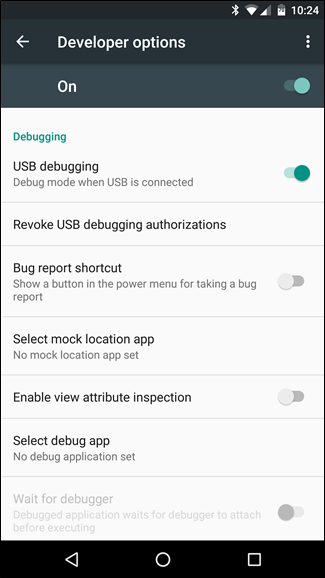
- На телефоне в меню «Параметры» откройте «Для разработчиков» и включите «Отладку по USB».
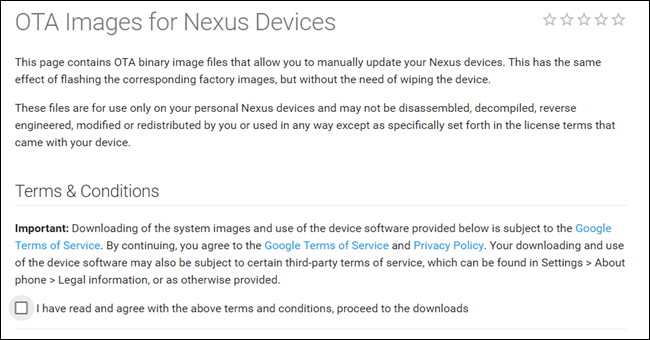
Далее перейдите на страницу загрузок OTA от Google. Примите пользовательское соглашение (стандартные юридические условия) — после этого появятся ссылки для скачивания.
Обращайте внимание на номер сборки (build). В примере использовалась сборка MTC19T для Nexus 6P. Файлы OTA — это полные пакеты; размер может доходить до ~900 МБ.
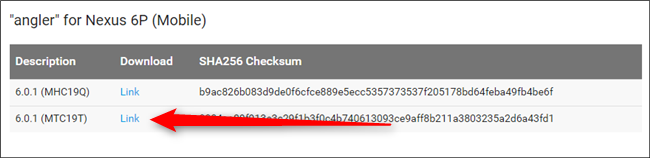
После загрузки файла и подготовки ADB вы готовы к следующему шагу.
Шаг второй: Подключите устройство и загрузитесь в Recovery
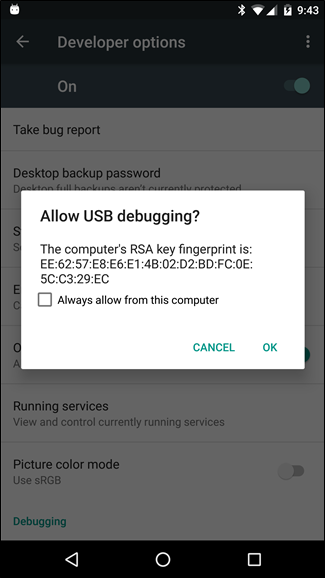
- Подключите телефон к компьютеру через USB. При первом подключении подтвердите диалог «Разрешить отладку по USB» на телефоне и при необходимости отметьте «Всегда разрешать с этого компьютера».
- Откройте папку с загруженным OTA ZIP. В Windows нажмите Shift + правый клик по пустому месту в папке и выберите «Открыть окно команд здесь».
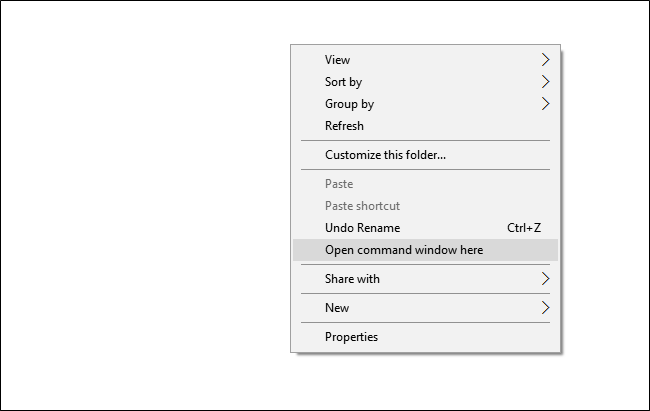
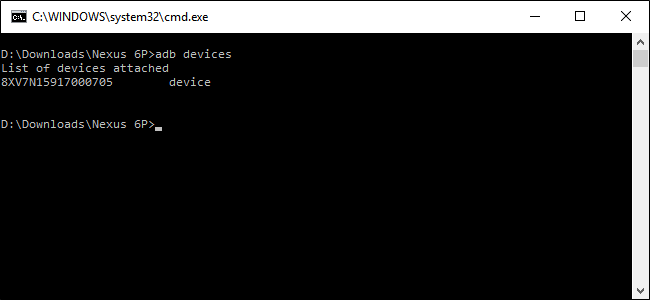
- Проверьте, что компьютер видит устройство:
adb devicesОжидаемый результат: в списке появится идентификатор устройства и слово device.
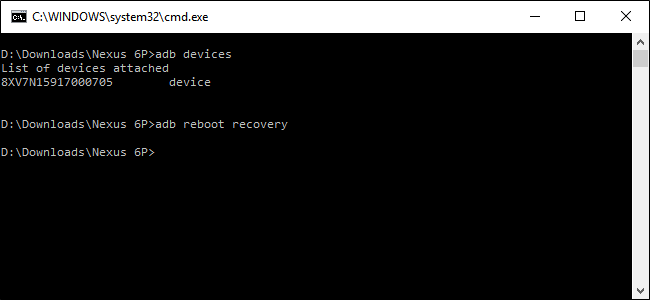
- Перезагрузите устройство в режим Recovery:
adb reboot recoveryТелефон начнёт перезагрузку.
Шаг третий: Выполните sideload OTA
После перезагрузки на экране будет показан Android‑робот с восклицательным знаком. Нажмите кнопку увеличения громкости (Volume Up) при удержании кнопки питания (Power), чтобы открыть скрытое меню восстановления.
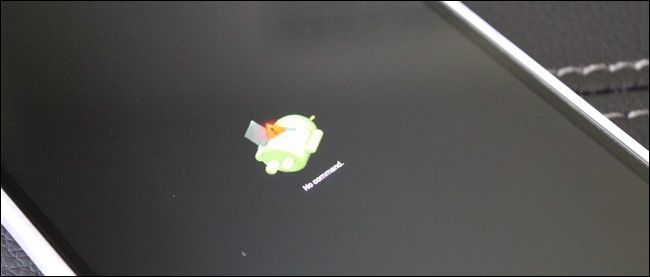
В меню с помощью клавиш громкости выберите опцию “Apply update from ADB” (Применить обновление через ADB) и подтвердите нажатием кнопки питания.
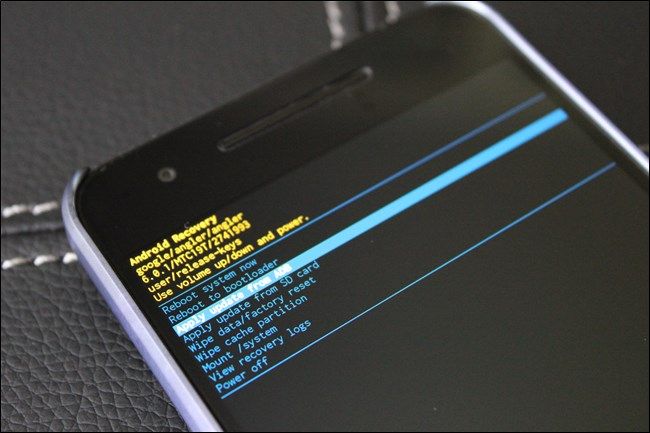
На компьютере выполните команду (замените updatefile.zip на имя вашего файла):
adb sideload updatefile.zip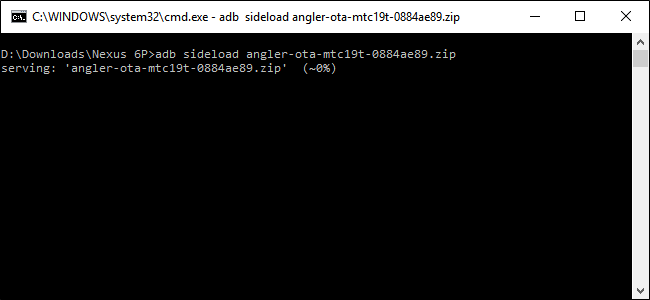
Начнётся передача файла и в командной строке появится процентная шкала. Процесс может занять несколько минут — в зависимости от размера файла и скорости соединения.
Когда передача завершится, на телефоне снова появится меню recovery. Опция “Reboot system now” будет выделена — нажмите питание, чтобы перезагрузить устройство.
Во время первой загрузки Android может «Оптимизировать приложения». Это может занять существенное время, особенно при большом количестве приложений.
Поздравляю — обновление выполнено.
Технические замечания и пояснения
- Этот метод не требует разблокировки загрузчика. Вы обновляете только те разделы, которые включены в официальный OTA‑пакет.
- adb sideload применяет обновление без замены пользовательских данных (data), если OTA предназначено для инкрементального обновления.
- Полный Factory Image по‑прежнему полезен при серьёзных проблемах, но требует разблокировки загрузчика и более сложной процедуры.
Когда этот метод не сработает
- Если OTA не соответствует текущей версии вашего устройства (например, попытка применить неподходящую сборку), sideload может вернуть ошибку проверки подписи.
- Если файл OTA повреждён при загрузке, передача может завершиться ошибкой. Решение: повторно скачать пакет и проверить контрольную сумму, если она доступна.
- Если в устройстве изменён системный раздел (root, кастомные модификации), официальный OTA может отказать в установке.
Альтернативные подходы
- Ожидать автоматическую доставку OTA через настройки системы. Это самый безопасный путь, но может занимать дни или недели.
- Прошивка Factory Image через fastboot — более радикальный метод, пригоден при серьёзных неисправностях, но требует разблокировки загрузчика и удалит все данные.
- Использование кастомного рекавери (TWRP) и ручной установки ZIP — подходит опытным пользователям, часто применяется для модов и кастомов.
Чек-лист перед началом
- Зарезервирована копия важных данных
- Установлены ADB и fastboot на компьютере
- Включена отладка по USB на телефоне
- Загружен правильный OTA‑ZIP для вашей модели и сборки
- Кабель USB в рабочем состоянии
Критерии приёмки
- Устройство перезагружается после sideload без ошибок в recovery.
- После загрузки система показывает обновлённую версию Android/номер сборки.
- Приложения запускаются и не теряются пользовательские данные (при инкрементальном OTA).
Возможные ошибки и простые решения
- “adb device not found”: проверьте драйверы, USB‑кабель и включенную отладку по USB.
- “Status 7” или “signature verification failed”: убедитесь, что пакет подходит для вашей модели и версии.
- Передача зависает на 0%: попробуйте другой USB‑порт, кабель или перезапустите ADB (adb kill‑server && adb start‑server).
Короткий словарь терминов
- ADB: инструмент для работы с Android из командной строки.
- fastboot: низкоуровневый инструмент для прошивки разделов через режим загрузчика.
- OTA: Over‑The‑Air — обновление, доставляемое как архив ZIP.
- Recovery: специальный режим восстановления Android для установки обновлений и отката.
Роль‑ориентированные рекомендации
- Для пользователей: следуйте инструкции шаг за шагом, скачивайте только официальные OTA с сайта Google, делайте резервные копии.
- Для системных администраторов: централизованно проверяйте соответствие сборок и автоматизируйте проверку контрольных сумм.
- Для разработчиков: используйте adb logcat и вывод recovery для диагностики ошибок установки.
Заключение
adb sideload — простой и быстрый способ вручную применить официальный OTA на Nexus без разблокировки загрузчика. Он удобен, когда вы не хотите ждать рассылки OTA и не хотите выполнять сложную прошивку factory image. Всегда проверяйте совместимость пакета и делайте резервные копии перед обновлением.
Краткое резюме: подготовьте ADB, включите отладку, загрузите официальное OTA, загрузитесь в recovery и выполните adb sideload. Если появятся ошибки — проверьте совместимость файла и целостность загрузки.
Если хотите, могу подготовить краткую памятку‑чеклист в формате PDF или текстовый шаблон команд для вашей модели Nexus.

Похожие материалы

RDP: полный гид по настройке и безопасности

Android как клавиатура и трекпад для Windows

Советы и приёмы для работы с PDF

Calibration в Lightroom Classic: как и когда использовать

Отключить Siri Suggestions на iPhone
